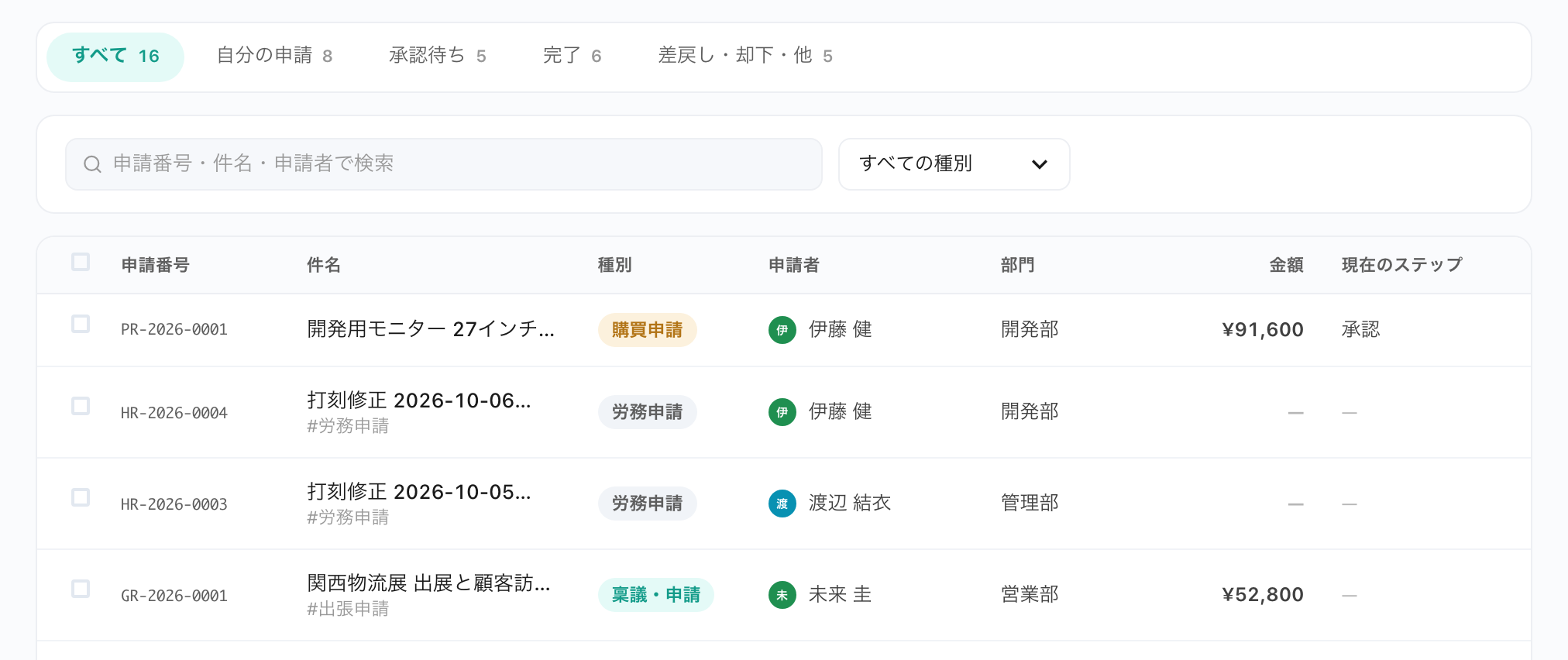
申請詳細から承認・差戻し・却下する
申請一覧や通知のリンクから開いた申請詳細で、内容と添付を確かめて承認・差戻し・却下します。「承認待ち」を開かずに、その場で判断を済ませます。
このガイドでできること
承認の依頼の通知や申請一覧から申請を開いたときに使います。申請詳細では「申請内容」と添付に加えて、「承認ステップ」「監査ログ」「コメント」で前の段の判断ややり取りを見てから操作できます。
承認すると次の段の承認者に依頼が届き、最後の段なら申請は「承認済み」になります。差戻しと却下では理由の入力が必要で、どの操作でも申請者に結果の通知が届きます。
始める前に
次を確かめてください。
- 自分がいまの段の承認者になっている申請であること
操作手順
1. 申請を開く
申請一覧で対象の行をクリックすると申請詳細が開きます。通知のリンクからも同じ画面が開きます。
2. 「あなたのアクション」を確かめる
自分がいまの段の承認者のとき、右側に「あなたのアクション」が出ます。「申請内容」と添付を確かめてから操作します。
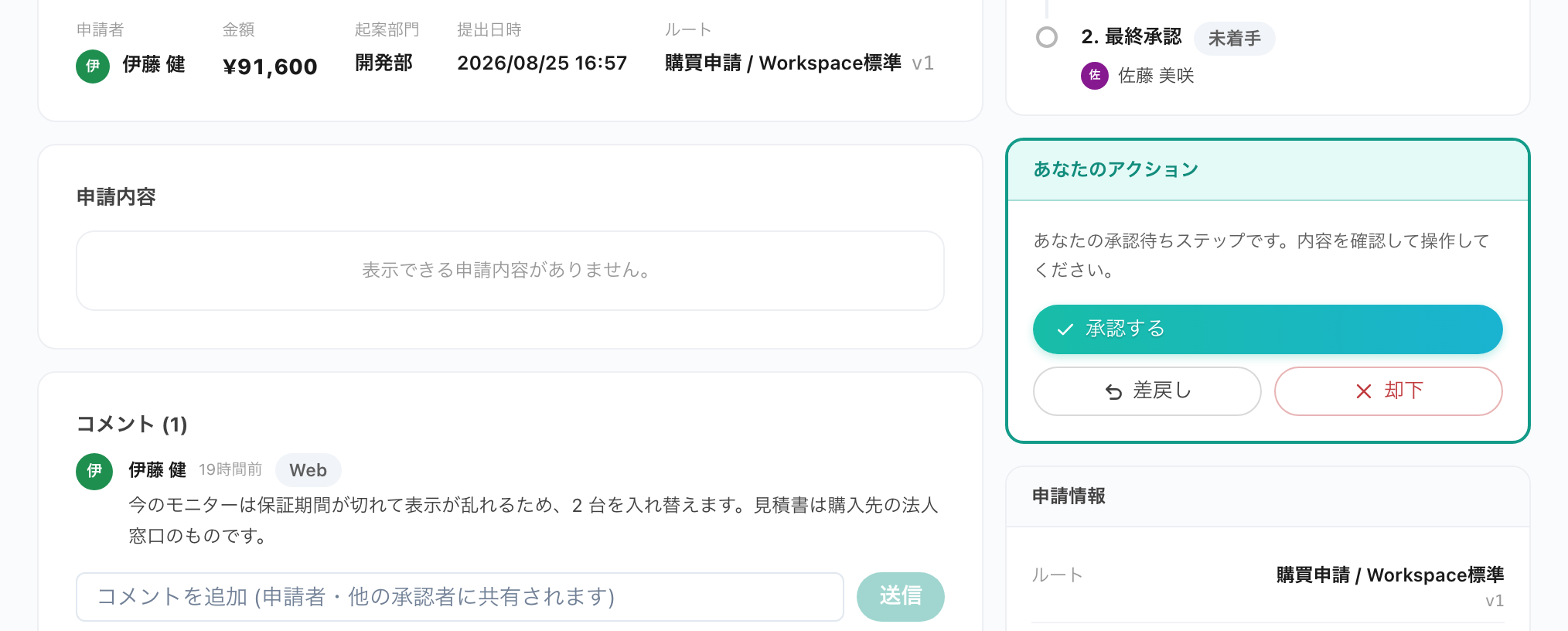
表示されないとき いまの段の承認者のときに表示されます。
3. 「承認する」を押す
「承認する」を押すと確認画面が開きます。直してほしい点があるときは「差戻し」、認めないときは「却下」を押します。
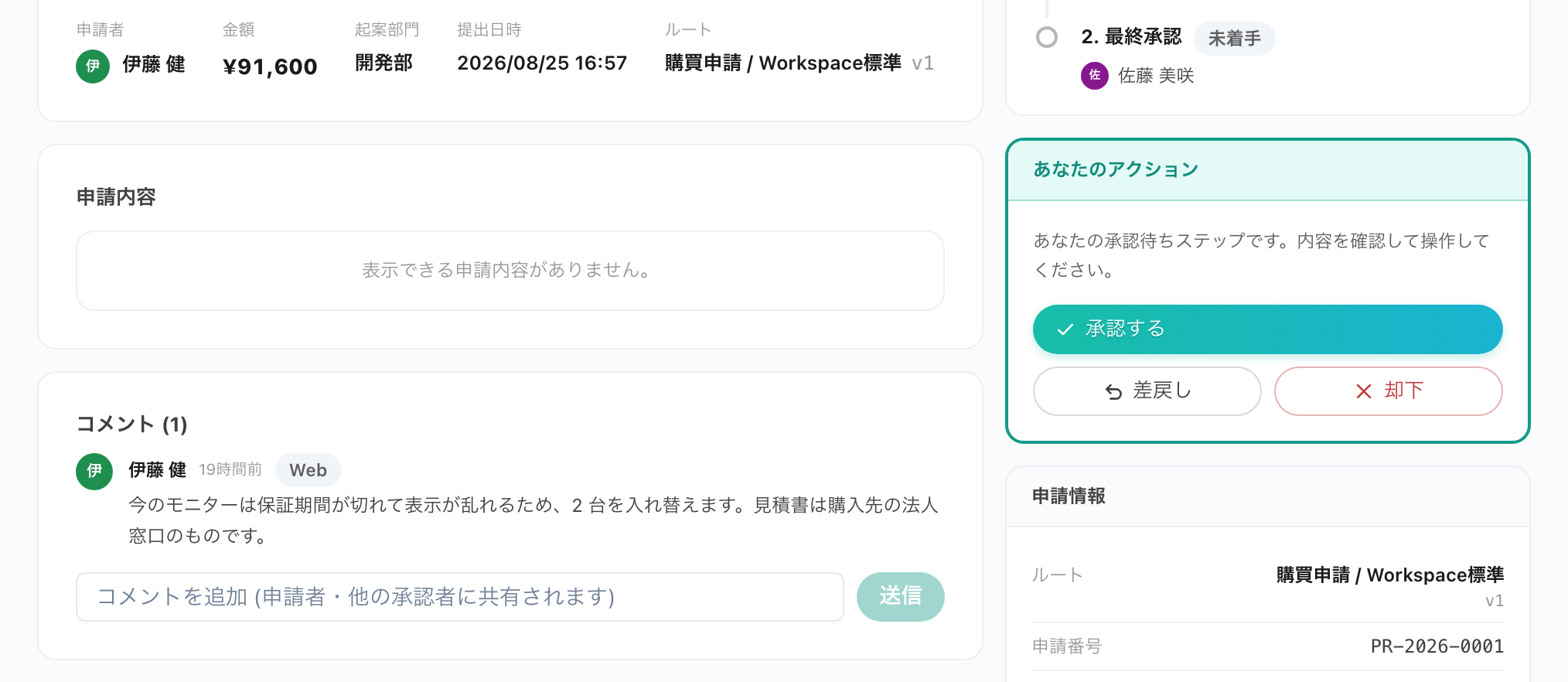
表示されないとき いまの段の承認者のときに表示されます。
4. 確認画面で確定する
確認画面で申請番号と件名を確かめて「承認する」を押します。差戻しと却下では、理由を入れてから「差し戻す」「却下する」を押します。
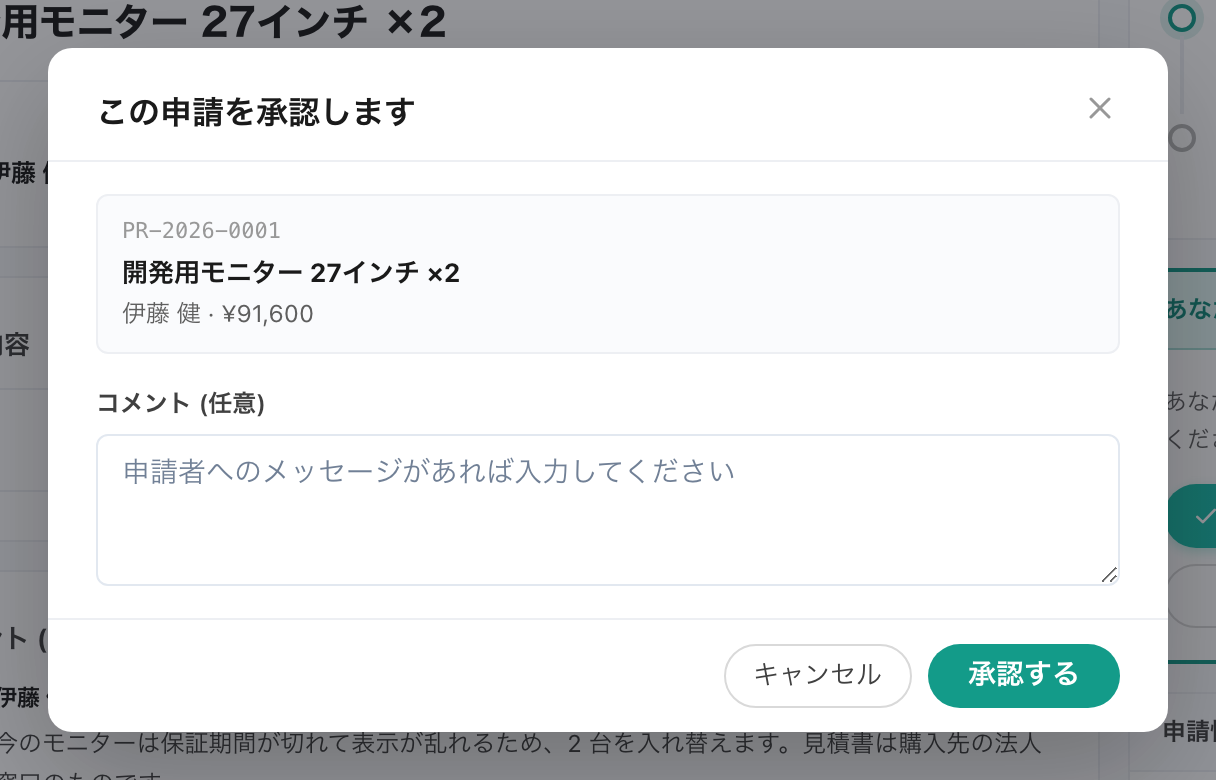
注意 承認・差戻し・却下は取り消せません。確認コードが必要な高額の申請では、続けて確認コードを入れて承認します。
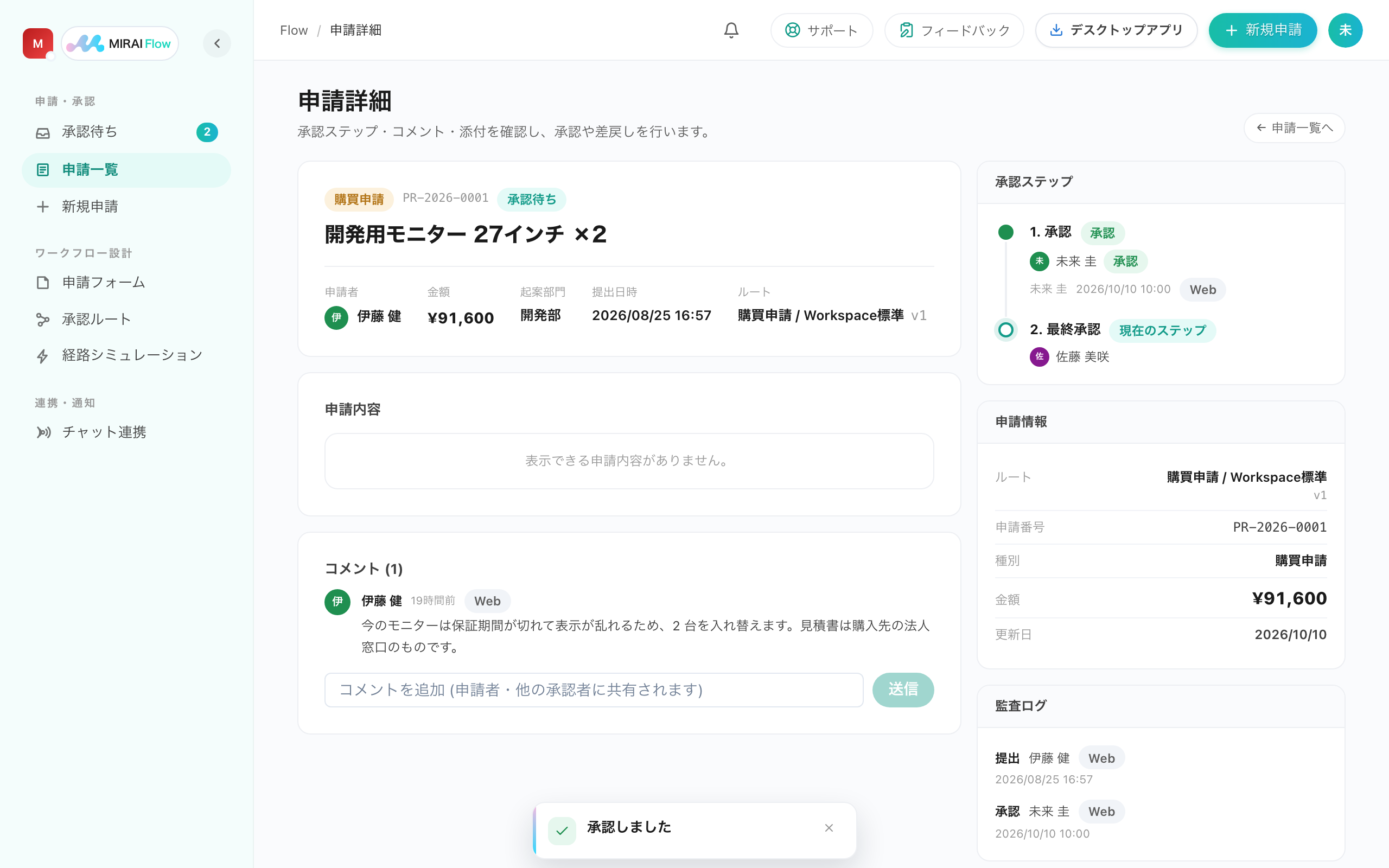
確認すること 「承認しました」と表示され、「承認ステップ」が次の段へ進みます
完了の確認
次のようになっていれば完了です。
- 申請が次の段へ進む(差戻し・却下のときは申請者へ戻る・終わる)
「承認待ち」から操作するときとの違い
操作の結果は「承認待ち」から行ったときと同じです。「承認待ち」は自分の番の申請を続けて処理するとき、申請詳細は 1 件の経緯を確かめながら判断するときに使い分けます。
一連の操作を見る
手順 1〜4 と「完了の確認」を、記事の順に続けて見られます。手順 1〜4 は見本のデータで操作する様子、「完了の確認」は画面の例(静止画)です。