Slack / Teams からの承認を設定する
承認ルートのチャット承認ポリシーで、Slack から承認できるかと、Web で承認する金額・添付の条件を決めます。公開したあとに出された申請から効きます。
このガイドでできること
承認者の Slack の DM に届く承認カードは、このポリシーでボタンの出方が変わります。「Slack / Teams 上での承認を許可」がオフのルートでは、カードに「Webで確認して承認」のボタンが出て、承認・差戻し・却下は MIRAIKEI の画面で行います。
ポリシーは申請を出した時点の内容で申請に固定されます。変えたポリシーは、下書きを保存して「v◯ を公開」で公開したあとに出された申請から使われ、すでに回っている申請は前のポリシーで進みます。
始める前に
次を確かめてください。
- Slack から承認するには、MIRAI Hub の「チャット連携」で Slack が接続済みであること(MIRAI Workspace の「申請・承認」からは接続なしで承認できます)
操作手順
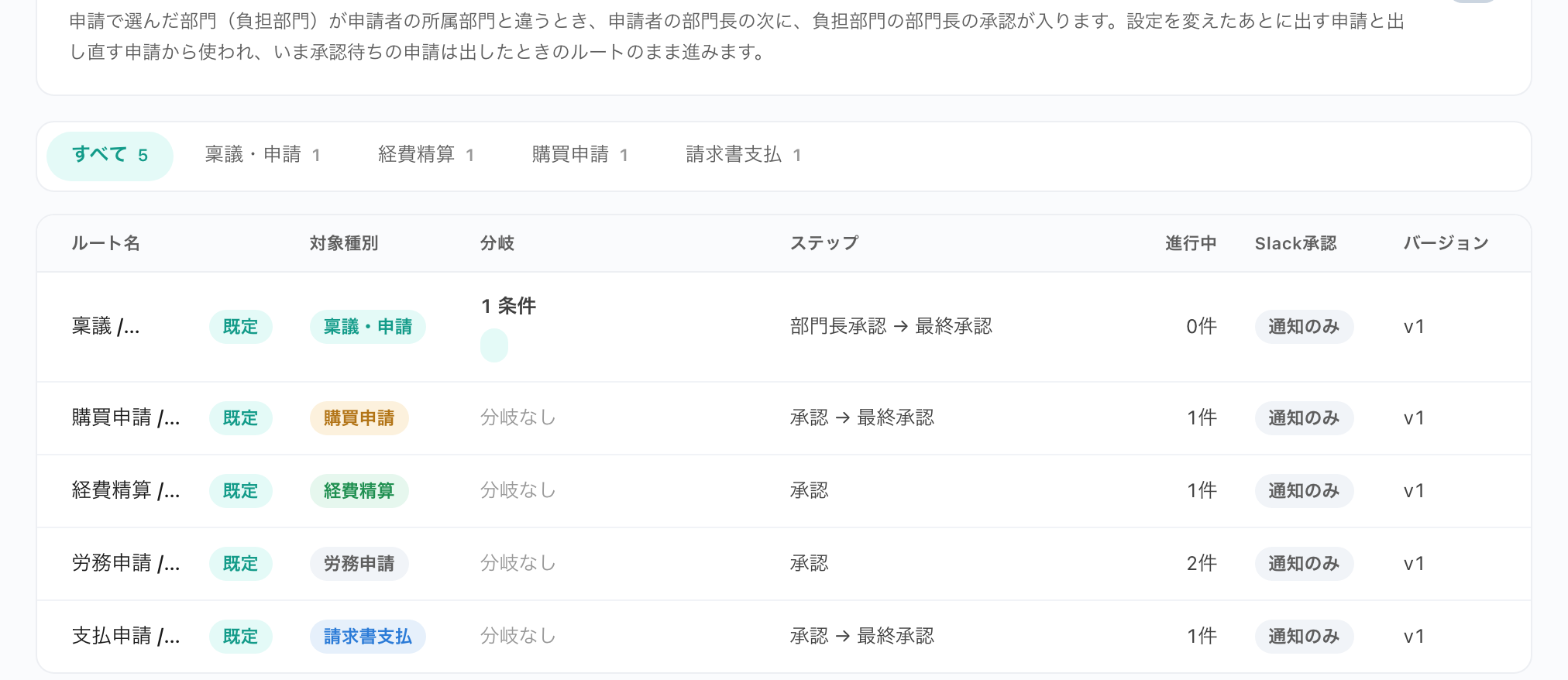
1. ルートを開く
承認ルート一覧で編集するルートの行をクリックします。
2. チャット承認ポリシーを開く
「チャット承認ポリシー」でチャットからの承認の可否を設定します。
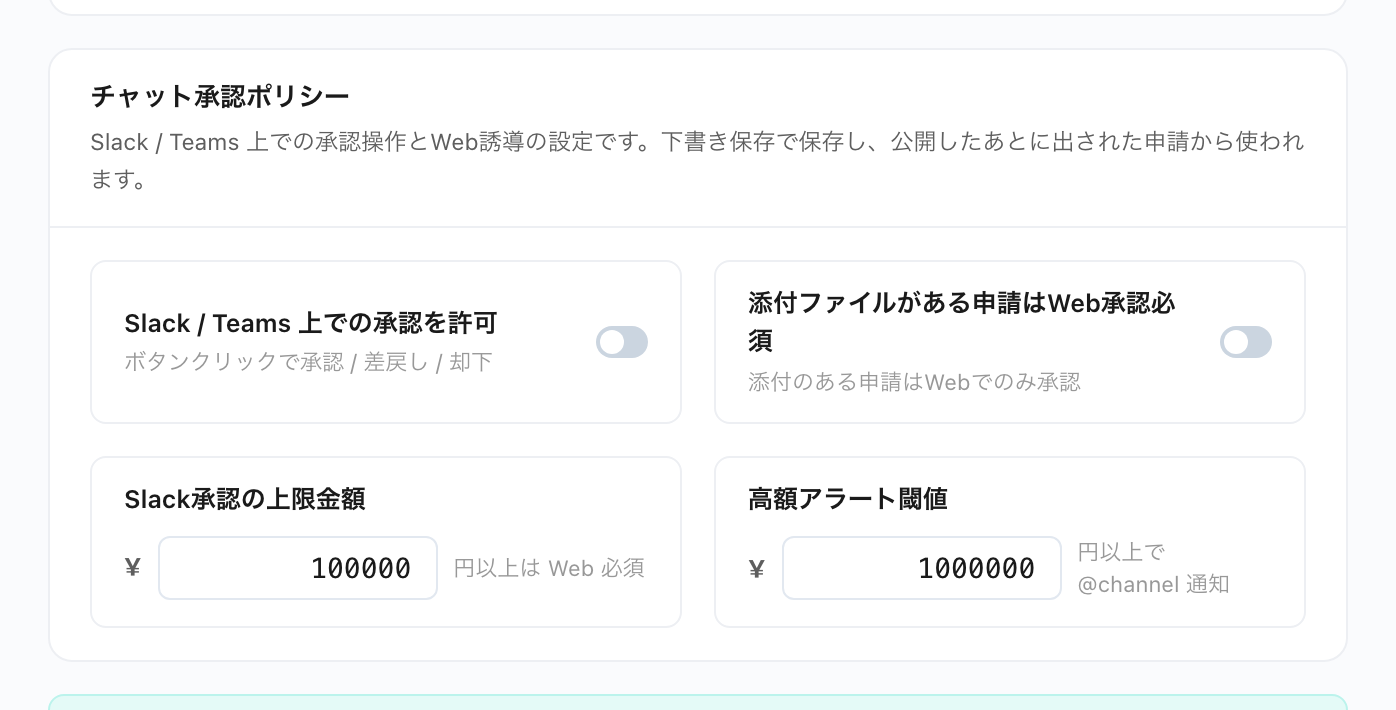
3. チャット承認を許可する
「Slack / Teams 上での承認を許可」をオンにすると、ボタンクリックで承認・差戻し・却下ができます。
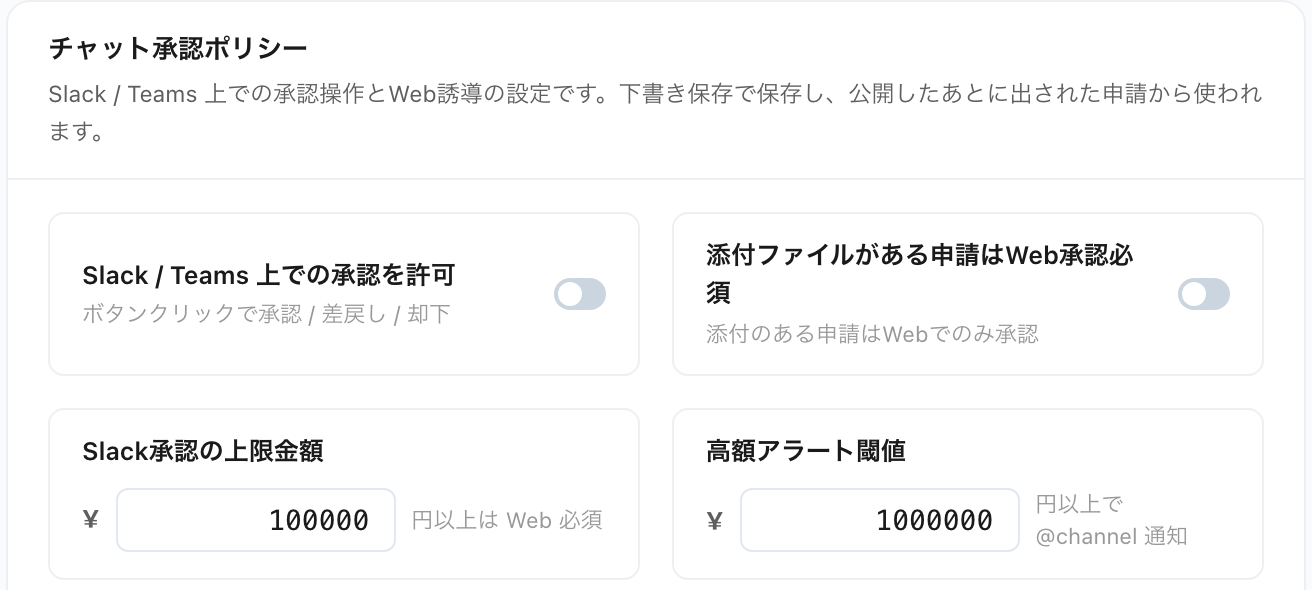
4. 添付がある申請の扱い
「添付ファイルがある申請はWeb承認必須」をオンにすると、添付のある申請はWebでのみ承認できます。
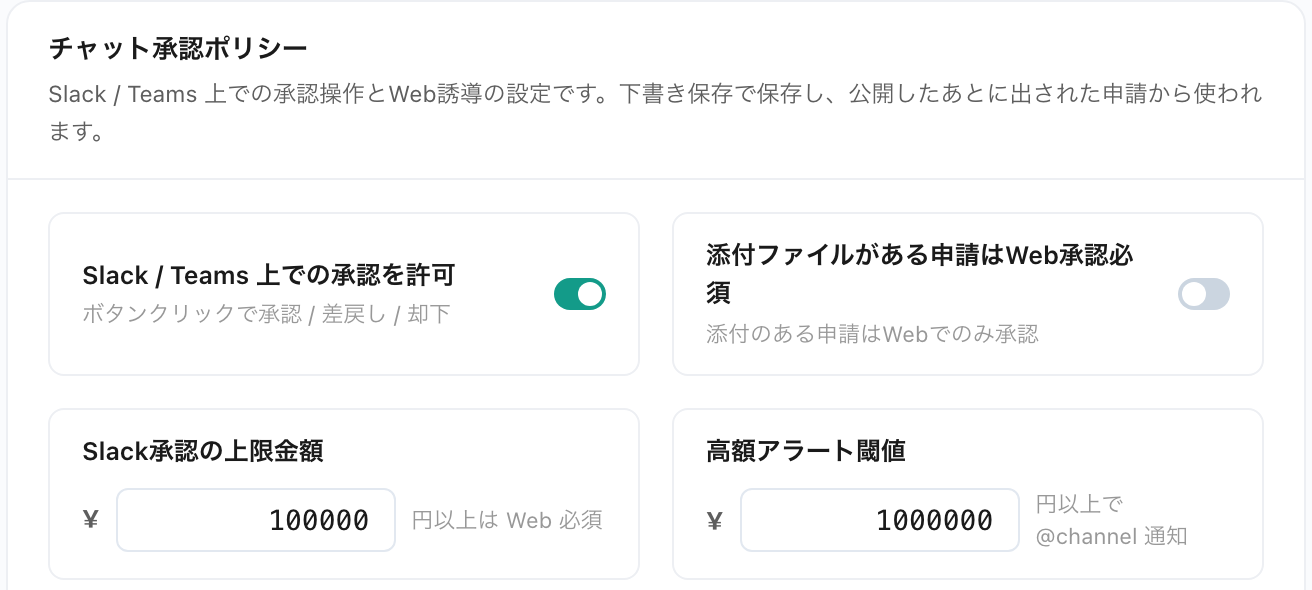
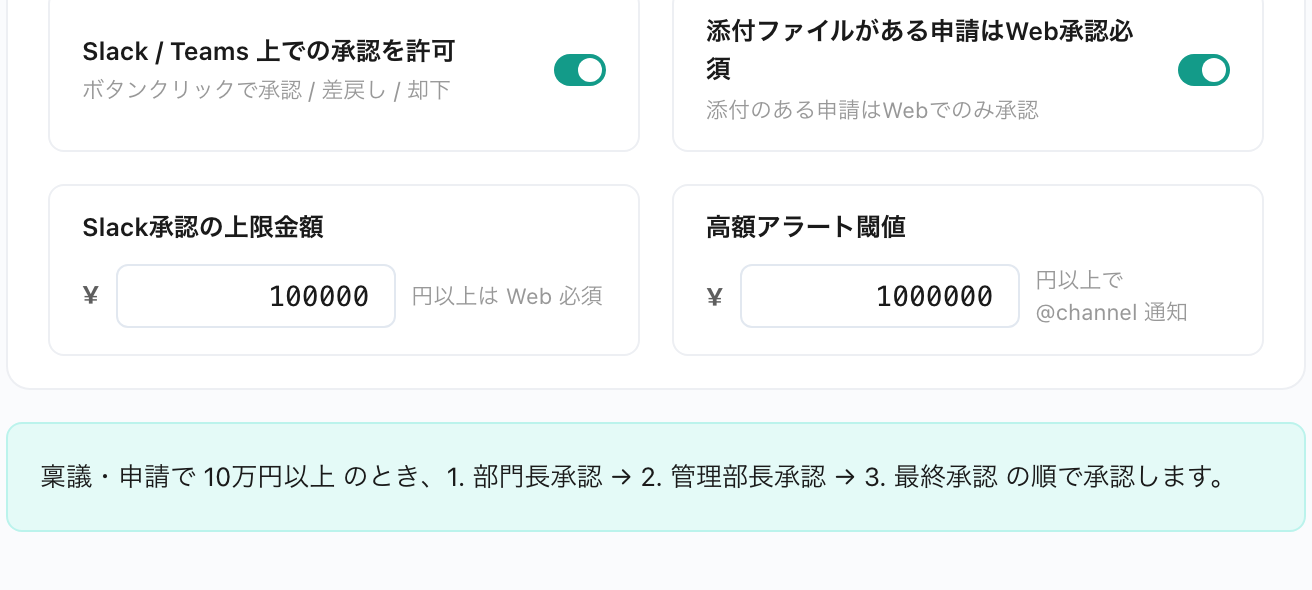
5. 上限金額を設定する
「Slack承認の上限金額」に、チャットから承認できる金額の上限を入力します。
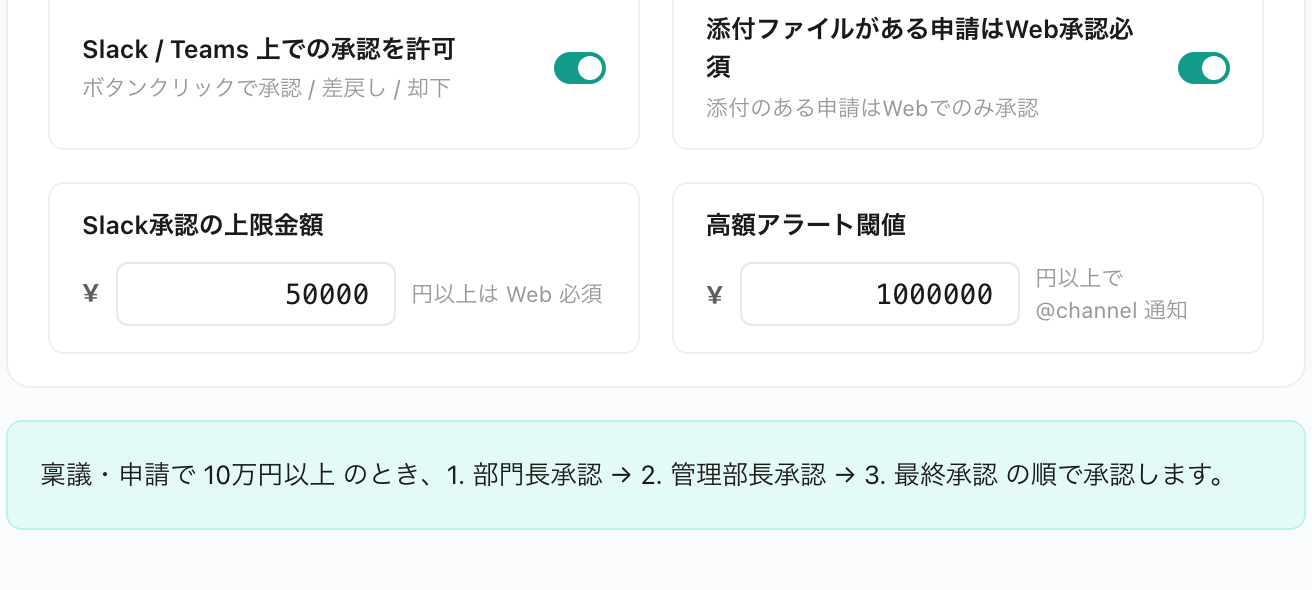
6. 高額アラート閾値を設定する
「高額アラート閾値」に、高額として注意喚起する金額を入力します。
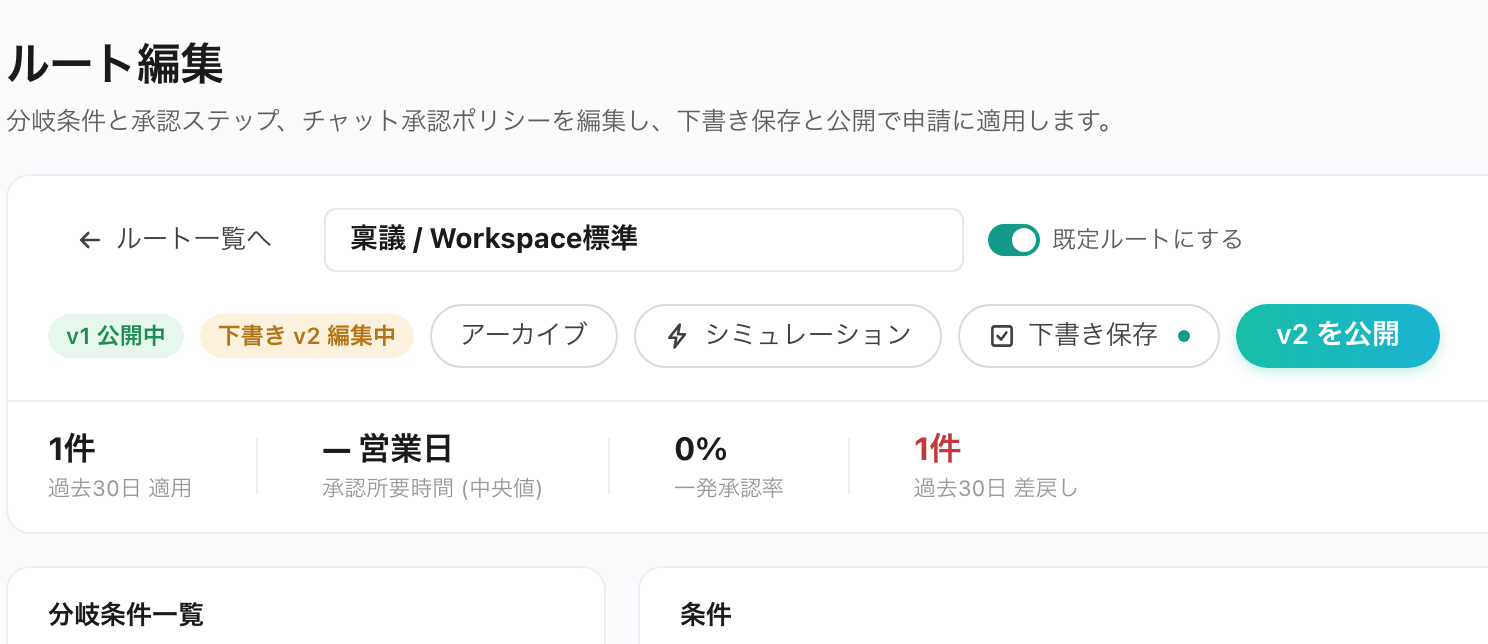
7. 下書きを保存する
「下書き保存」で保存します。公開するまで新規申請には反映されません。
完了の確認
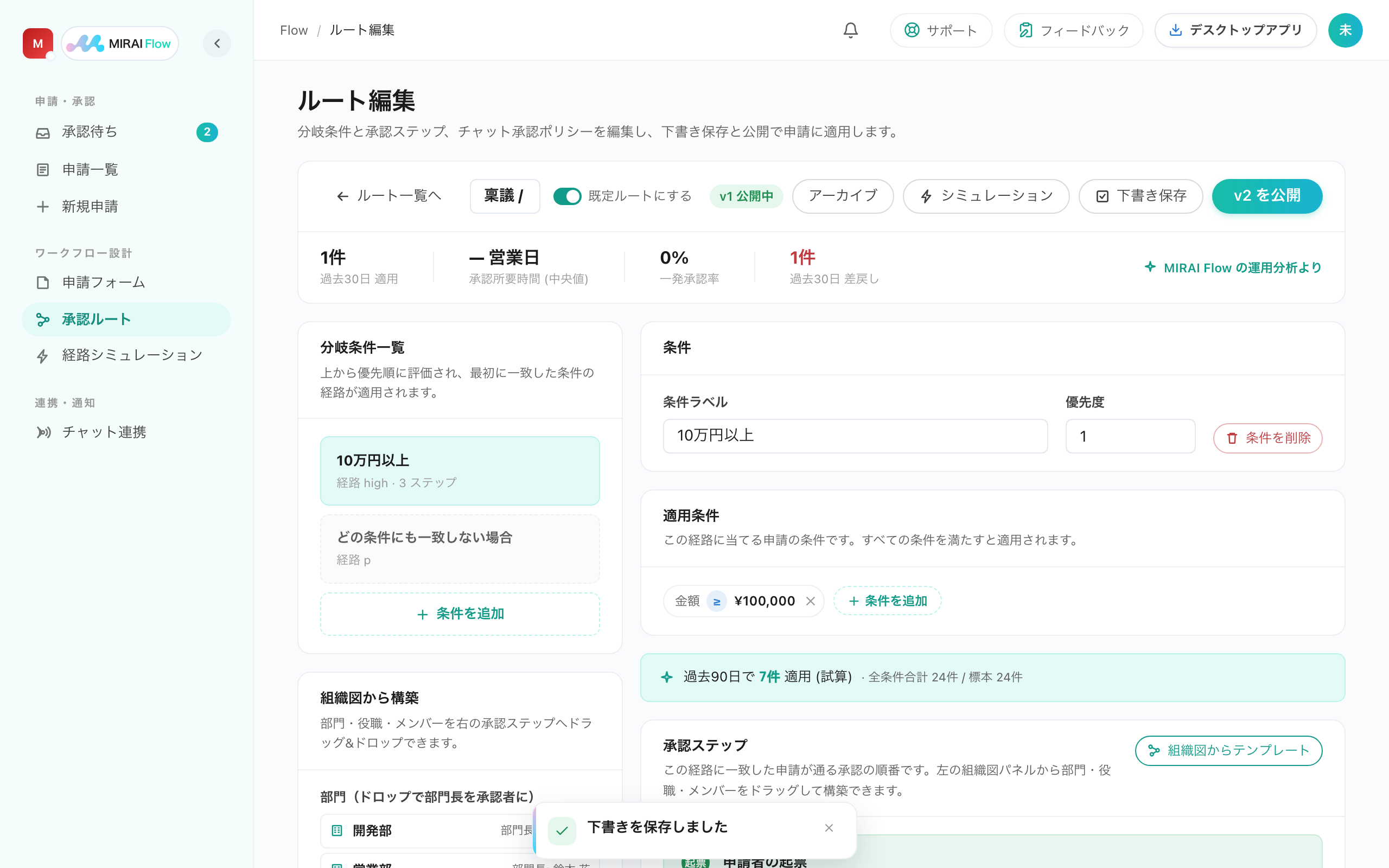
次のようになっていれば完了です。
- チャット承認ポリシーが下書きとして保存される
Web で承認する申請
金額が「Slack承認の上限金額」以上の申請と、「添付ファイルがある申請はWeb承認必須」をオンにしたルートの添付のある申請は、カードの「Webで確認して承認」から MIRAIKEI の画面で承認します。差戻しと却下は、これらの申請でもカードから行えます。
高額アラート閾値の使い道
金額が「高額アラート閾値」以上の申請では、新規申請の「ライブ経路プレビュー」と経路シミュレーションの結果に、高額の申請であることの注意が出ます。
一連の操作を見る
手順 1〜7 と「完了の確認」を、記事の順に続けて見られます。手順 1〜7 は見本のデータで操作する様子、「完了の確認」は画面の例(静止画)です。