承認者を除外・手動追加する
組織図から決まる承認ステップの承認者を、人ごとに除外したり、組織図とは別のメンバーを足したりします。組織図のパレットからドラッグして承認者を替えることもできます。
このガイドでできること
部門長や役職で決めた承認者のうち、承認に加えたくない人を外したり、部門の外の担当者を足したりするときの操作です。除外と手動追加は人ごとの調整として残り、それ以外の承認者は、組織図で部門長や役職の人が替わると組織図に合わせて替わります。
調整したステップは、下書きを保存して「v◯ を公開」で公開したあとの新しい申請から使われます。進行中の申請は、提出したときに決まった承認者で進みます。
操作手順
1. ルートを開く
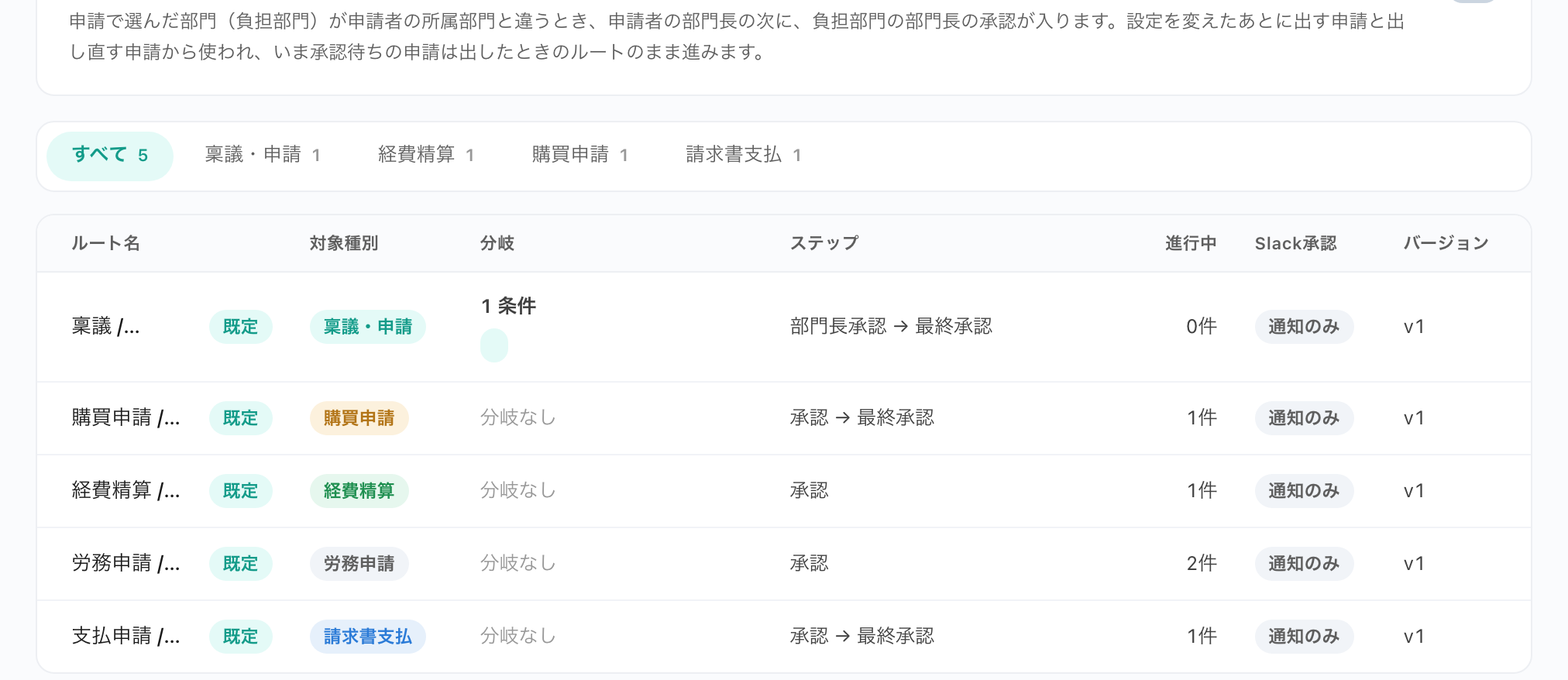
承認ルート一覧で編集するルートの行をクリックします。
2. 承認者の内訳を確かめる
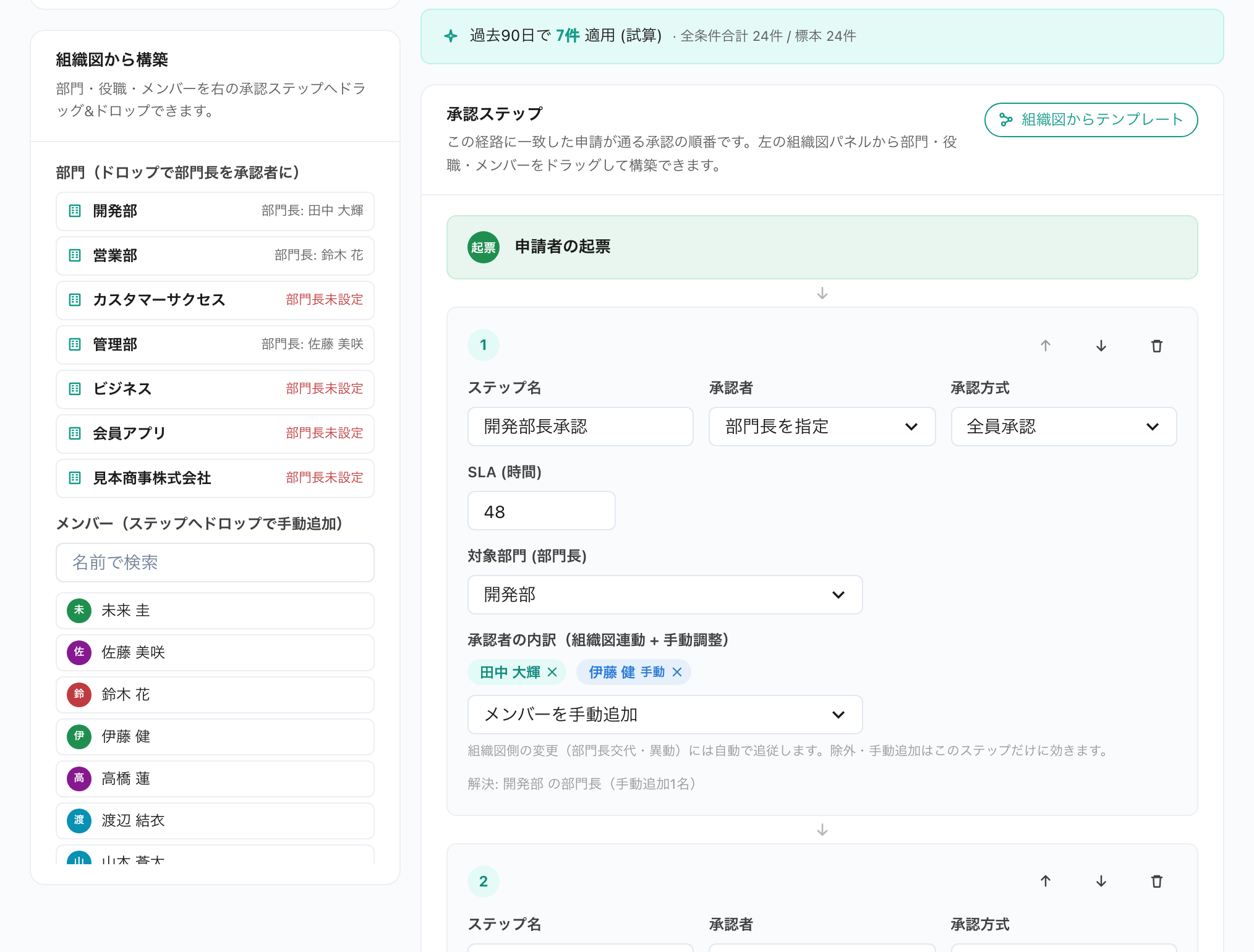
承認ステップのカードの「承認者の内訳(組織図連動 + 手動調整)」に、組織図から決まる承認者が並びます。
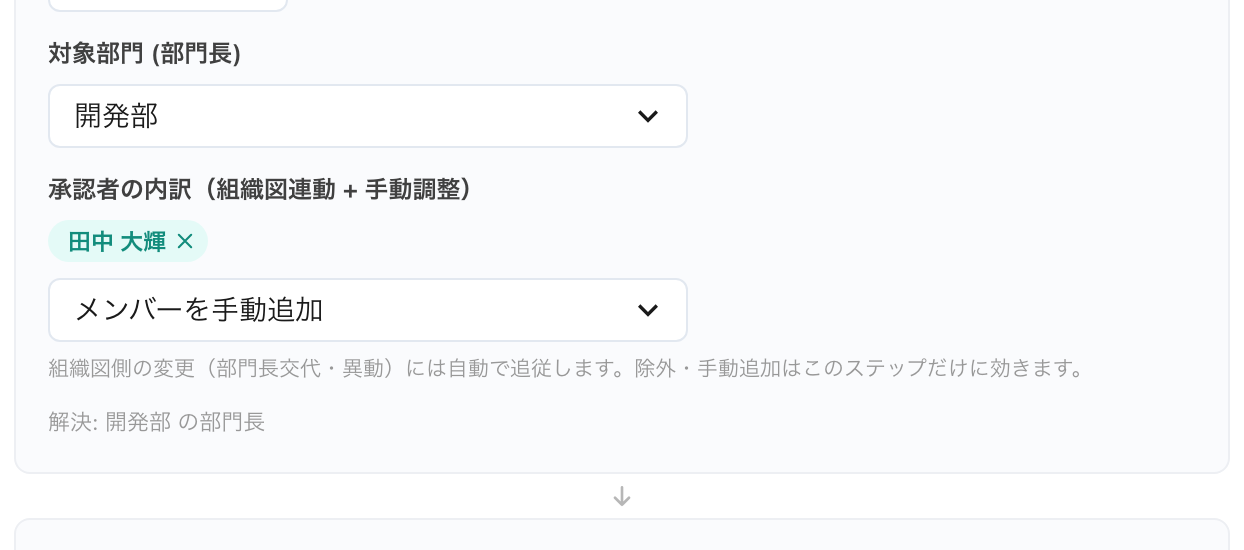
表示されないとき 承認者の種類が「メンバー指定」以外の承認ステップに表示されます。
3. 承認者を除外する
外したい人の × を押すと「除外中」になり、このステップの承認者から外れます。除外中の人の × を押すと除外を取り消せます。
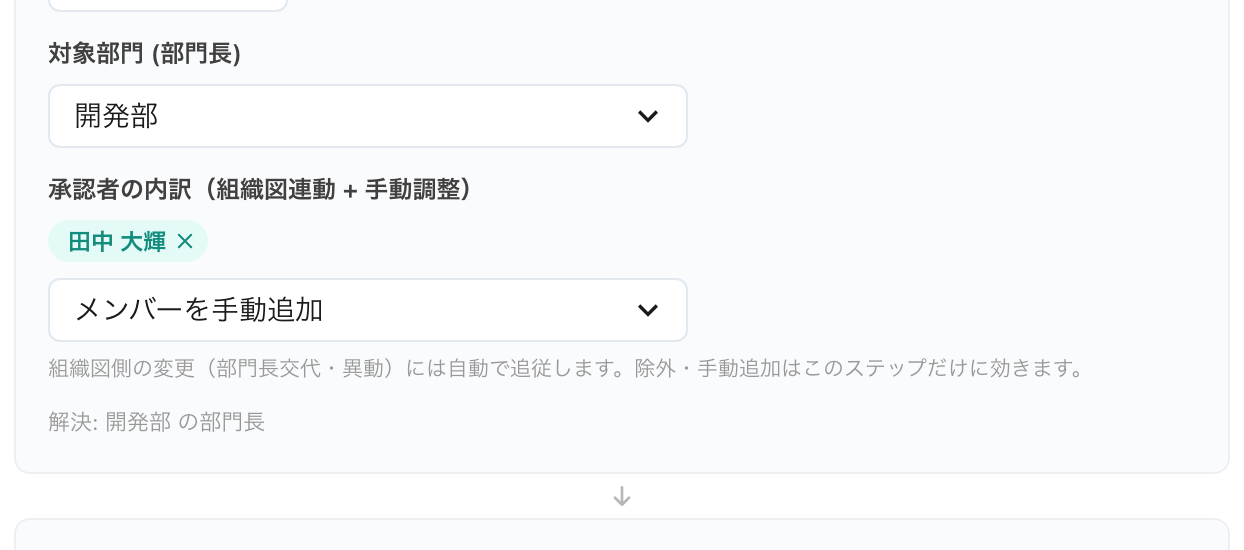
表示されないとき 承認者の種類が「メンバー指定」以外の承認ステップに表示されます。
4. メンバーを手動追加する
「メンバーを手動追加」で、組織図とは別に承認者に加えるメンバーを選びます。手動追加したメンバーは、組織図が変わっても承認者に残ります。
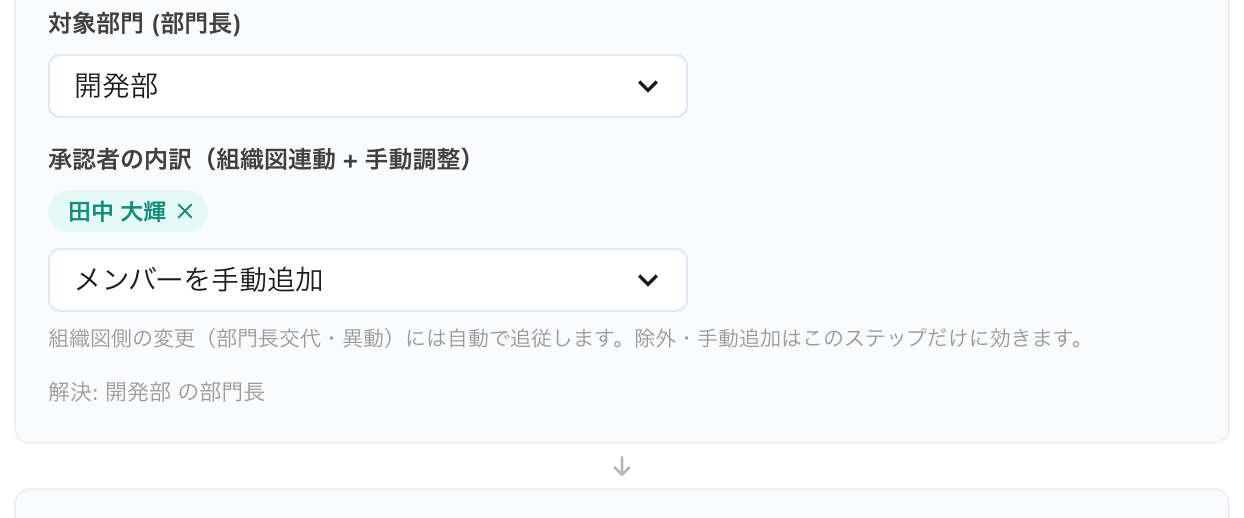
表示されないとき 承認者の種類が「メンバー指定」以外の承認ステップに表示されます。
5. 組織図からドラッグして足す
「組織図から構築」の部門・役職をステップへドロップすると、承認者がその部門の部門長・その役職の人に替わり、除外と手動追加は外れます。メンバーをドロップすると承認者に加わり、「ステップを追加」へドロップするとその人が承認する新しいステップができます。
6. 下書きを保存する
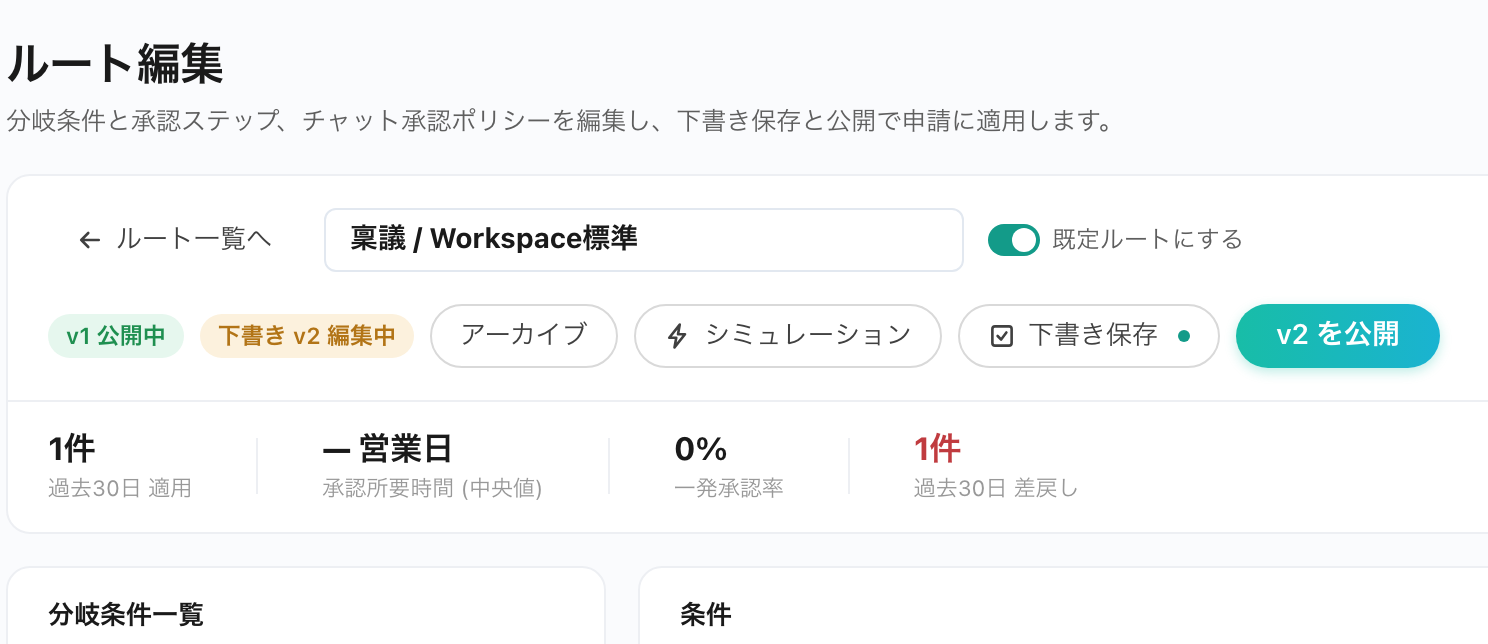
「下書き保存」で保存します。公開するまで新規申請には反映されません。
完了の確認
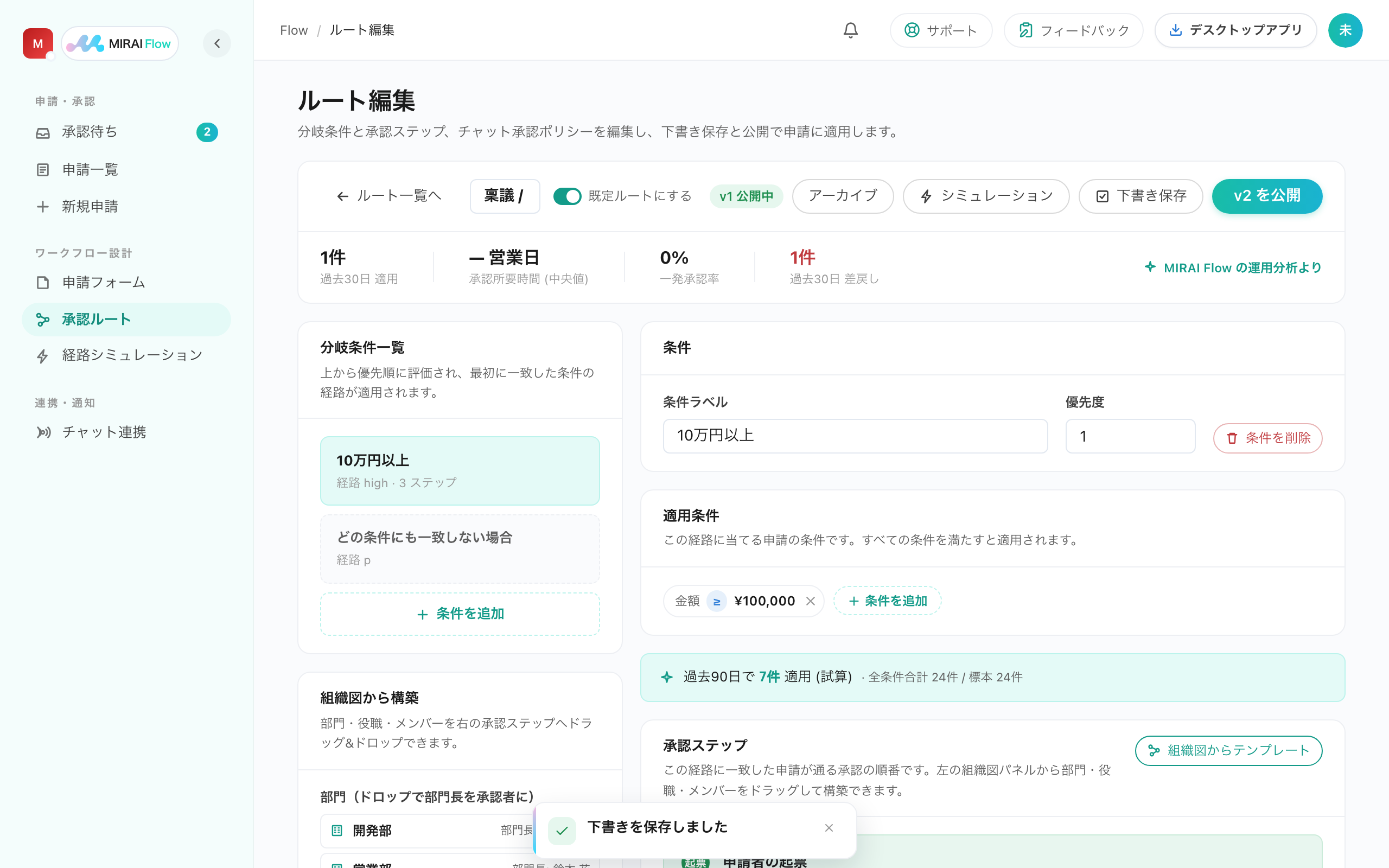
次のようになっていれば完了です。
- 承認者の内訳が直り、下書きとして保存される
一連の操作を見る
手順 1〜6 と「完了の確認」を、記事の順に続けて見られます。手順 1〜6 は見本のデータで操作する様子、「完了の確認」は画面の例(静止画)です。