AIサポートに任せる範囲と予算を設定する
AI サポート(MIRAI Concierge)に任せてよい操作の範囲と、クレジットの上限を組織で決めます。保存するとルールバージョンが上がり、新しいルールで動きます。
このガイドでできること
AI サポートが行う操作は、起動したメンバー本人のセッションと権限で実行され、監査ログに「AI サポート経由」として記録されます。ここで選ぶ範囲は本人の業務権限より狭める方向に効き、登録の前には本人の確認が入ります。
1 クレジットは 1 円で、含有クレジットは組織の AI 機能全体で共有します。ここで入れる上限は AI サポートの利用を止める目安で、含有クレジットの量はプランで決まります。クレジットが尽きたあとも、操作ガイド・MIRAI Compass・お問い合わせは使えます。
始める前に
次を確かめてください。
- MIRAI 管理者ロール以上
- 有料プラン(フリープランでは AI サポートは利用できません)
操作手順
1. AI サポートの有効 / 停止を確認する
「AI サポートを有効にする」を切ると、回答も含めて AI は動かず、利用者には操作ガイド・Compass・お問い合わせが案内されます。
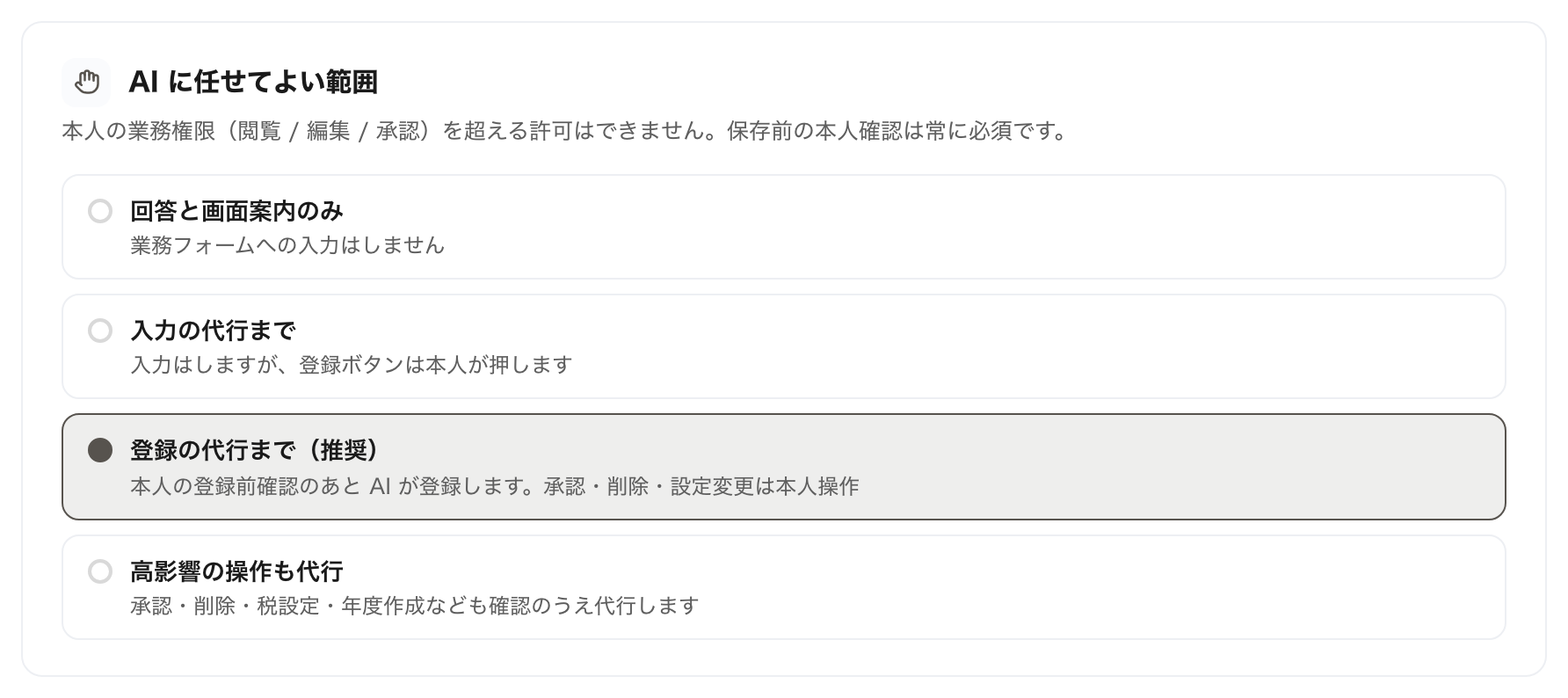
2. 任せてよい範囲を選ぶ
「回答と画面案内のみ」「入力の代行まで」「登録の代行まで(推奨)」「高影響の操作も代行」から選びます。本人の業務権限を超える許可はできません。
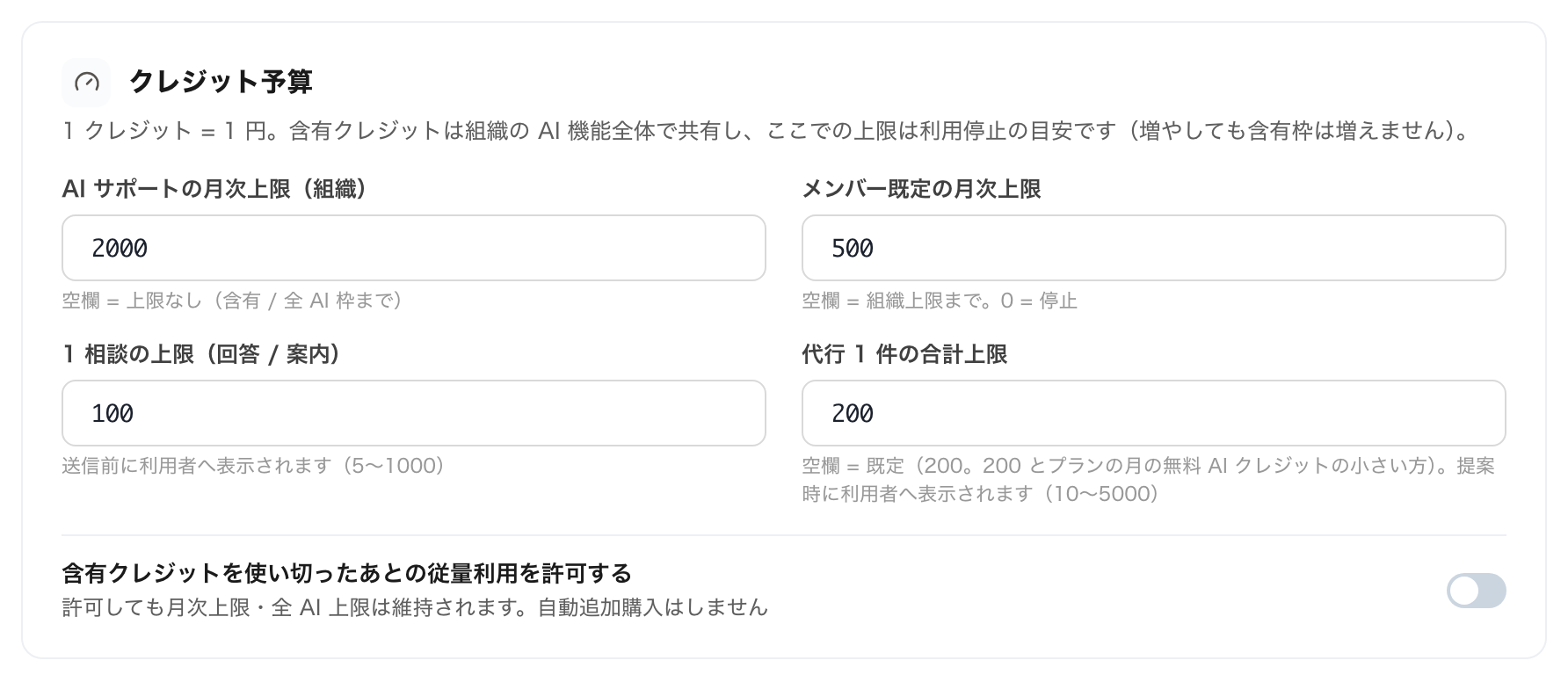
3. クレジット予算を入れる
月次上限・メンバー既定上限・1 相談の上限・代行 1 件の上限を入力します。空欄は上限なし、0 は停止です。含有枠を超えた従量利用は既定で off です。
4. 「保存する」を押す
変更があると画面下にバー「未保存の変更があります」が出ます。「保存する」を押すとルールバージョンが上がり、進行中の提案・承諾は新しいルールで再評価されます。「元に戻す」で保存前の状態に戻せます。
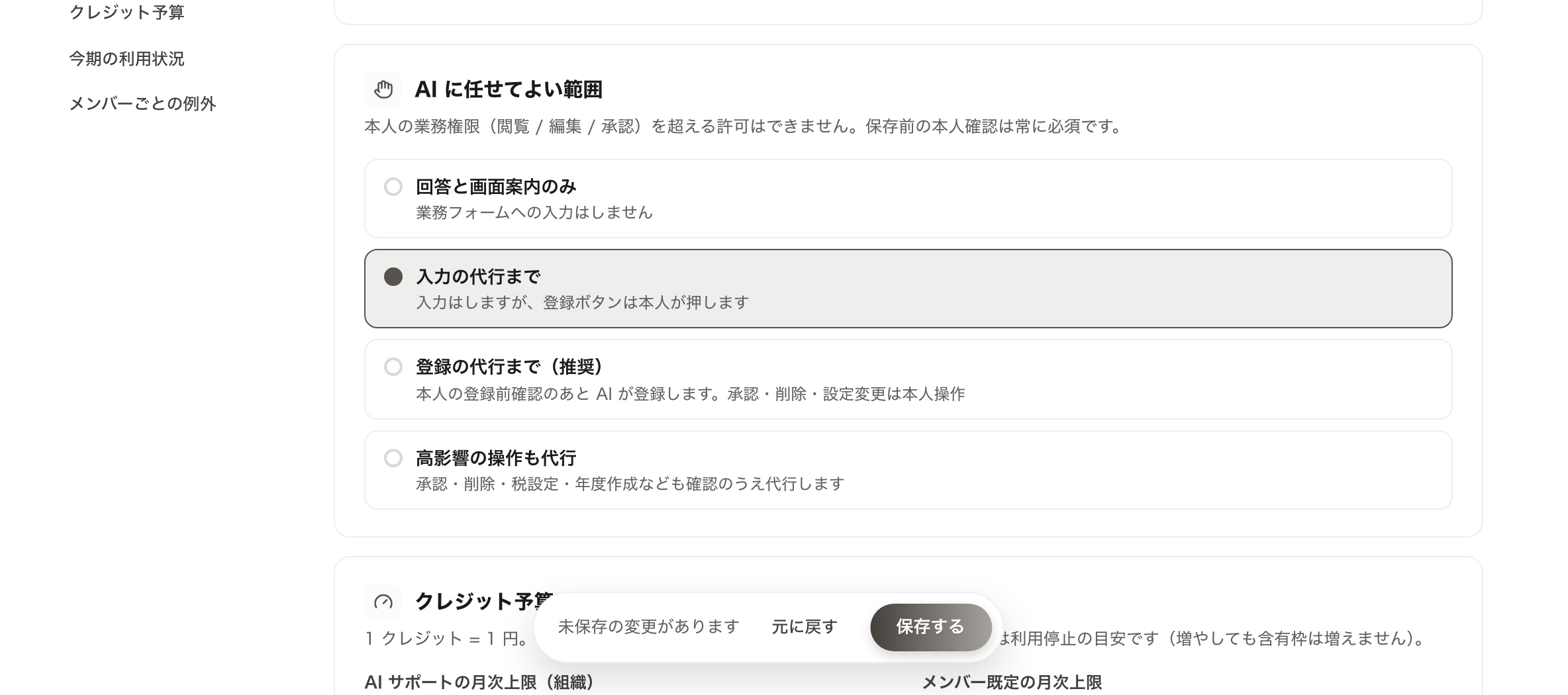
表示されないとき 値を変えると、画面下に「未保存の変更があります|保存する」のバーが表示されます。
確認すること 「AI サポートの設定を保存しました」と表示されます
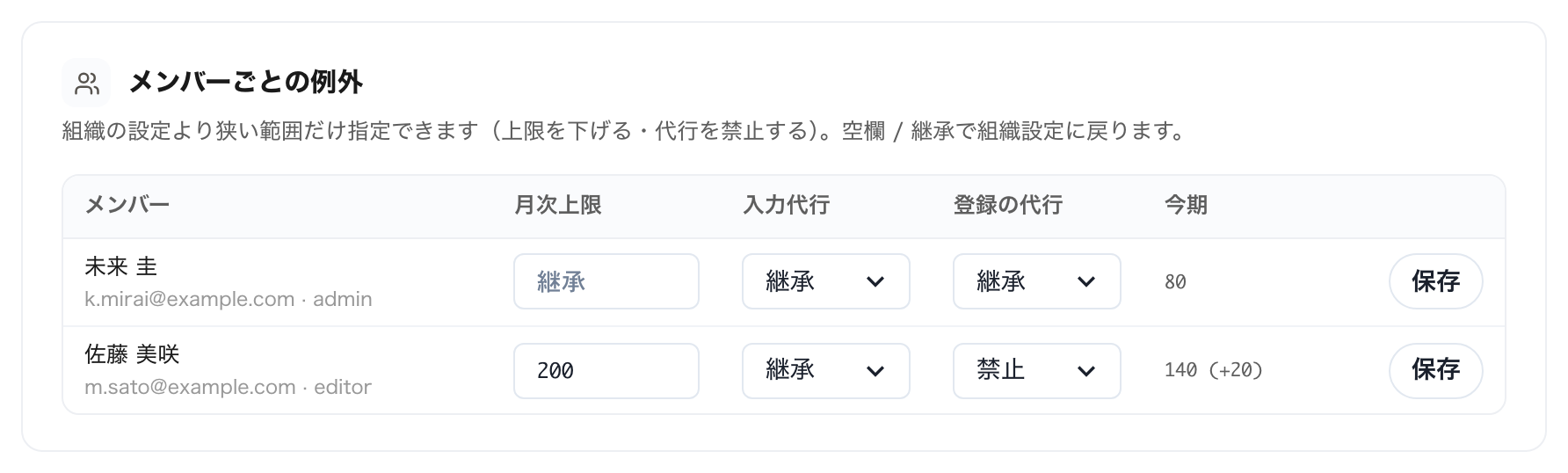
5. メンバーごとの例外を確認する
「メンバーごとの例外」で、メンバー単位に月次上限を下げたり入力代行・登録の代行を禁止したりできます(狭める方向のみ)。
完了の確認
次のようになっていれば完了です。
- 「AI サポートの設定を保存しました」と表示され、「利用」カードのルールバージョン(v 番号)が 1 つ上がっている

一連の操作を見る
手順 1〜5 と「完了の確認」を、記事の順に続けて見られます。手順 1〜5 は見本のデータで操作する様子、「完了の確認」は画面の例(静止画)です。
