MIRAI Hub·操作方法
APIキーを回転・失効する
公開API の APIキーを新しいキーに差し替える(回転)、または使えなくする(失効)操作です。どちらも押した時点で今のキーでの呼び出しが止まります。
UPDATED · 2026.11.14·2min READ
このガイドでできること
キーが漏れたおそれがあるときや、連携を作った担当者が替わるときに使います。回転すると今のキーは無効になり、新しいキーが一度だけ表示されるので、その場で連携先の設定に入れ直します。
失効したキーは状態が「失効」になって一覧に残り、回転・失効のどちらも押せない状態になります。キーの発行・回転・失効は監査ログに記録されます。
始める前に
次を確かめてください。
- MIRAI 管理者ロール以上
操作手順
1. 対象のキーを選ぶ
「APIキー」タブの行右端に「回転」「失効」があります。状態が「失効」のキーは操作できません。
デモ表示(見本のデータ)画面の例です。
2. 回転(ローテーション)する
「回転」を押すと「APIキーをローテーションしますか?」が表示されます。「ローテーションする」で現在のキーは無効になり、新しいキーが一度だけ表示されます。
デモ表示(見本のデータ)画面の例です。
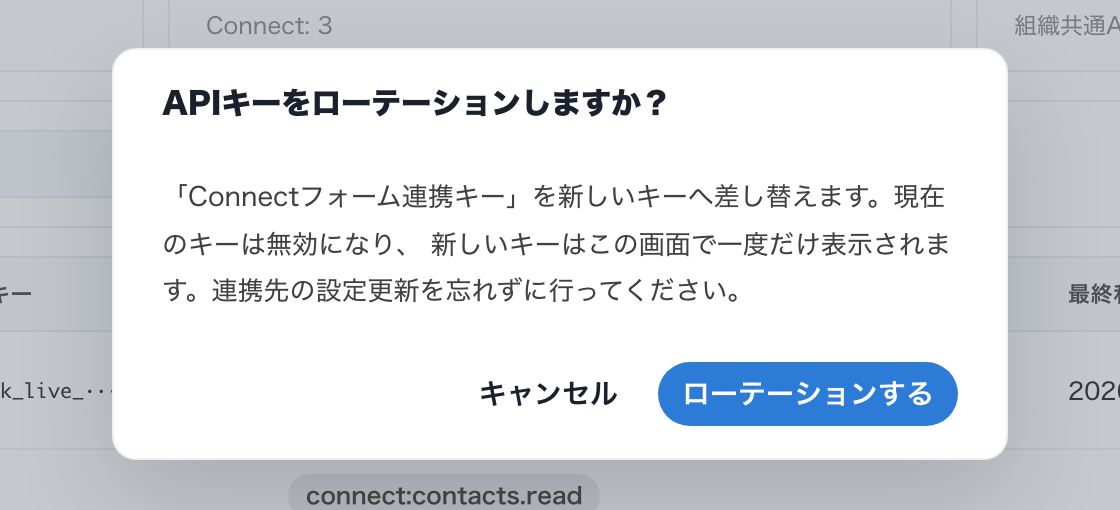
注意 現在のキーで動いている連携はすぐに止まります。新しいキーへ連携先の設定更新を忘れずに行ってください。
3. 失効する
「失効」を押すと「APIキーを失効しますか?」が表示されます。「失効する」でこのキーを使う外部連携は即座に利用できなくなります。
デモ表示(見本のデータ)画面の例です。
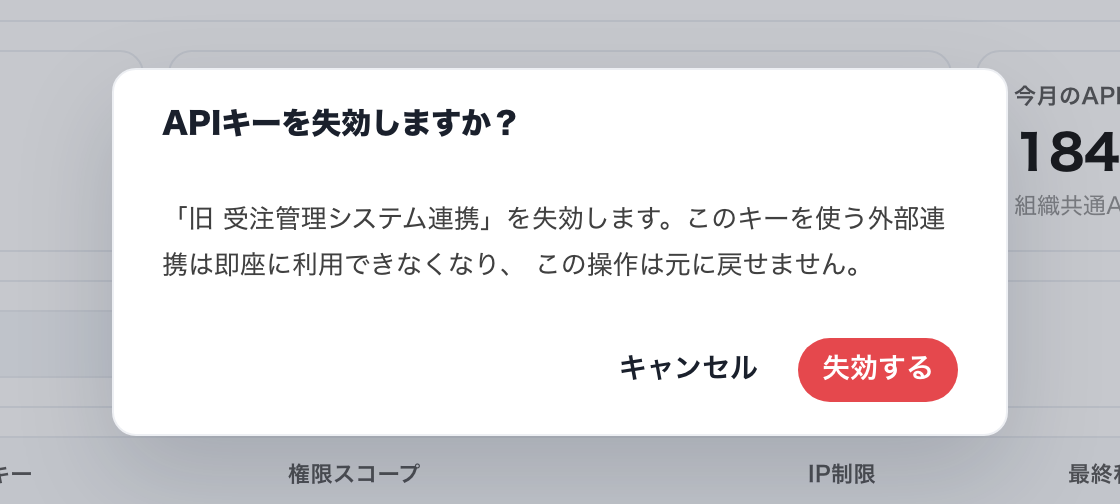
注意 この操作は元に戻せません。代わりのキーが必要なら先に「回転」または新規発行をしてください。
完了の確認
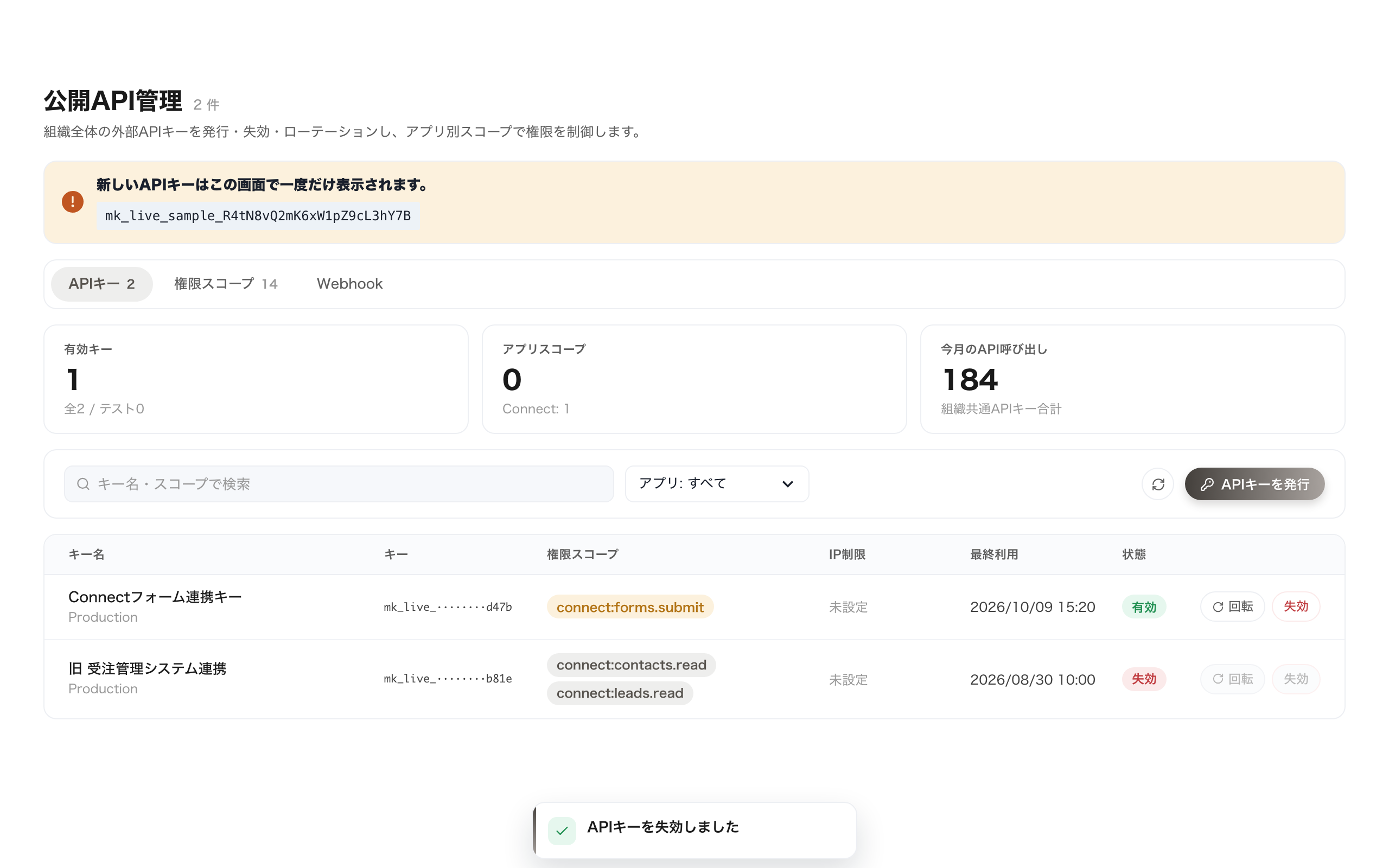
次のようになっていれば完了です。
- 「APIキーをローテーションしました」または「APIキーを失効しました」と表示されている
回転と失効の使い分け
連携を続けるなら回転を使い、連携をやめる・使っていないキーを片付けるなら失効を使います。連携を止められない時間帯のときは、先に新しいキーを発行して連携先を切り替えてから、古いキーを失効すると、止まる時間を作らずに入れ替えられます。
一連の操作を見る
手順 1〜3 と「完了の確認」を、記事の順に続けて見られます。手順 1〜3 は見本のデータで操作する様子、「完了の確認」は画面の例(静止画)です。
デモ表示(見本のデータ)全 3 手順と完了の確認を、記事の順に続けて再生します。
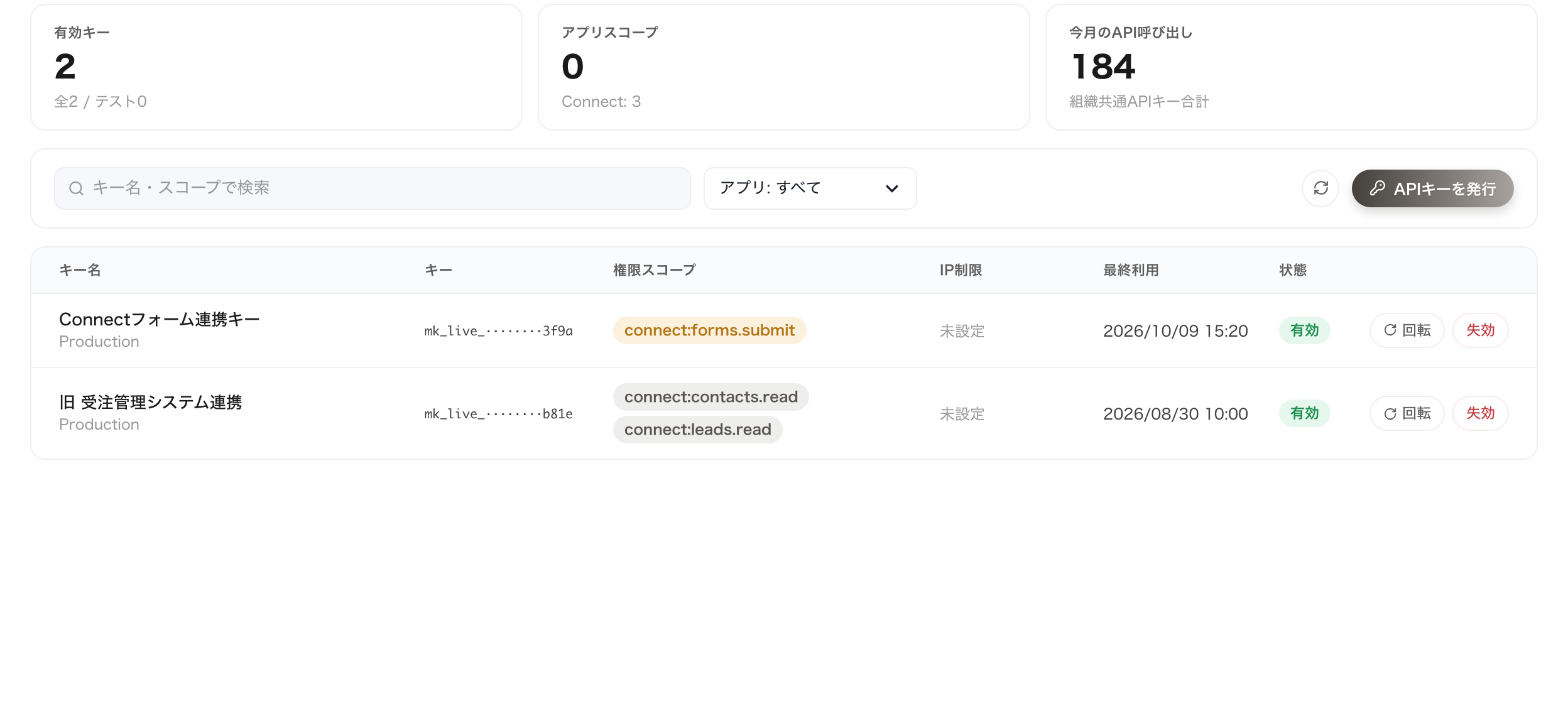
1. 対象のキーを選ぶ「APIキー」タブの行右端に「回転」「失効」があります。状態が「失効」のキーは操作できません。
この記事は役に立ちましたか?
いただいたフィードバックは、記事の品質改善に役立てています。
TAGS
この内容で解決しませんでしたか?
使い方の質問は、アプリの画面で分からない場所を指して送れます(MIRAIKEI へのログインが必要です)。返事はアプリの「自分のフィードバック」と通知に届きます。
契約・アカウントのご相談はお問い合わせフォームへ