IP アドレスでアプリの利用を制限する
会社のネットワークなど許可した IP アドレスからだけ使えるアプリを、MIRAI Hub のセキュリティでアプリごとに選びます。
このガイドでできること
許可する IP アドレスは、本社・支店のように名前を付けて、1 つの IP アドレスか範囲で入れます。制限したアプリは、一覧の外のネットワークからは Web・スマホアプリ・デスクトップアプリのどれでも開けなくなります。
MIRAI労務は勤怠・申請・承認を分けて選べるので、自宅やスマホからの打刻と申請を残したまま、従業員の情報や給与の画面を社内からに絞れます。
いまの IP アドレスが一覧に入っていない設定は保存できないので、設定した人が自分で開けなくなることを防げます。
始める前に
次を確かめてください。
- MIRAI 管理者ロール以上
- 許可する IP アドレス(会社のネットワークの固定の IP アドレス。分からないときはネットワークの担当者に確認する)
操作手順
1. いまの IP アドレスを許可の一覧に足す
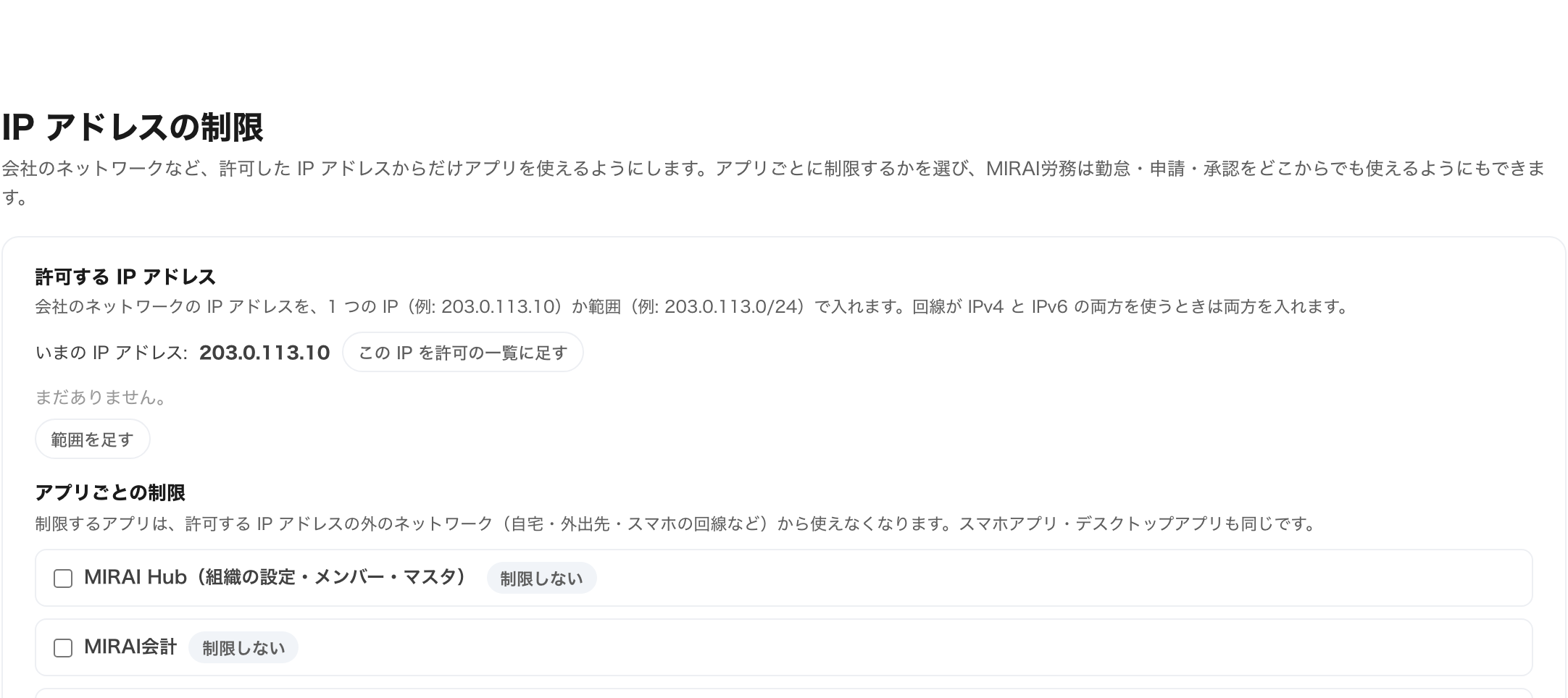
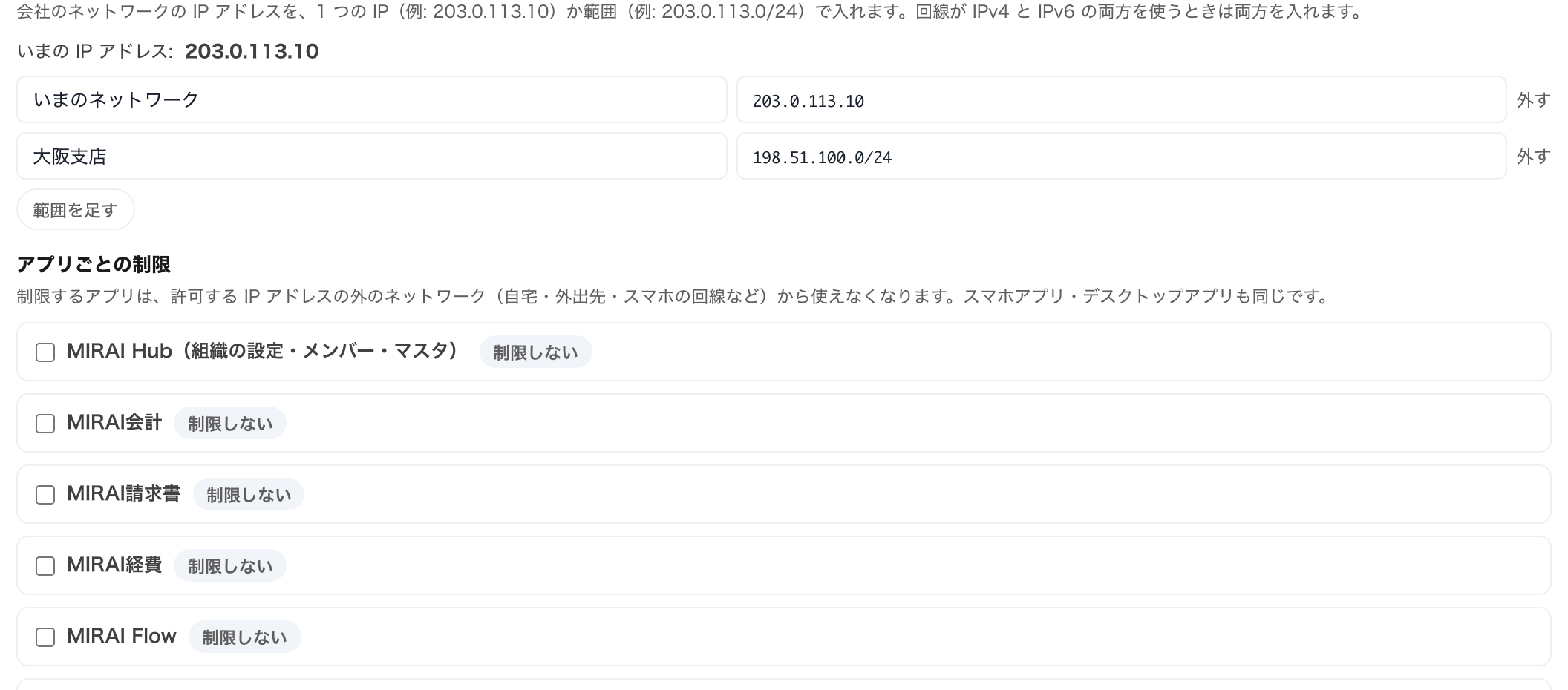
「いまの IP アドレス」に、この画面を開いているネットワークの IP アドレスが出ます。会社のネットワークから開いているときは「この IP を許可の一覧に足す」を押すと、名前「いまのネットワーク」で一覧に入ります。
表示されないとき いまの IP アドレスが許可の一覧に入っているときは、このボタンは出ずに次の手順へ進めます。
2. ほかの拠点の範囲を足す
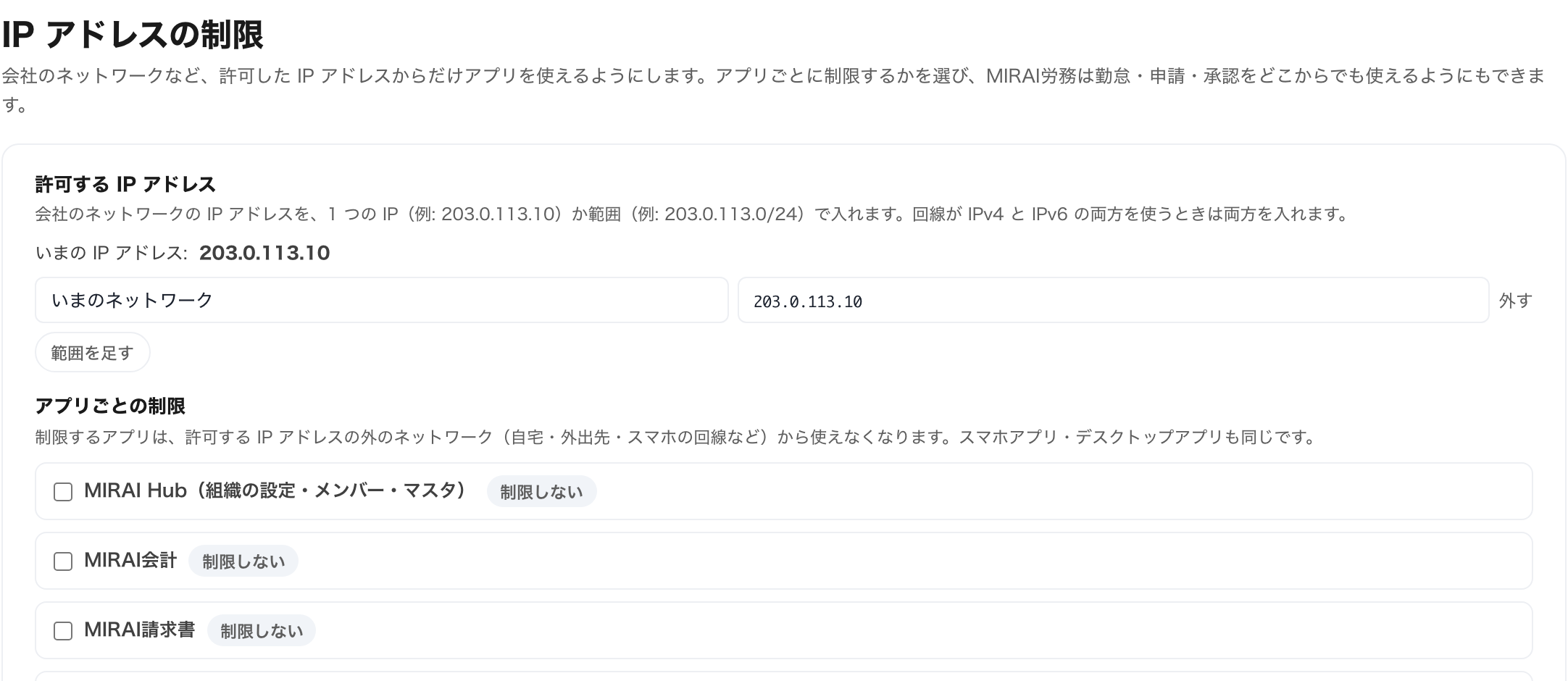
支店や別のネットワークも許可するときは「範囲を足す」を押し、行を増やします。最大 50 件まで入れられます。
3. 名前を入れる
行の左の欄に、本社・大阪支店のように、どのネットワークかが分かる名前を入れます。
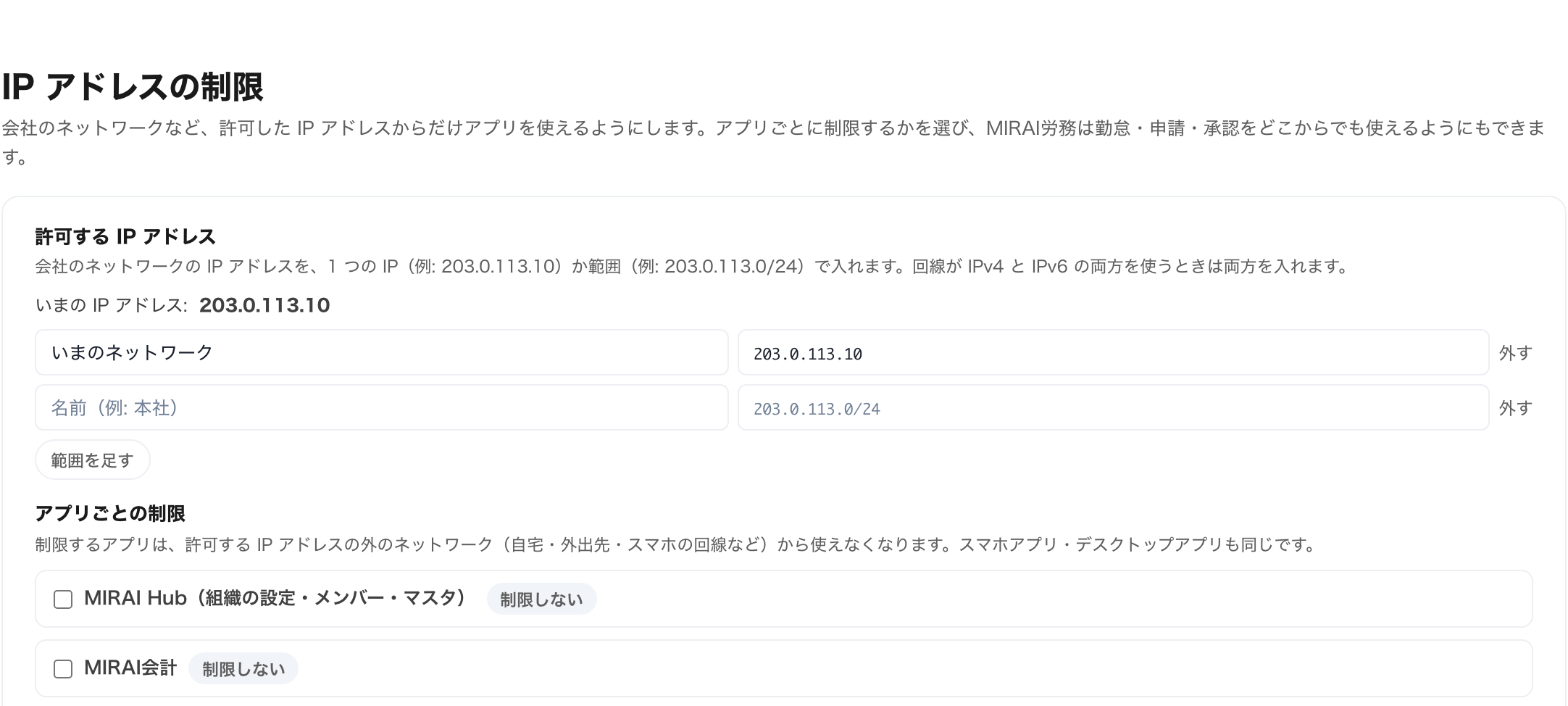
表示されないとき 「範囲を足す」か「この IP を許可の一覧に足す」を押すと表示されます。
4. IP アドレスか範囲を入れる
行の右の欄に、1 つの IP アドレス(例: 203.0.113.10)か範囲(例: 203.0.113.0/24)を入れます。IPv4 は /16、IPv6 は /48 までの範囲を入れられます。会社の回線が IPv4 と IPv6 の両方を使うときは、両方を足します(片方だけだと、IPv6 でつながったときに開けなくなります)。
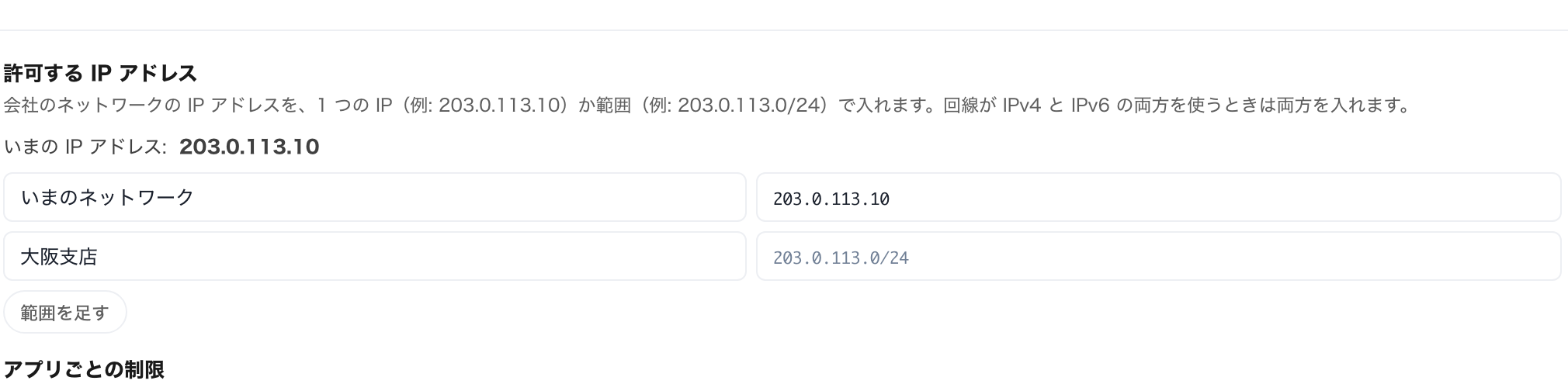
表示されないとき 「範囲を足す」か「この IP を許可の一覧に足す」を押すと表示されます。
5. 制限するアプリを選ぶ
「アプリごとの制限」で、許可した IP アドレスからだけ使えるようにするアプリに印を付けます。印を付けたアプリは、自宅・外出先・スマホの回線など一覧の外のネットワークからは、Web・スマホアプリ・デスクトップアプリのどれでも開けなくなります。
6. 労務の勤怠・申請・承認の扱いを決める
MIRAI労務に印を付けると「この中で、どこからでも使えるようにする機能」が出ます。自宅やスマホから使う勤怠・申請・承認に印を付けます。申請は本人の申請だけで、全員の申請の一覧と申請の承認は「承認」に入ります。MIRAI Flow・Workspace の承認の画面で労務の申請を開くときも、この印のとおりになります。
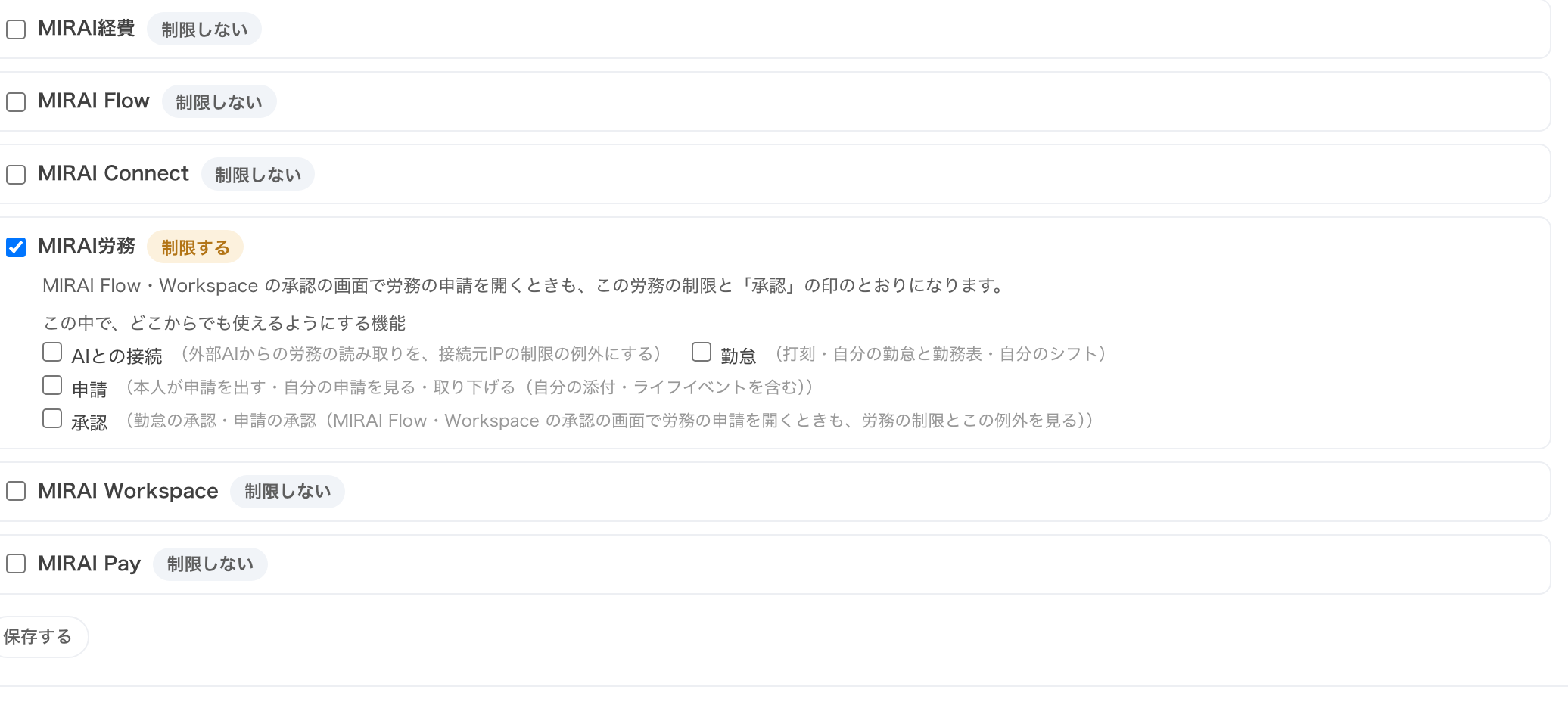
表示されないとき MIRAI労務に印を付けると表示されます。
7. 保存する
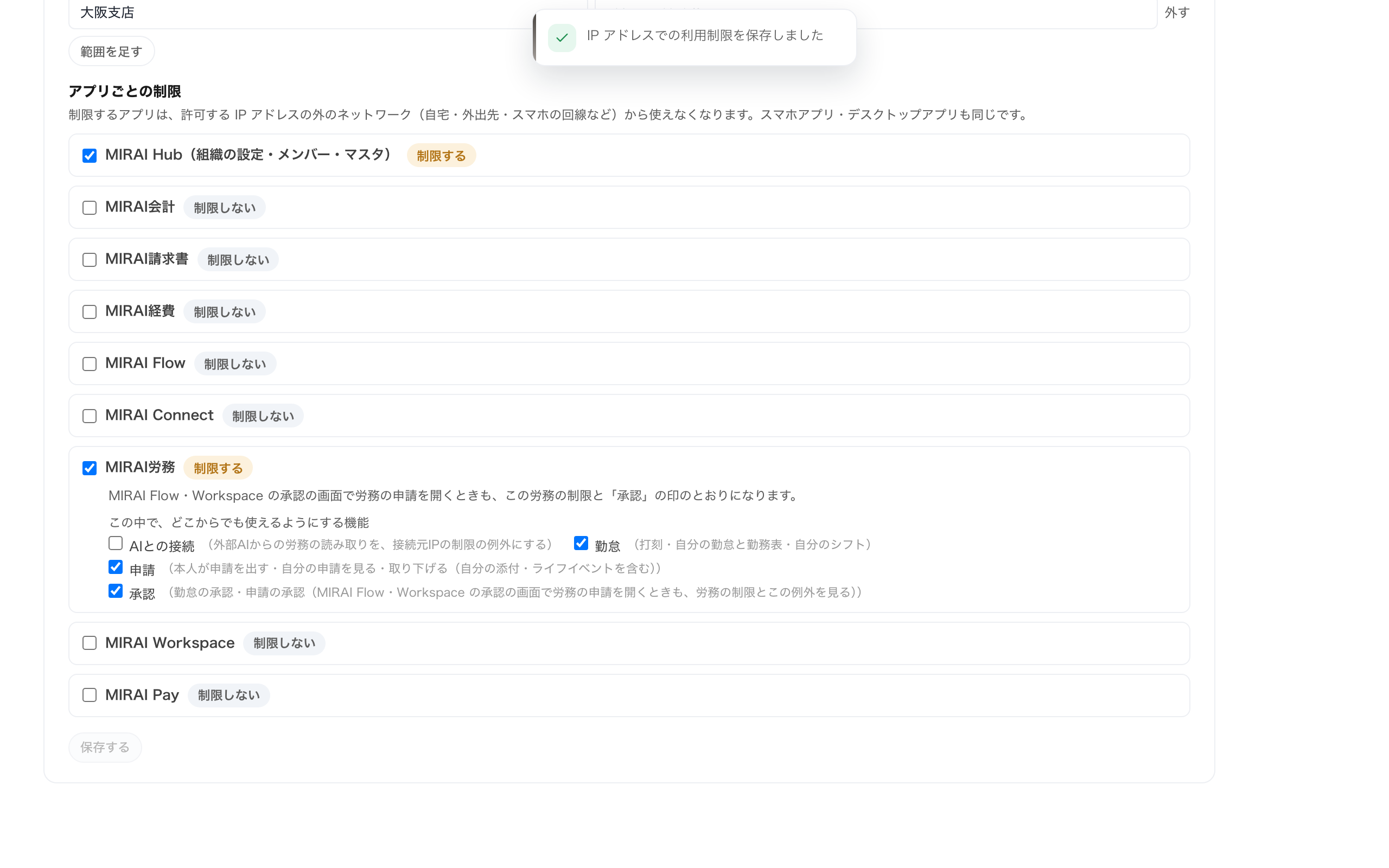
「保存する」を押すと「IP アドレスでの利用制限を保存しました」と表示されます。ほかのメンバーには 30 秒ほどで当てはまります。いまの IP アドレスが一覧に入っていないまま制限すると、自分も開けなくなるので、保存は止まり理由が出ます。
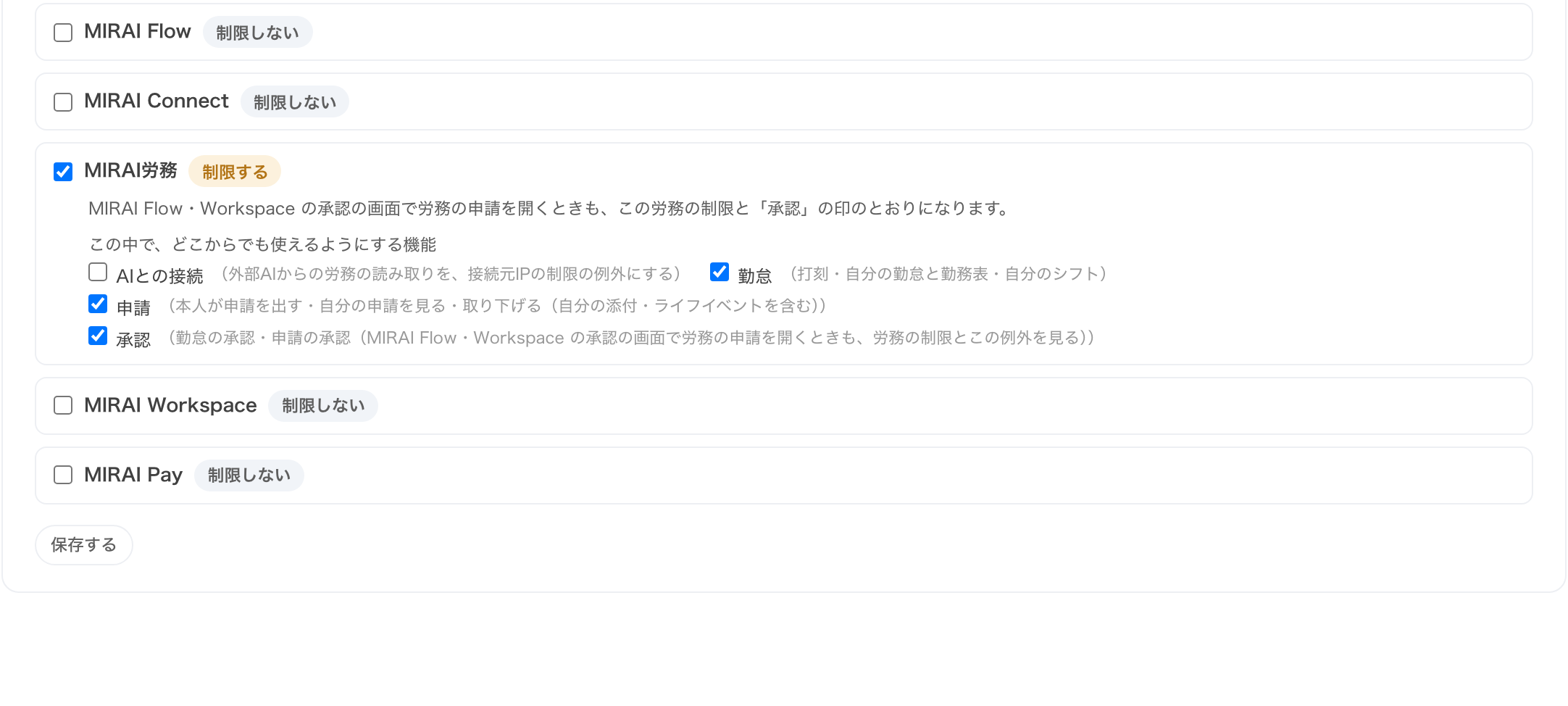
注意 確認ダイアログはありません。制限したアプリは、許可の一覧の外からは開けなくなります。制限をやめるときは、アプリの印を外して保存します。
完了の確認
次のようになっていれば完了です。
- 「IP アドレスでの利用制限を保存しました」と表示され、制限したアプリに「制限する」が付いている
一連の操作を見る
手順 1〜7 と「完了の確認」を、記事の順に続けて見られます。手順 1〜7 は見本のデータで操作する様子、「完了の確認」は画面の例(静止画)です。