MIRAI Hub·操作方法
フリープランにダウングレードする
有料プランの解約を予約し、請求期間の終わりにフリープランへ戻します。期間が終わるまでは今のプランのまま使え、予約はそれまでいつでも取り消せます。
UPDATED · 2026.11.14·2min READ
このガイドでできること
予約すると、ご契約プランの状態が「解約予約中」になり、「〇〇にフリープランへ変更されます。」と切り替わる日が出ます。期間の終わりの日次の処理でフリープランに切り替わり、次の期間からは有料プランの基本料が請求されなくなります。
始める前に
次を確かめてください。
- MIRAI 管理者ロール以上
- 有料プランを契約中であること
操作手順
1. ダウングレードを開始する
「ご契約プラン」の下にある「フリープランにダウングレード」を押します。解約予約中はこのボタンの代わりに「解約を取り消す」が表示されます。
デモ表示(見本のデータ)画面の例です。
2. 内容を確認して予約する
「フリープランへダウングレード」で期間終了日を確認し、「ダウングレードする」を押します。期間終了までは現在のプランの全機能を利用でき、終了後にフリープランへ自動的に切り替わります。AIパックを利用中なら、フリープランに変わる日にパックも外れます。
デモ表示(見本のデータ)画面の例です。
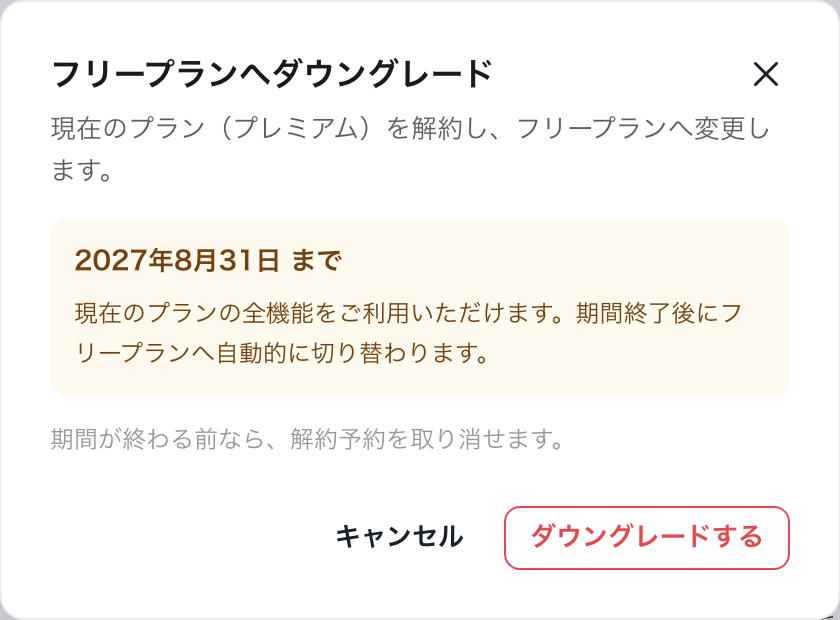
注意 期間終了後は有料プランの機能が使えなくなります。期間が終わる前なら、解約予約を取り消せます。
3. 解約予約を取り消す
解約予約中に「解約を取り消す」を押すと「解約取消完了」と表示され、現在のプランが継続されます。
デモ表示(見本のデータ)画面の例です。
完了の確認
次のようになっていれば完了です。
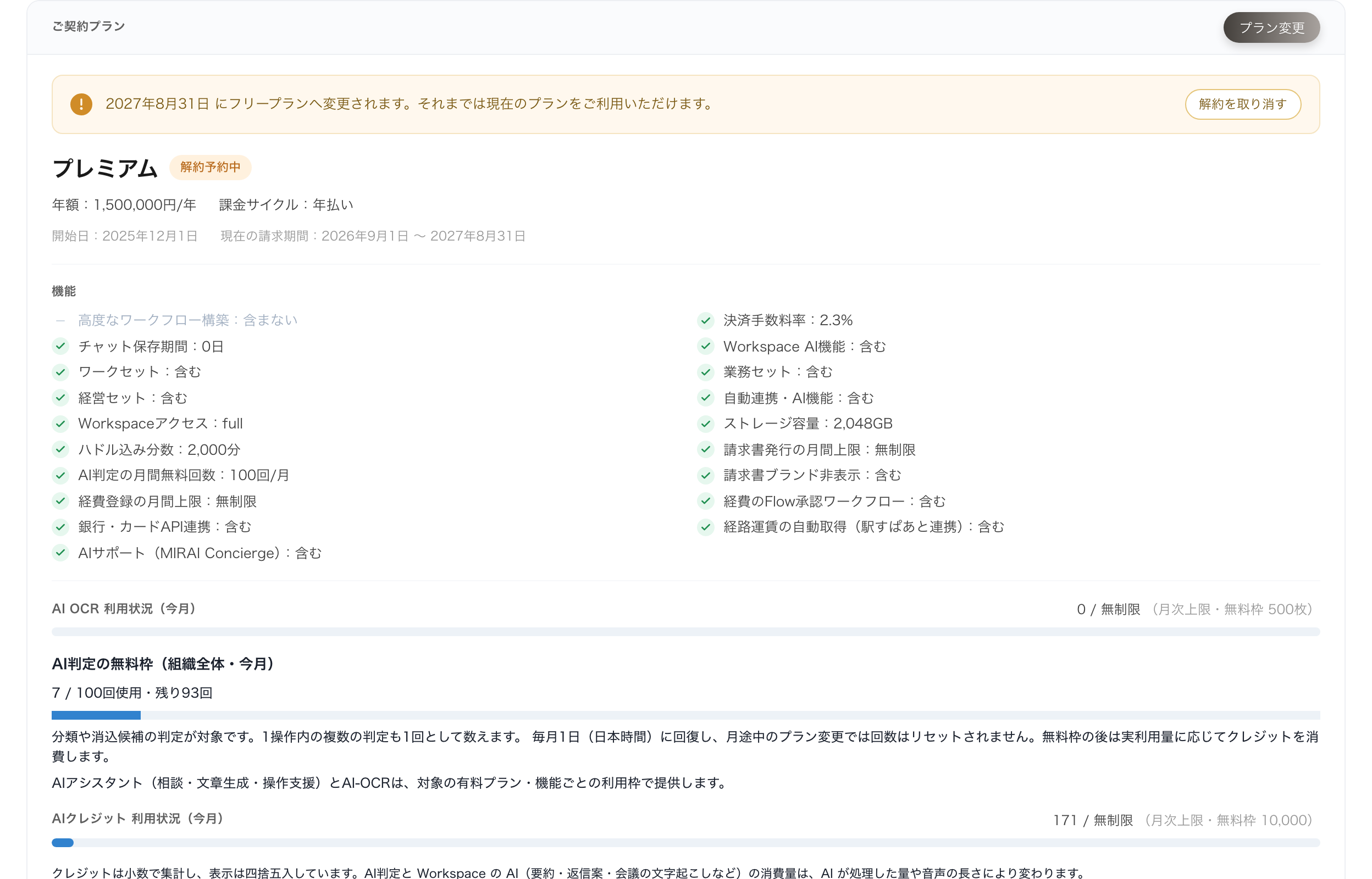
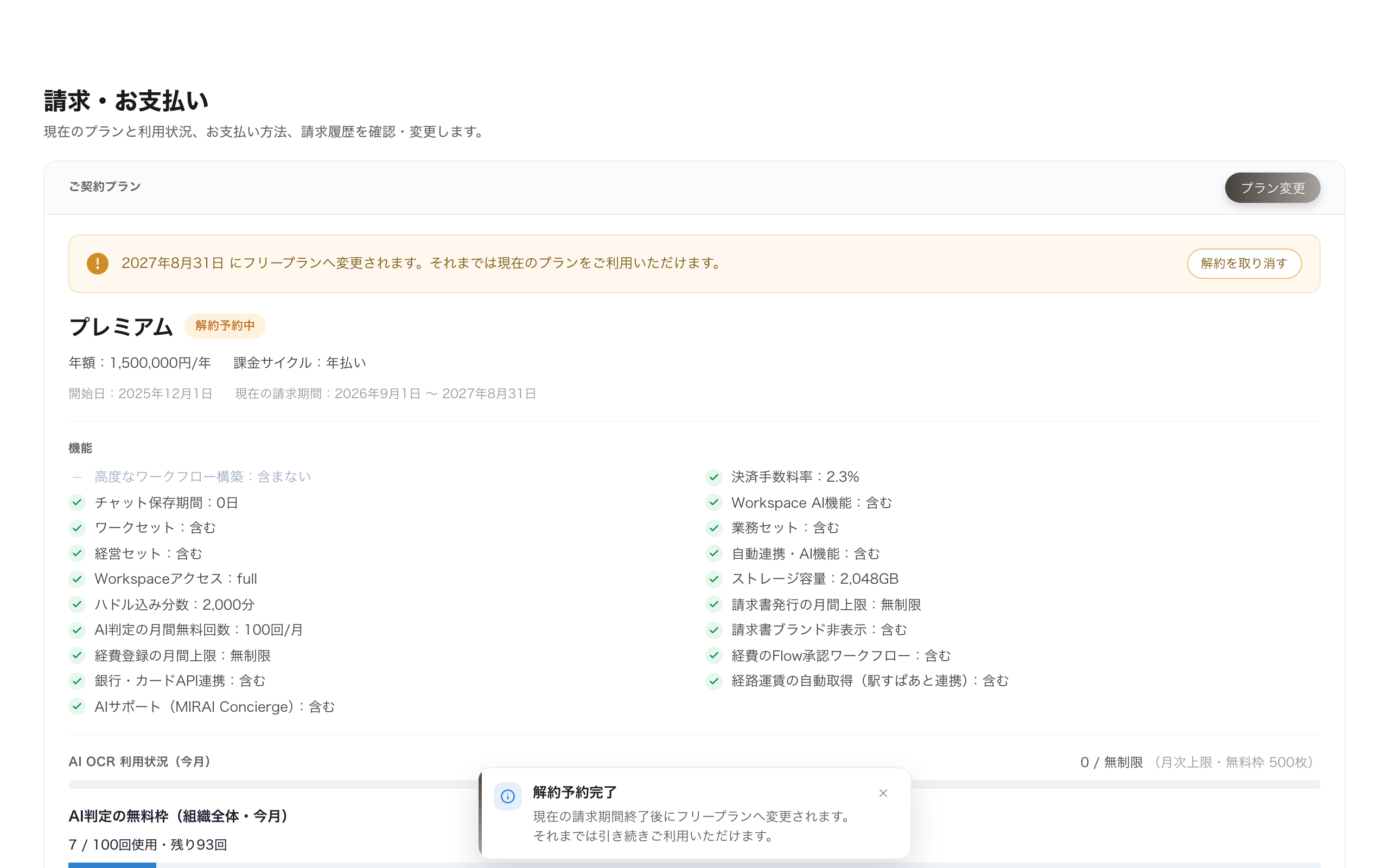
- 「解約予約完了」と表示され、ご契約プランに「〇〇にフリープランへ変更されます。」が表示されている
フリープランに戻ったあと
フリープランに変わると、メンバー数と、画面に表示される AI-OCR・AIクレジットの利用枠もフリープランの内容になります。利用中の AIパックは、フリープランに変わる日に外れます。プランの内容と料金は、料金表で確かめます。
期間が終わる前に考え直したときは「解約を取り消す」で予約を消し、今のプランのまま更新を続けます。
一連の操作を見る
手順 1〜3 と「完了の確認」を、記事の順に続けて見られます。手順 1〜3 は見本のデータで操作する様子、「完了の確認」は画面の例(静止画)です。
デモ表示(見本のデータ)全 3 手順と完了の確認を、記事の順に続けて再生します。
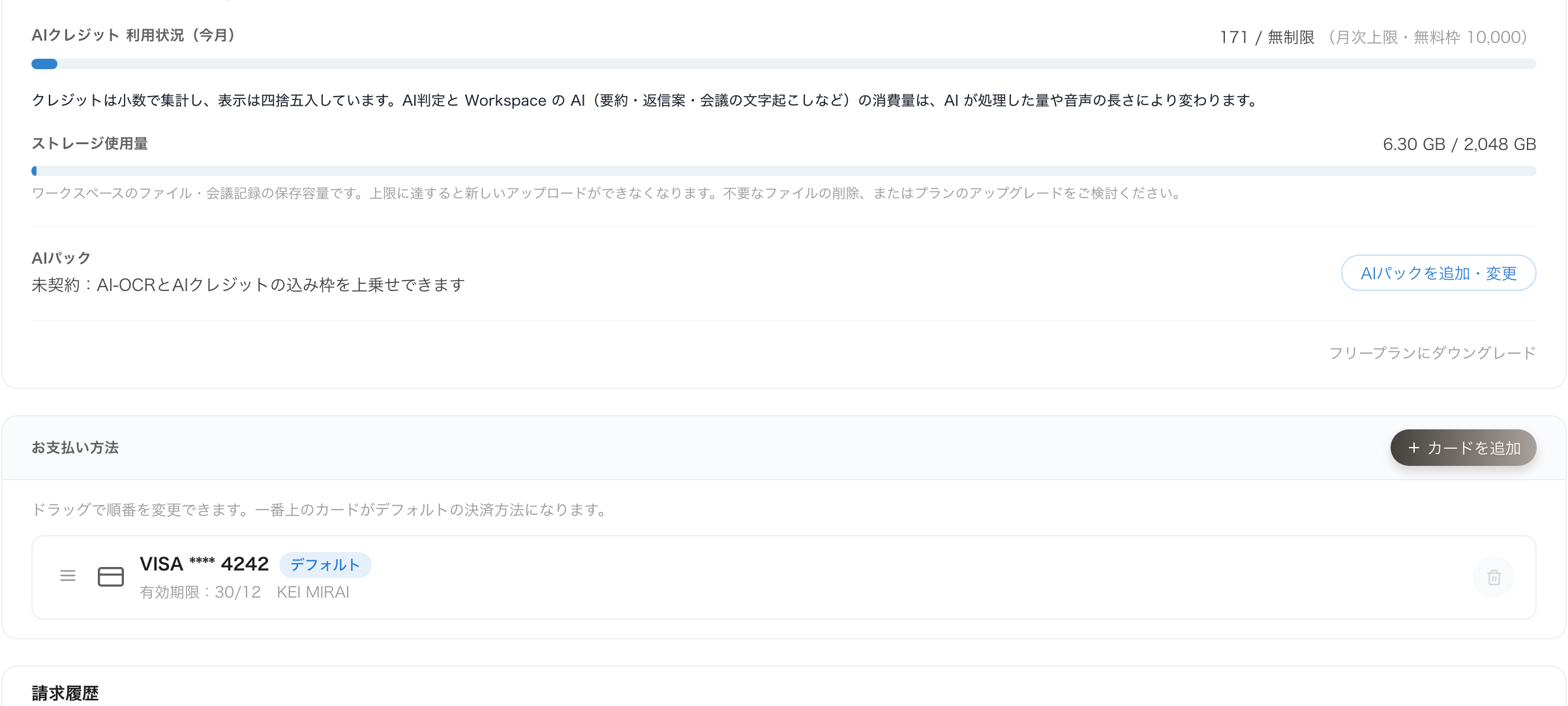
1. ダウングレードを開始する「ご契約プラン」の下にある「フリープランにダウングレード」を押します。解約予約中はこのボタンの代わりに「解約を取り消す」が表示されます。
この記事は役に立ちましたか?
いただいたフィードバックは、記事の品質改善に役立てています。
TAGS
この内容で解決しませんでしたか?
使い方の質問は、アプリの画面で分からない場所を指して送れます(MIRAIKEI へのログインが必要です)。返事はアプリの「自分のフィードバック」と通知に届きます。
契約・アカウントのご相談はお問い合わせフォームへ