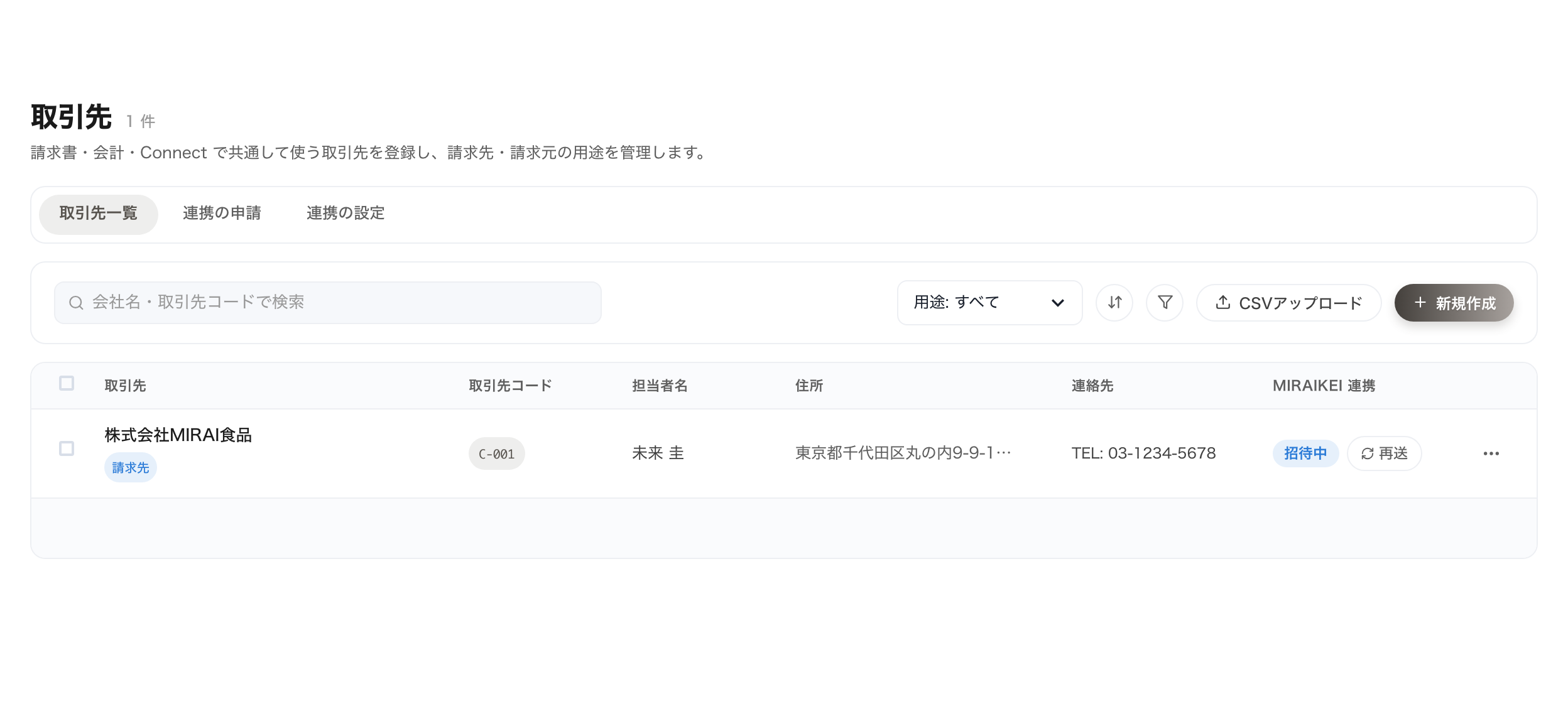
送った連携の招待を取り消す
宛先を間違えた招待や、連携を見合わせる招待を取り消します。取り消したあとも、同じ宛先へもう一度招待を送れます。
このガイドでできること
相手がまだ手続きをしていない招待を整理するときに使います。操作できるのは MIRAI請求書 の編集者以上で、状態が「招待中」か「期限切れ」の招待が対象です。
取り消した招待のメールのリンクを相手が開くと「この招待は取り消されました」と表示されます。取り消しの知らせは相手に送られないので、やり取りをしている相手には別の連絡手段で伝えます。
始める前に
次を確かめてください。
- MIRAI請求書 の編集者ロール以上
- 状態が「招待中」か「期限切れ」の招待がある
操作手順
1. 「連携の申請」タブを開く
「連携の申請」を押すと、届いた申請・送った申請と招待・連携済みの取引先が一覧で表示されます。
2. 取り消す招待を確かめる
「送った申請・招待」で、取り消す招待を宛先のメールアドレスと送信日時で確かめます。「取消」が出るのは、状態が「招待中」か「期限切れ」の招待です。
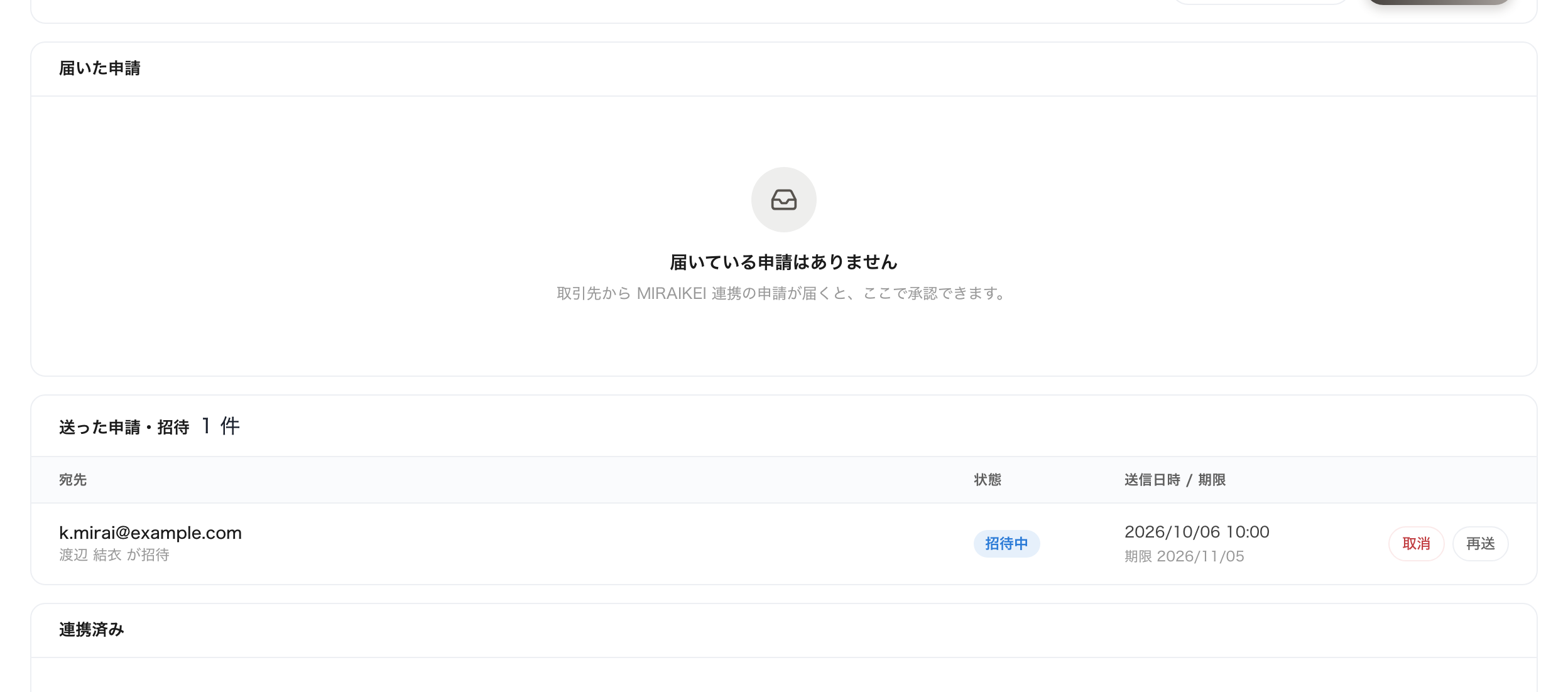
表示されないとき 「連携の申請」タブを開くと表示されます。
3. 「取消」を押す
「取消」を押すと、確認のダイアログに、宛先のメールアドレスと「への招待を取り消しますか?メールのリンクは使えなくなります。」が出ます。「取り消す」を押すと、招待が取り消されます。
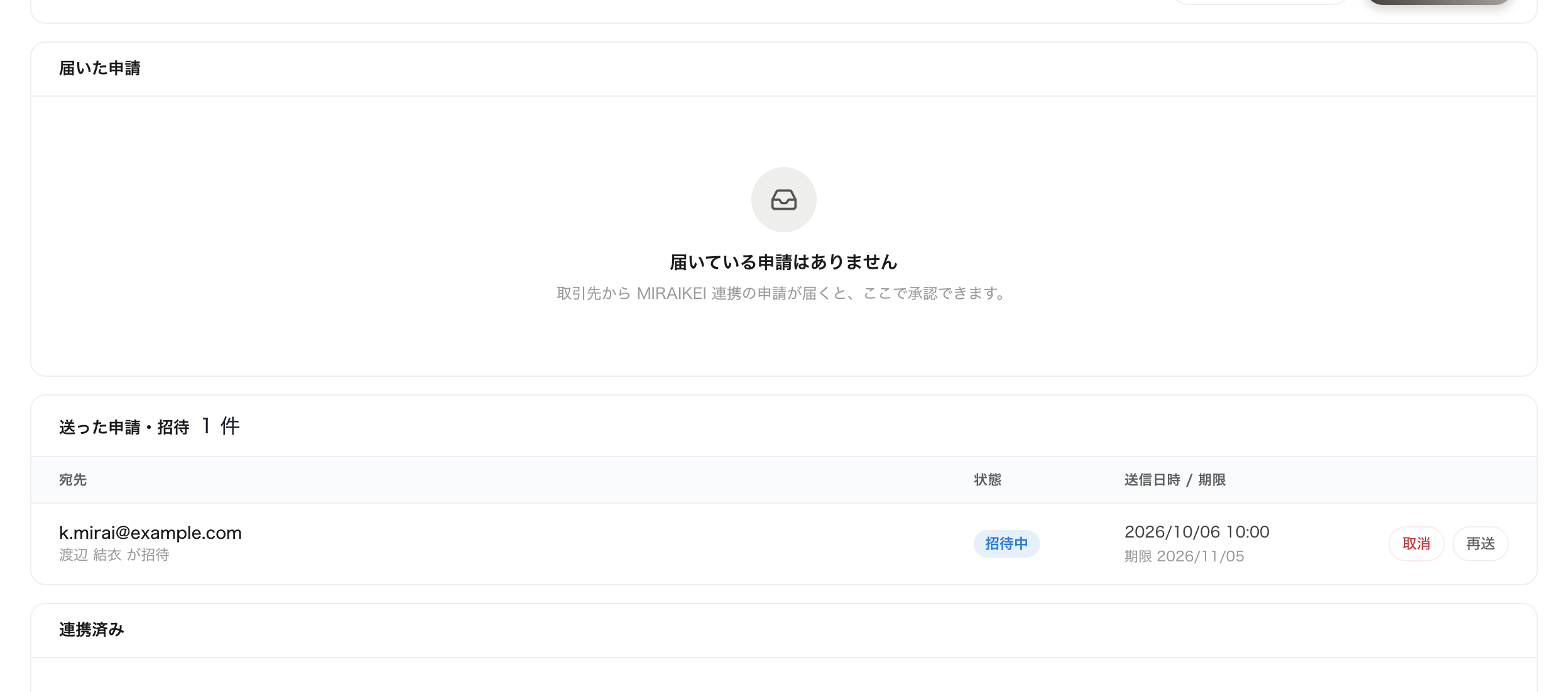
注意 取り消した招待は元に戻せません。取り消しても相手にメールや通知は届かず、相手が最後に届いたメールのリンクを開くと「この招待は取り消されました」と表示されます。
表示されないとき 状態が「招待中」か「期限切れ」の招待があるときに表示されます。
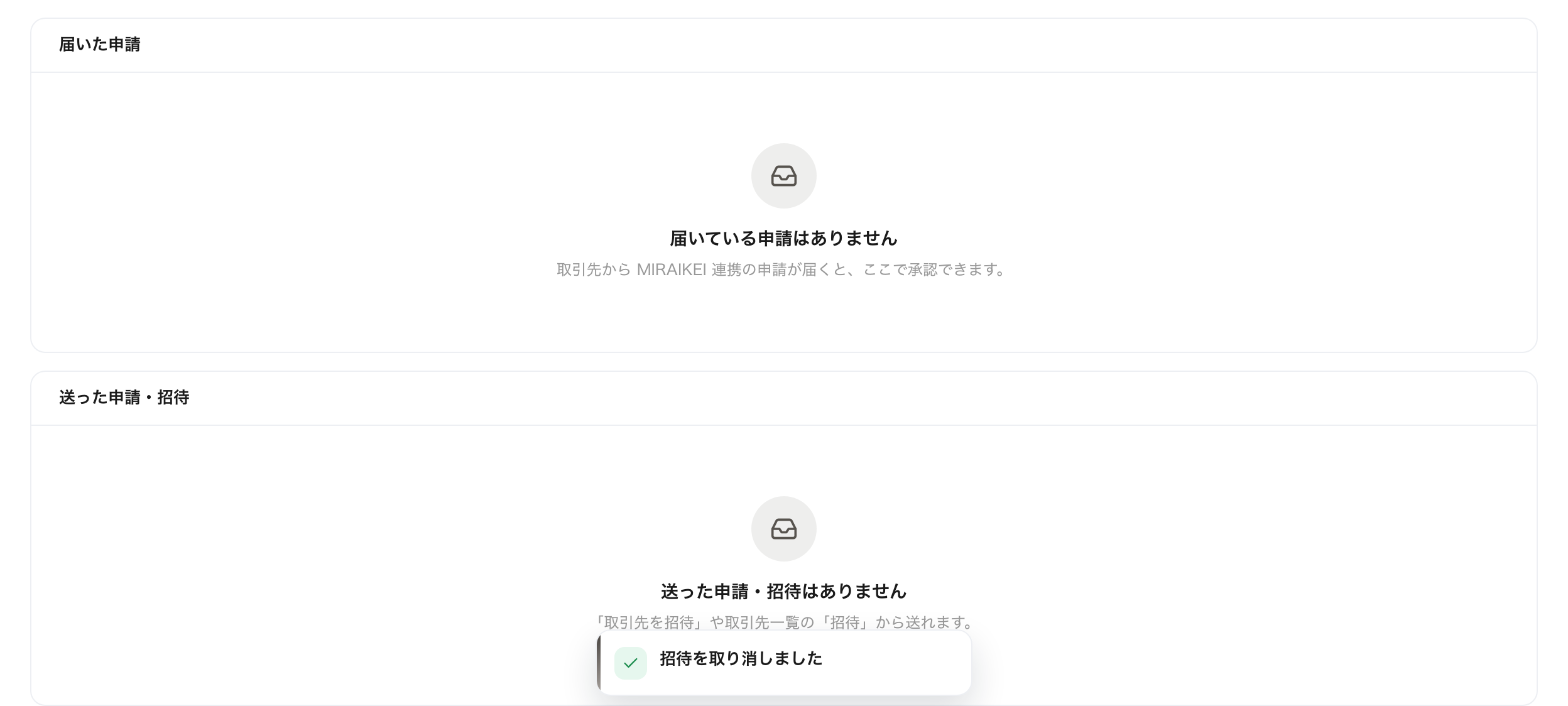
確認すること 「招待を取り消しました」と表示されます
4. 取り消したあとの表示を確かめる
取り消した招待は「送った申請・招待」から消えます。取り消したあとも、同じ宛先をもう一度招待できます。招待の手順は「取引先を MIRAIKEI 連携に招待する」ガイドで案内します。
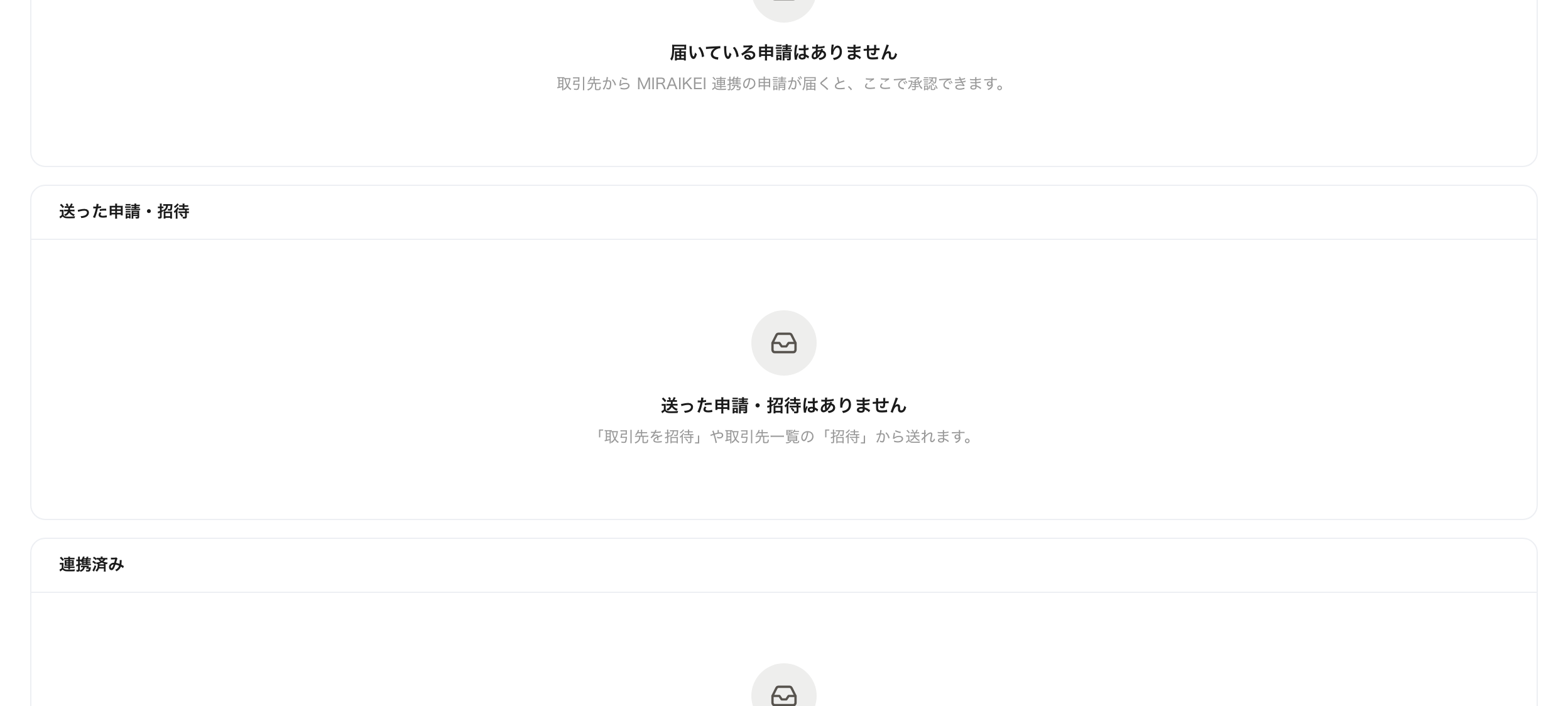
表示されないとき 「連携の申請」タブを開くと表示されます。
完了の確認
次のようになっていれば完了です。
- 「招待を取り消しました」と表示され、「送った申請・招待」から招待が消えている
一連の操作を見る
手順 1〜4 と「完了の確認」を、記事の順に続けて見られます。手順 1〜4 は見本のデータで操作する様子、「完了の確認」は画面の例(静止画)です。