送った連携の招待を再送する
相手がまだ手続きをしていない MIRAIKEI 連携の招待を、同じ宛先へもう一度メールで送ります。再送すると有効期限が再送した日から 30 日に延びます。
このガイドでできること
招待のメールが迷惑メールに入った・期限が切れた、と相手から言われたときに使います。再送のメールは件名の末尾に「(再送)」が付き、前に届いたメールのリンクは使えなくなって、新しいメールのリンクから手続きします。
「期限切れ」の招待も再送すると「招待中」に戻ります。宛先のメールアドレスを変えるときは再送ではなく、招待を取り消してから新しい宛先に招待します。
始める前に
次を確かめてください。
- MIRAI請求書 の編集者ロール以上
- 状態が「招待中」か「期限切れ」の招待がある
操作手順
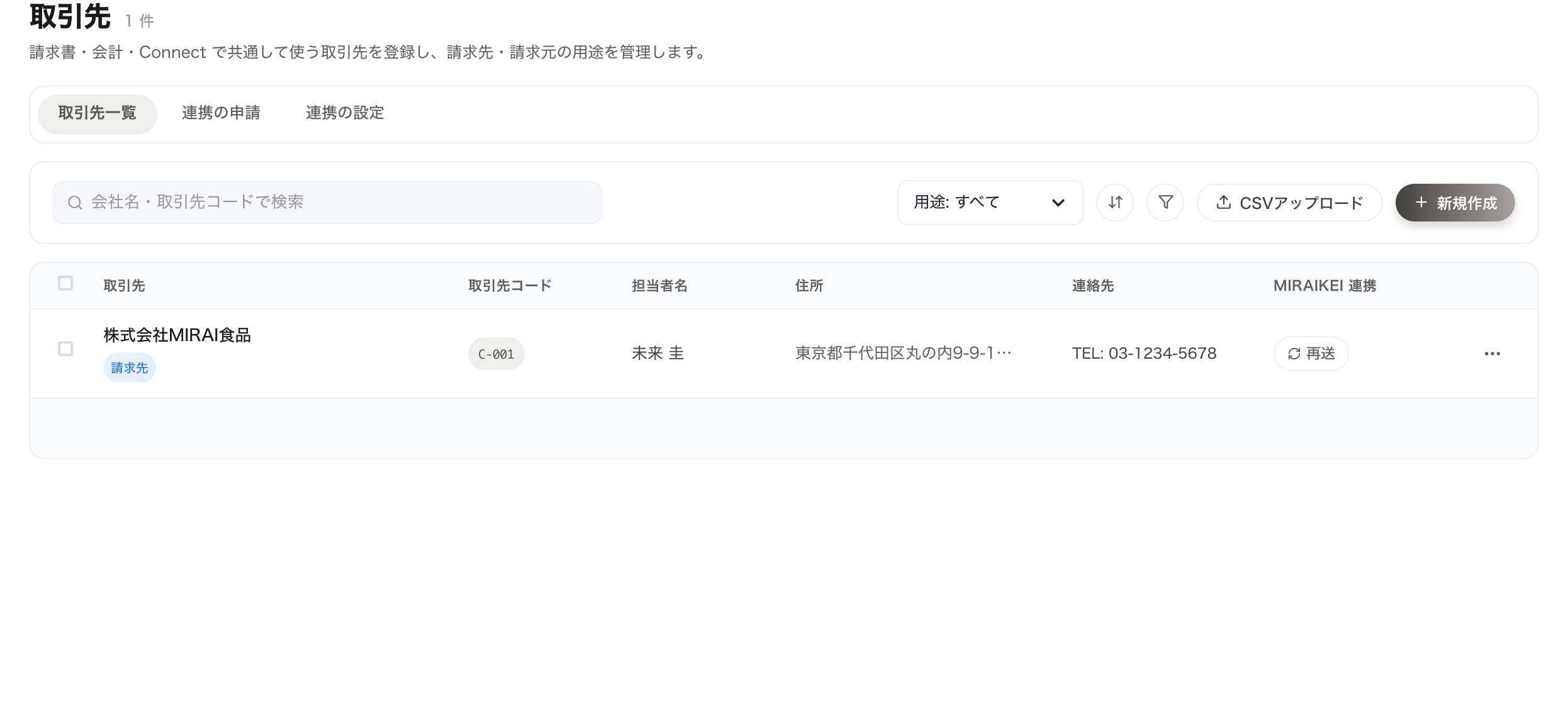
1. 「MIRAIKEI 連携」列の「再送」を確かめる
招待を送ったあと、相手がまだ手続きをしていない取引先には、取引先一覧の「MIRAIKEI 連携」列に「再送」が出ます。メールが届いていないときや期限が切れたときに、招待を送り直せます。
表示されないとき 取引先が 1 件以上登録されていると表示されます。
2. 「再送」を押して確認画面を開く
「再送」を押すと「◯◯ に招待を再送しますか?」の確認画面が開きます。再送のメールは、最初に招待を送ったメールアドレスに届きます。宛先を変えるときは、招待を取り消してから招待し直します。
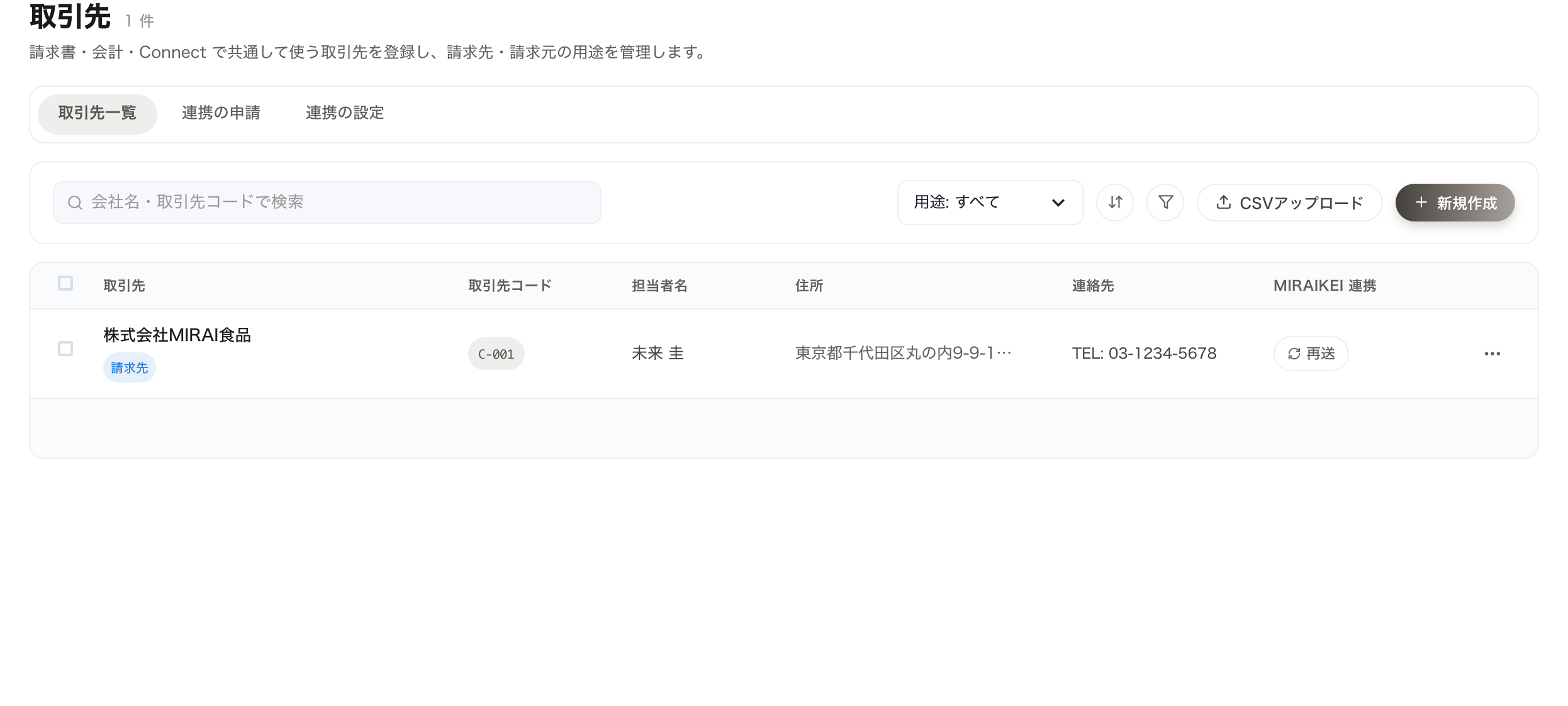
表示されないとき 取引先が 1 件以上登録されていると表示されます。
3. 招待を再送する
「招待を再送する」を押すと、招待のメールがもう一度送られます。件名の末尾に「(再送)」が付き、最初の招待に添えたひとことは再送のメールにも載ります。
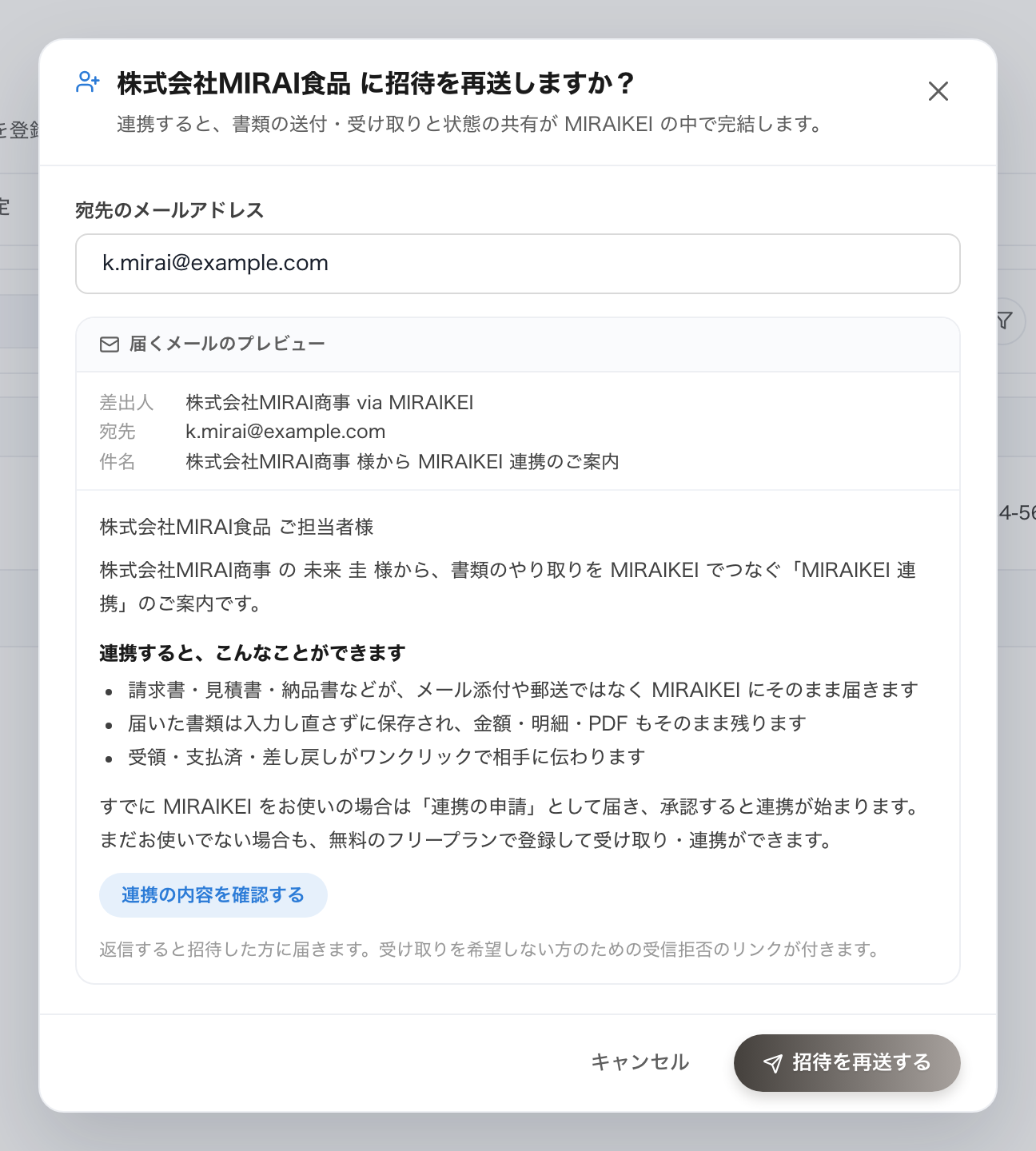
注意 社外の相手にメールが届きます。前に届いたメールのリンクは使えなくなり、相手は新しく届いたメールのリンクから手続きします。
表示されないとき 「再送」を押すと確認画面が開き、表示されます。
確認すること 「招待を再送しました」と表示されます
4. 「連携の申請」タブを開く
「連携の申請」を押すと、「送った申請・招待」に、メールで送った招待が宛先・状態・送信日時と期限つきで並びます。
5. 「送った申請・招待」の「再送」を押す
状態が「招待中」か「期限切れ」の招待には「再送」が出ます。ここの「再送」は確認の画面をはさまずに、押した時点で招待のメールがもう一度送られます。
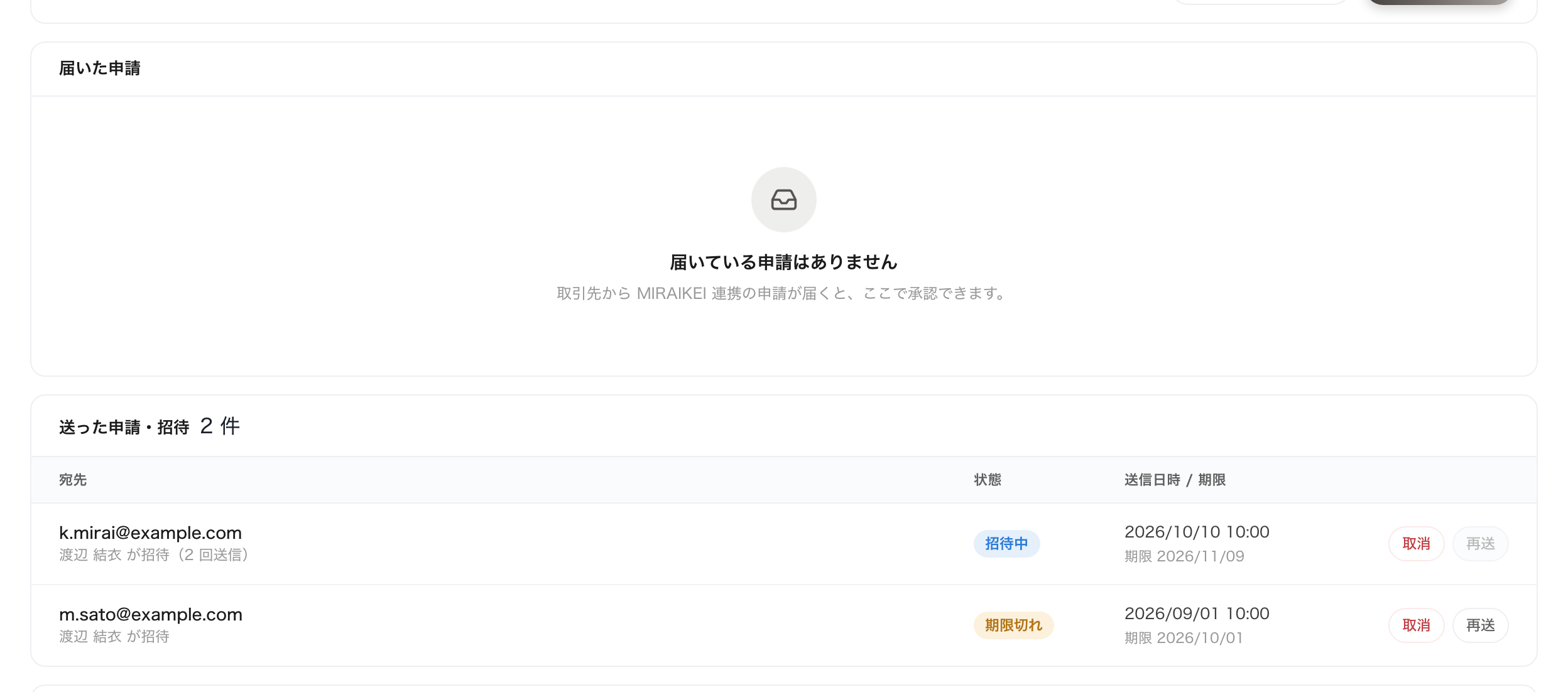
注意 押した時点で、社外の相手にメールが届きます。宛先のメールアドレスを確かめてから押してください。再送すると、前に届いたメールのリンクは使えなくなります。
表示されないとき 状態が「招待中」か「期限切れ」の招待があるときに表示されます。
確認すること 「招待を再送しました」と表示されます
6. 期限と、次に再送できる日時を確かめる
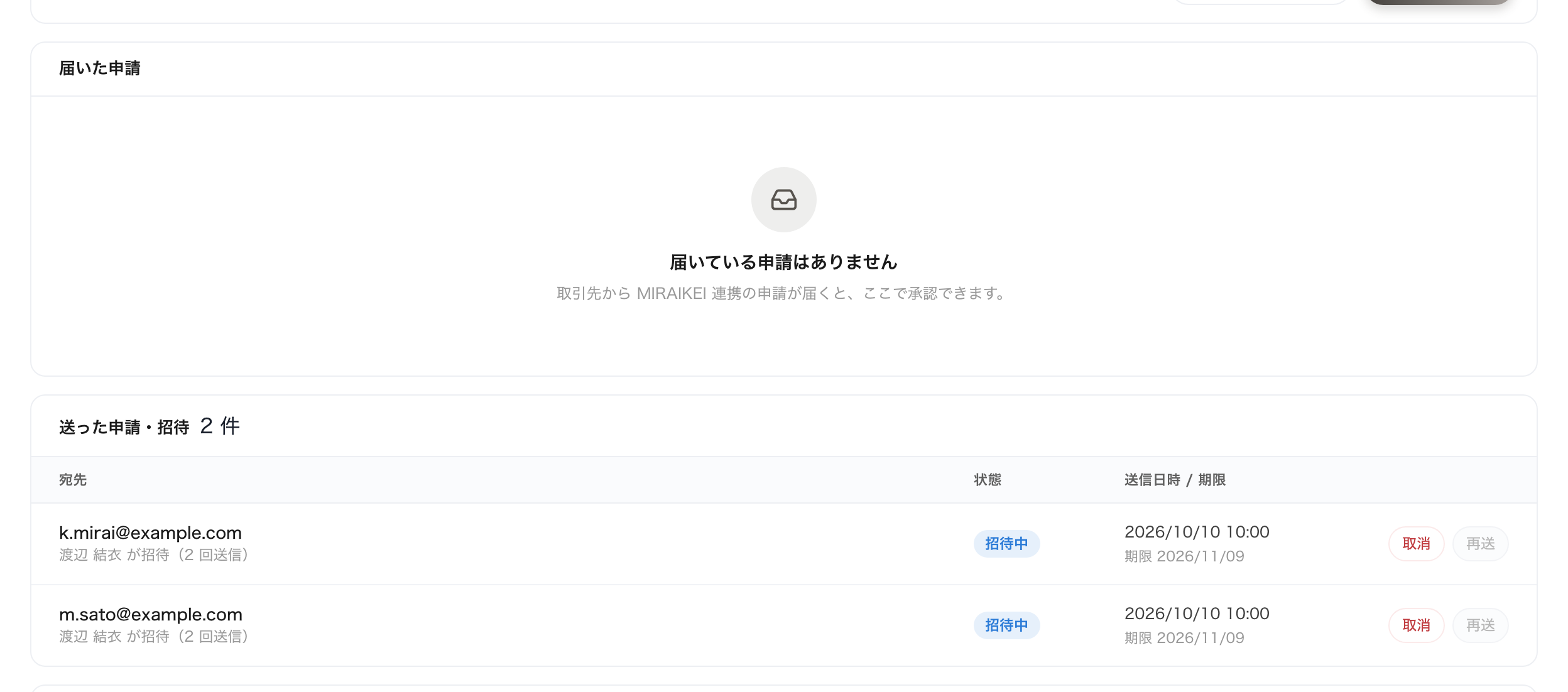
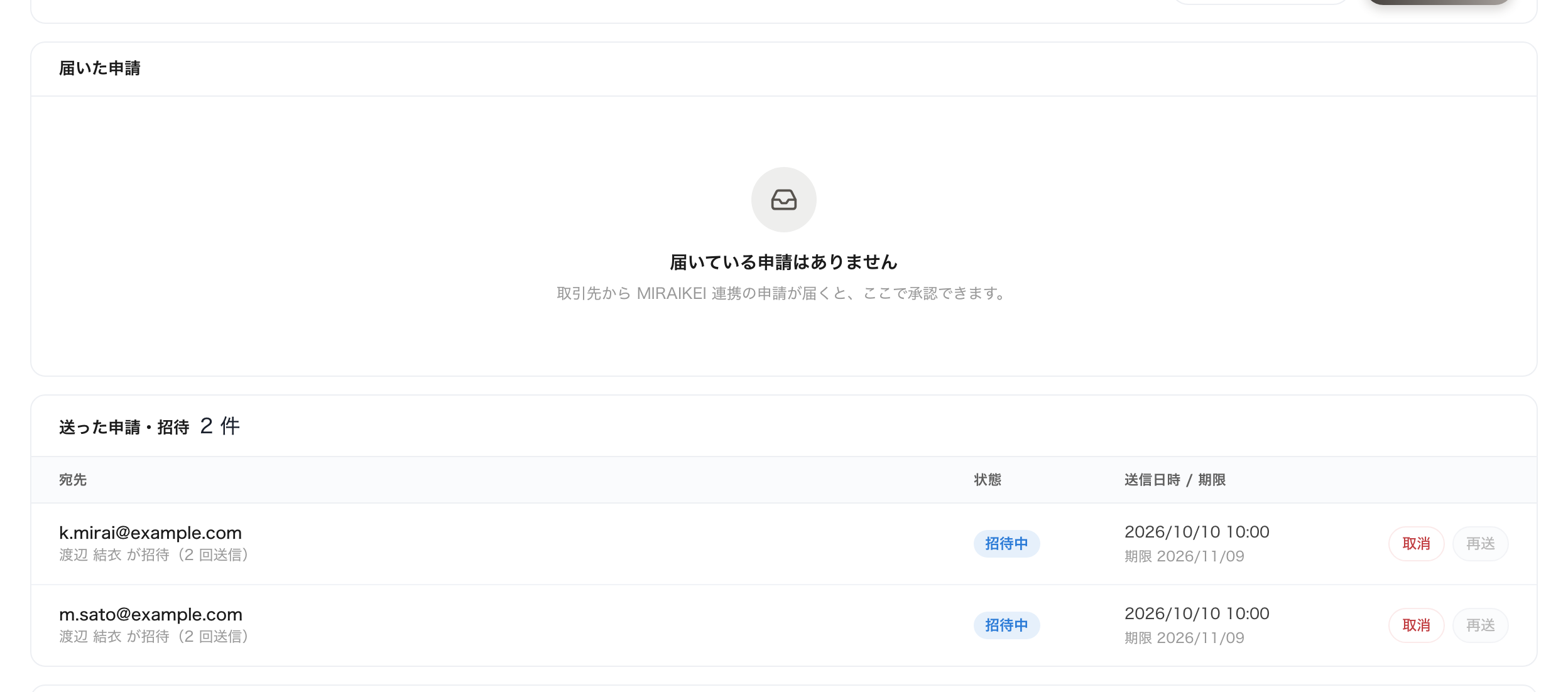
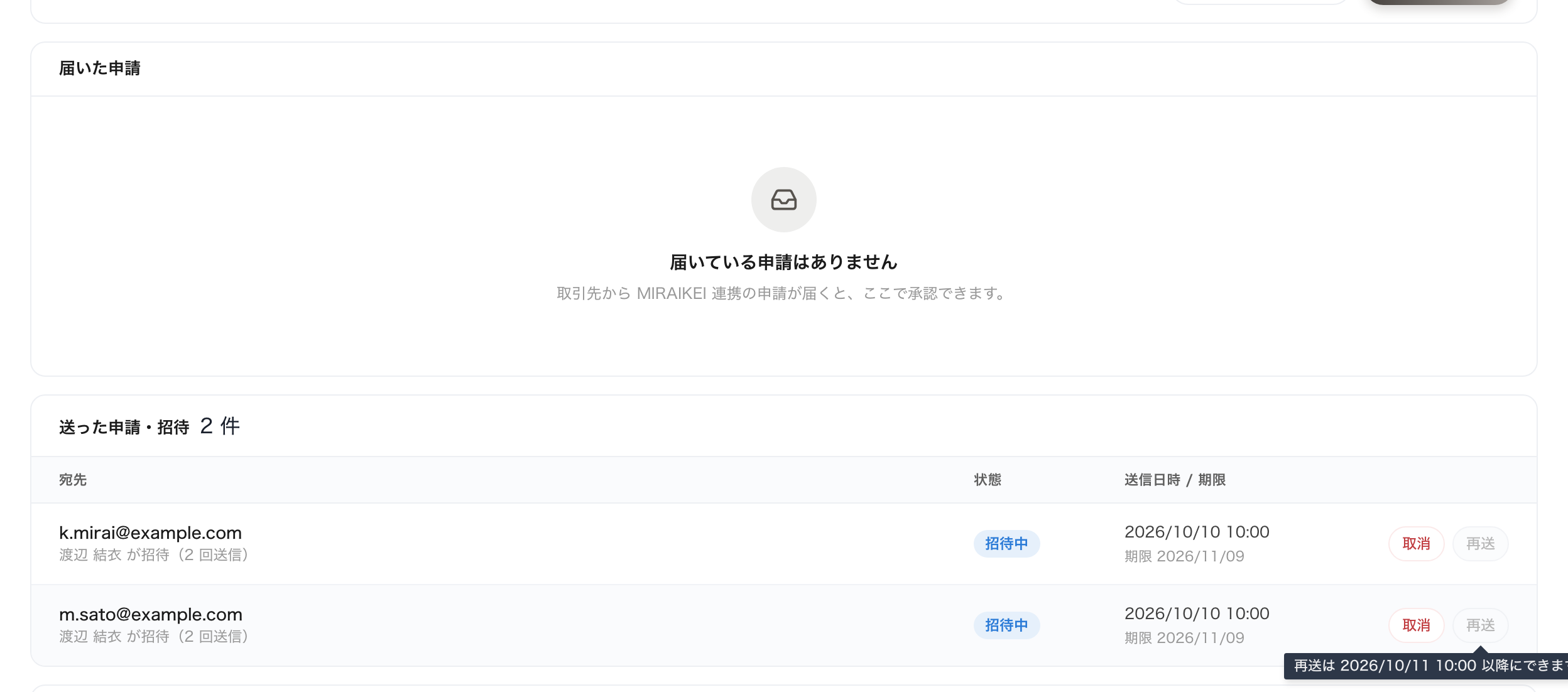
再送すると、有効期限は再送した時点から 30 日後になり、「期限切れ」だった招待は「招待中」に戻ります。同じ招待の再送は 24 時間に 1 回で、次に送れる日時は、押せなくなった「再送」にカーソルを合わせると表示されます。
表示されないとき 「連携の申請」タブを開くと表示されます。
7. メールを送れなかったときに再送し直す
メールを送れなかったと表示されたときは、時間をおいてもう一度「再送」を押します。このときは 24 時間を待たずに再送できます。
表示されないとき 「連携の申請」タブを開くと表示されます。
完了の確認
次のようになっていれば完了です。
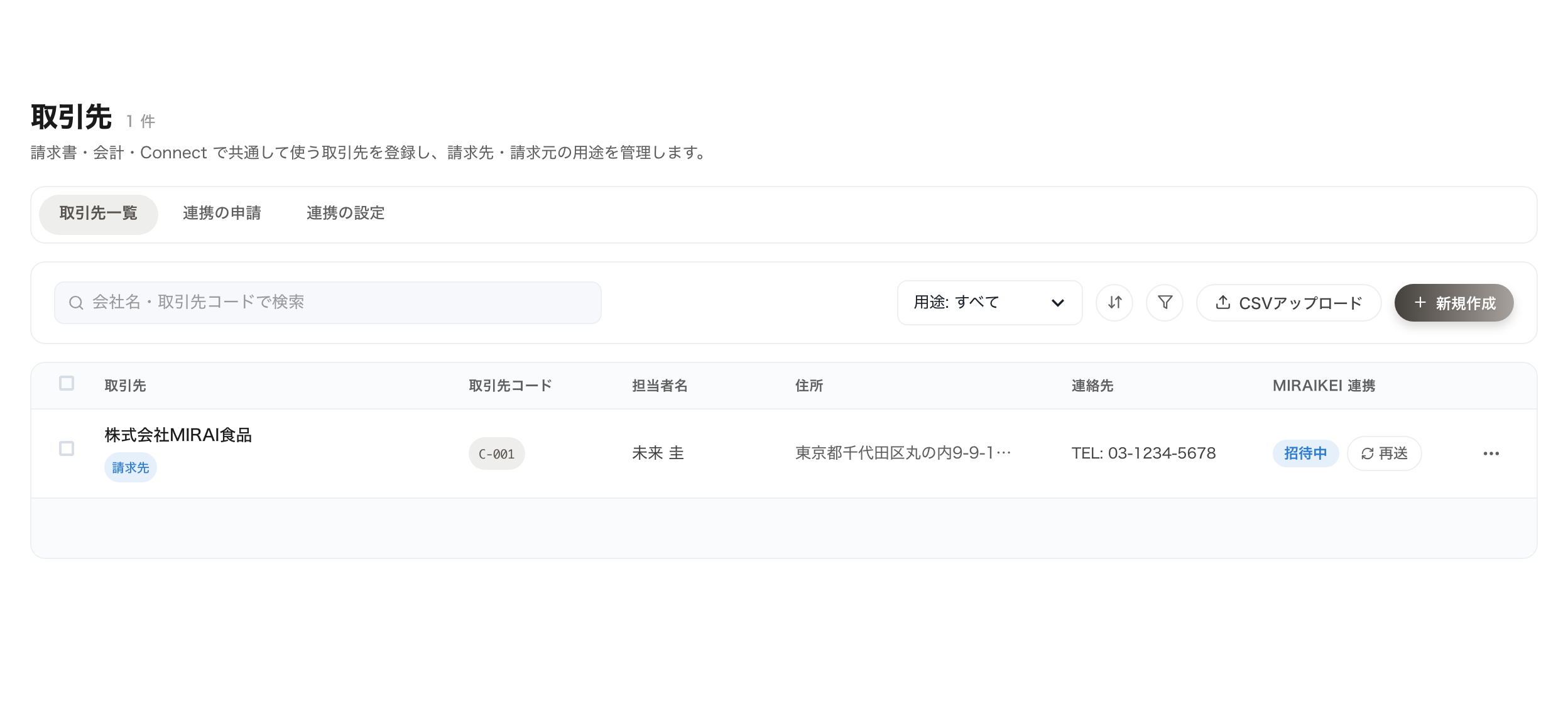
- 「招待を再送しました」と表示され、「送った申請・招待」の送信日時と期限が新しくなっている
一連の操作を見る
手順 1〜7 と「完了の確認」を、記事の順に続けて見られます。手順 1〜7 は見本のデータで操作する様子、「完了の確認」は画面の例(静止画)です。