MIRAI Hub·操作方法
ロールごとにログインの最長時間を決める
管理者など権限の強い人のログインに、ロールごとの最長時間を決めます。
UPDATED · 2026.11.14·2min READ
このガイドでできること
時間は 1〜720 時間の範囲で決め、規則は 20 件まで足せます。オーナーと管理者のように、操作の影響が大きい人から短めの時間を決めておく使い方ができます。
保存する人のいまのログインが、新しい時間をすでに過ぎているときは、保存の前に知らせが出ます。「このまま保存する」を押すと保存され、その人も改めてログインすることになります。
始める前に
次を確かめてください。
- MIRAI 管理者ロール以上(この画面は管理者専用)
操作手順
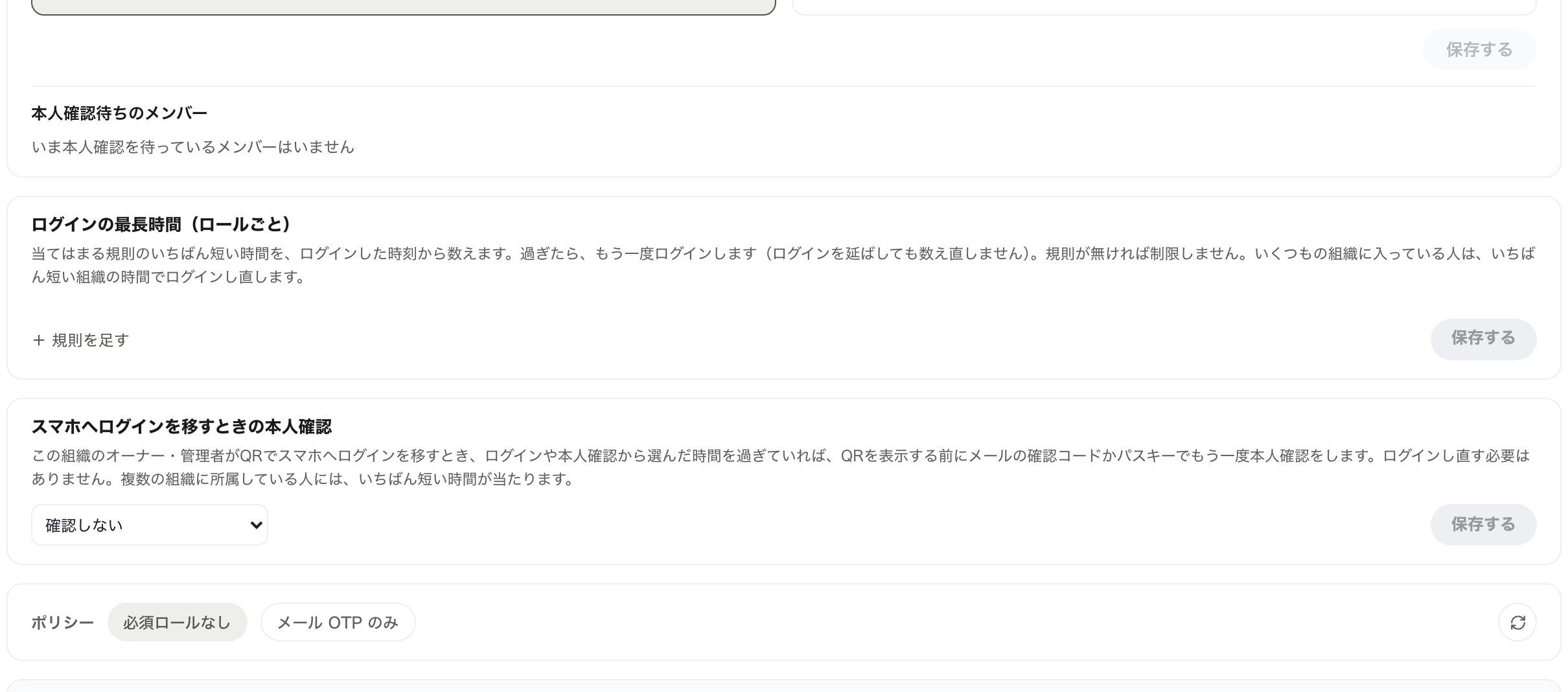
1. 「ログインの最長時間(ロールごと)」を見る
画面の下の「ログインの最長時間(ロールごと)」に、今の規則が並びます。規則が無ければ、ログインの時間は制限しません。
デモ表示(見本のデータ)画面の例です。
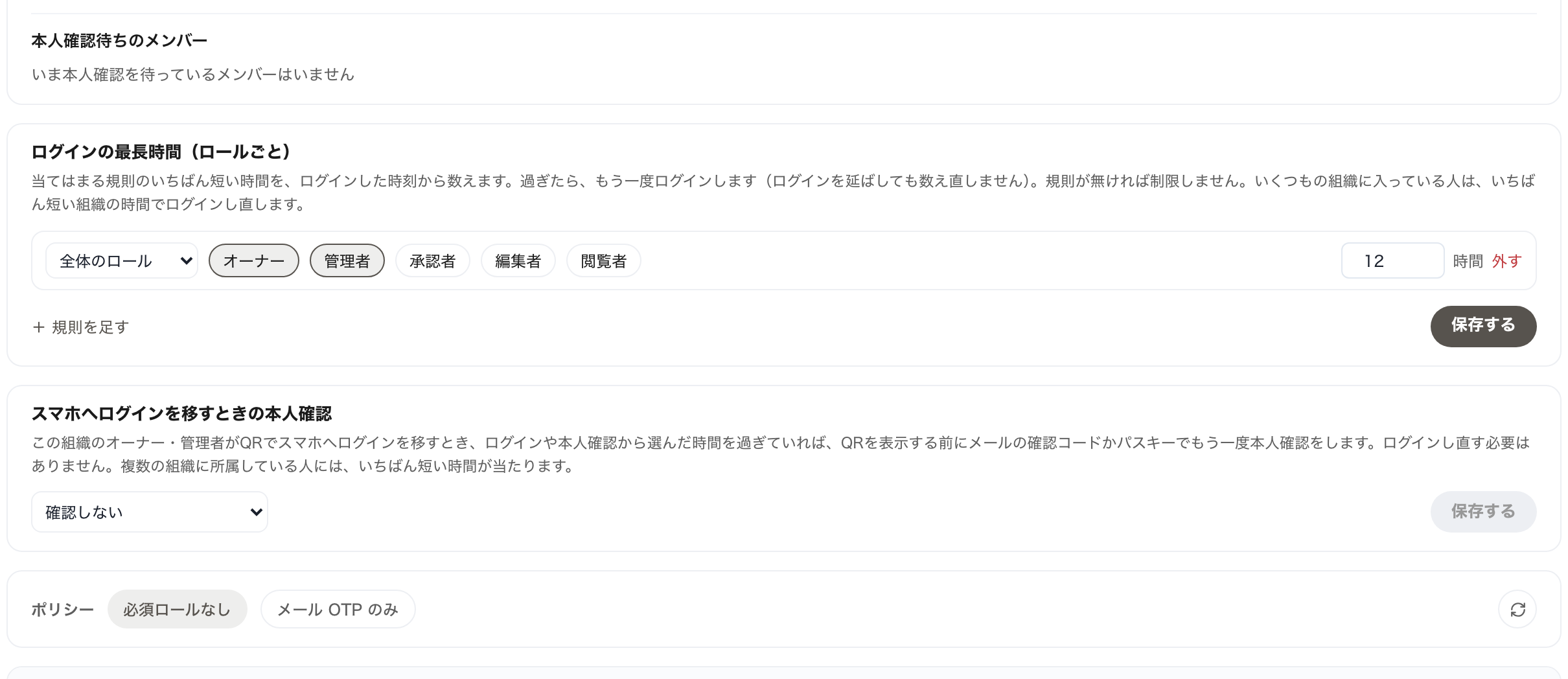
2. 規則を足す
「+ 規則を足す」を押し、当てる人(全体のロール・アプリのロール・労務の権限のひな形)と時間を選びます。当てはまる規則のいちばん短い時間が、その人の最長時間になります。
デモ表示(見本のデータ)画面の例です。
3. 保存する
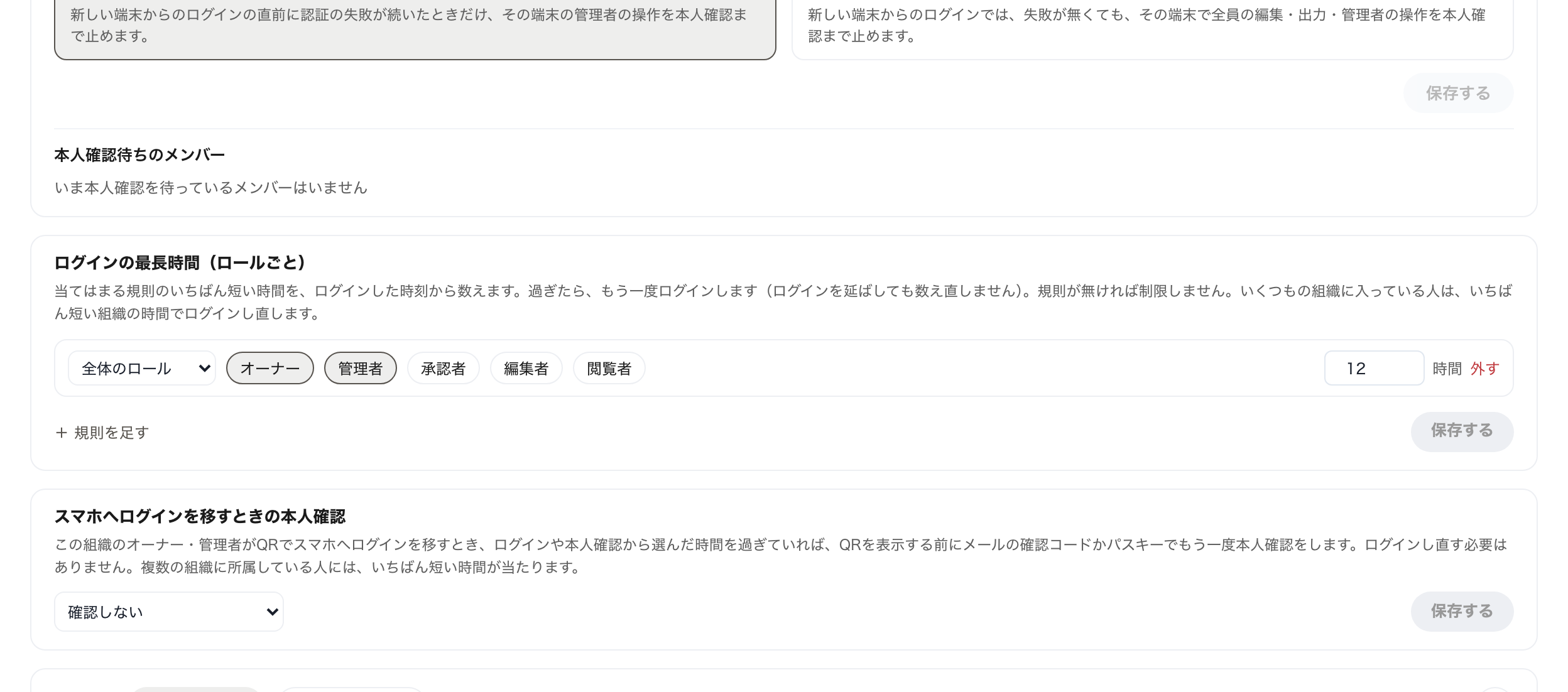
「保存する」を押すと保存します。ログインした時刻から数えるので、ログインを延ばしても数え直しません。いくつもの組織に入っている人は、いちばん短い組織の時間でもう一度ログインします。
デモ表示(見本のデータ)画面の例です。
注意 自分のいまのログインがすでに時間を過ぎる規則のときは、知らせが出て「このまま保存する」を押したときだけ保存し、次の操作でもう一度ログインします。
確認すること 「ログインの最長時間を保存しました」と表示されます
完了の確認
次のようになっていれば完了です。
- 「ログインの最長時間を保存しました」と表示され、当てはまる人は時間が過ぎるともう一度ログインする
一連の操作を見る
手順 1〜3 と「完了の確認」を、記事の順に続けて見られます。手順 1〜3 は見本のデータで操作する様子、「完了の確認」は画面の例(静止画)です。
デモ表示(見本のデータ)全 3 手順と完了の確認を、記事の順に続けて再生します。
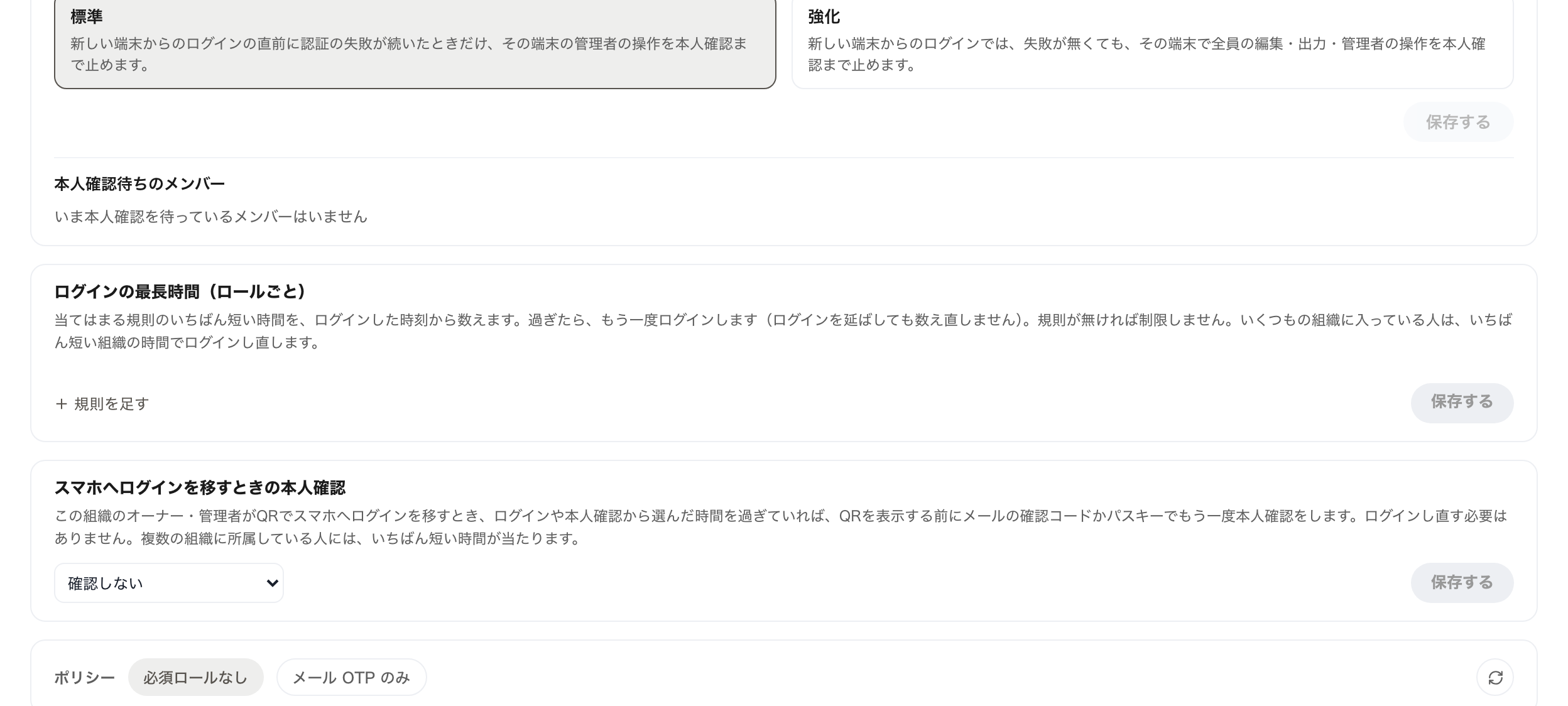
1. 「ログインの最長時間(ロールごと)」を見る画面の下の「ログインの最長時間(ロールごと)」に、今の規則が並びます。規則が無ければ、ログインの時間は制限しません。
この記事は役に立ちましたか?
いただいたフィードバックは、記事の品質改善に役立てています。
TAGS
この内容で解決しませんでしたか?
使い方の質問は、アプリの画面で分からない場所を指して送れます(MIRAIKEI へのログインが必要です)。返事はアプリの「自分のフィードバック」と通知に届きます。
契約・アカウントのご相談はお問い合わせフォームへ