2段階認証を必須にする
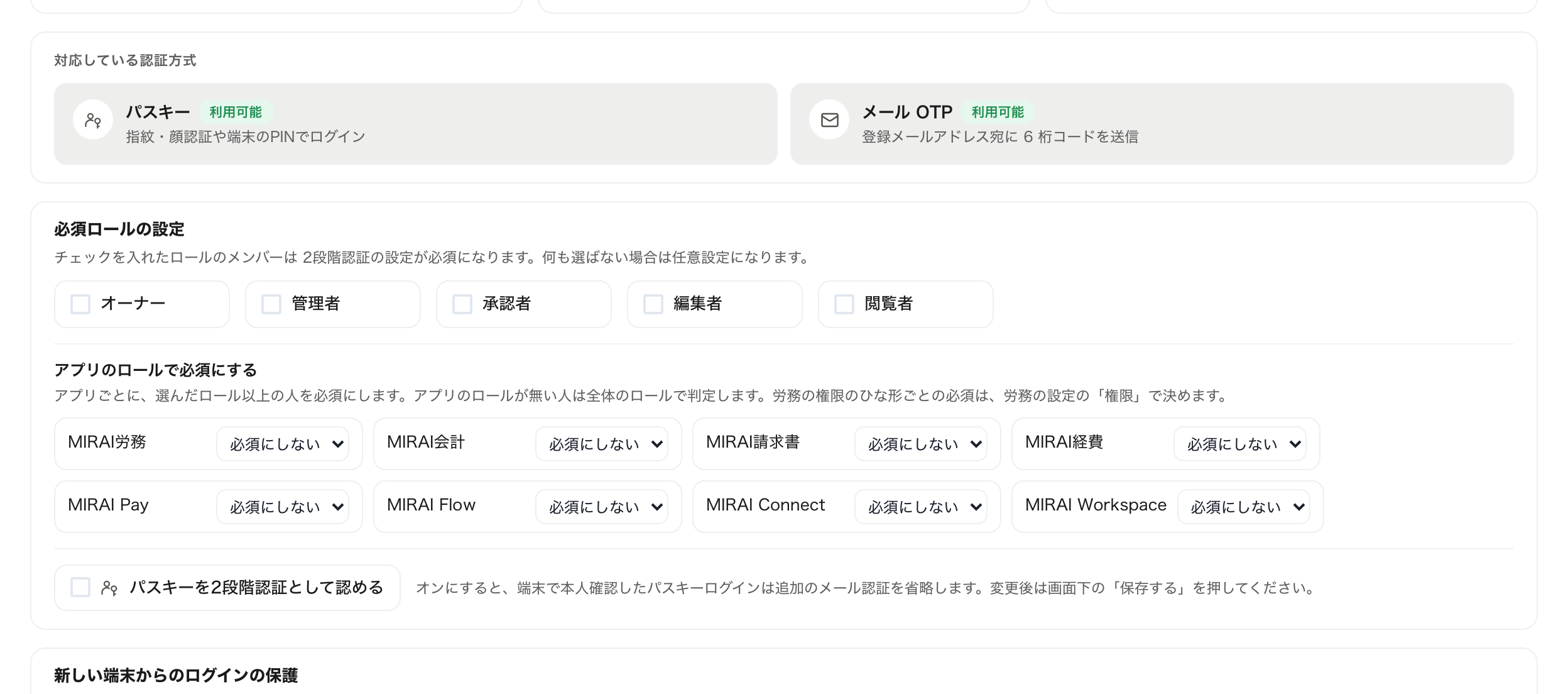
組織のメンバーに 2 段階認証を必須にする決まりを、全体のロールとアプリのロールで決めます。
このガイドでできること
全体のロール(オーナー・管理者など)に加えて、アプリごとに「このロール以上」を必須にできます。たとえば労務の編集者以上だけを必須にすると、給与や個人番号を扱う担当者に絞れます。労務の権限のひな形ごとの必須は、労務の設定の「権限」で決めます。
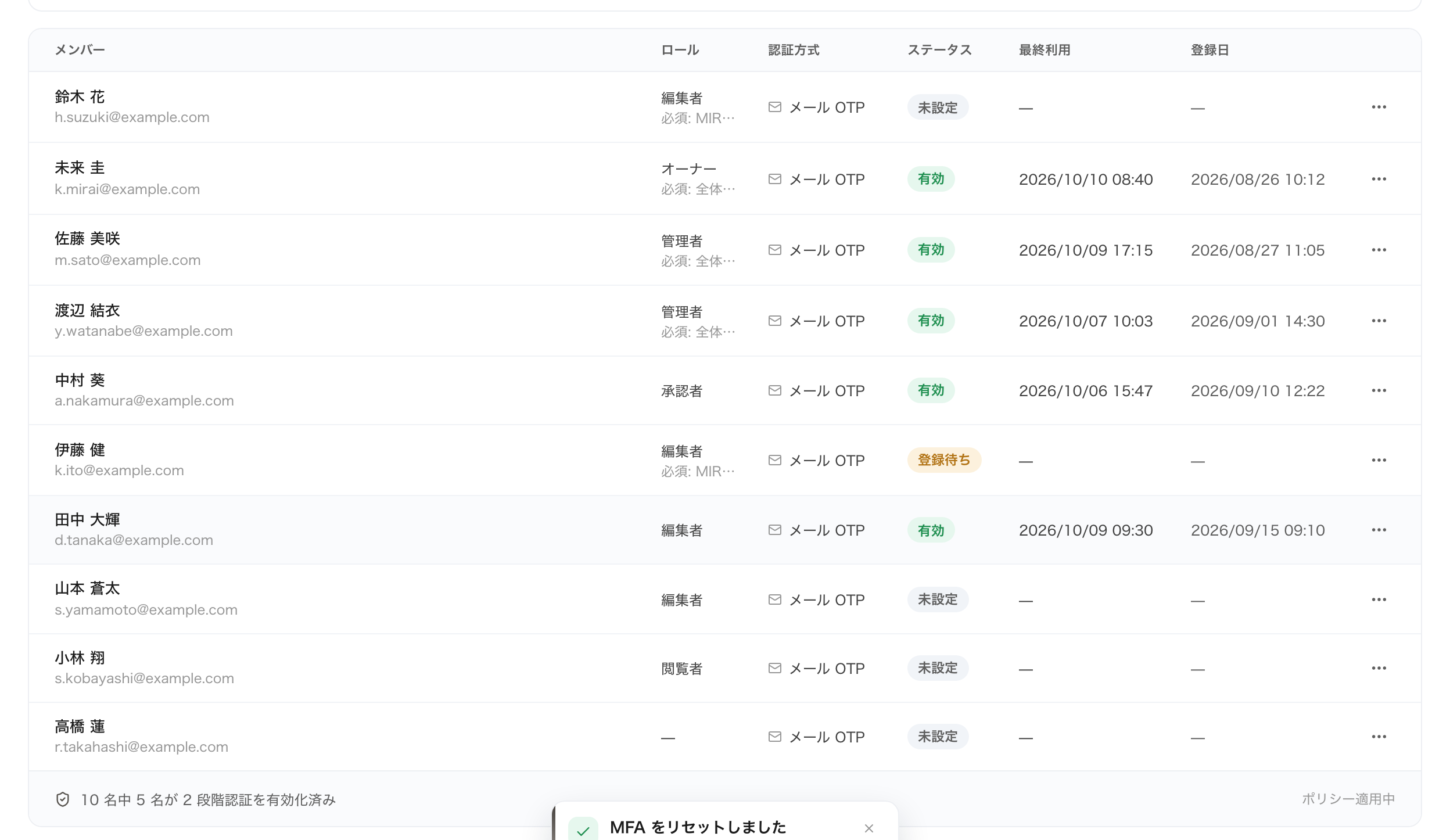
必須になった人は、次の操作で 2 段階認証の設定・確認の画面へ進みます。メンバーの一覧には、誰がどの決まりで必須になっているかが出ます。端末をなくしたメンバーには、メールの確認コードをリセットして登録し直してもらえます。
始める前に
次を確かめてください。
- MIRAI 管理者ロール以上(この画面は管理者専用)
操作手順
1. 必須にするロールを選ぶ
「必須ロールの設定」で「オーナー」「管理者」「承認者」「編集者」「閲覧者」のうち必須にするロールにチェックします。何も選ばない場合は任意設定になります。パスキーでのログインを2段階認証として扱う場合は、同じ枠の「パスキーを2段階認証として認める」にもチェックします。
2. アプリのロールで必須にする
「アプリのロールで必須にする」で、アプリごとに必須にするロール(「管理者以上」「編集者以上」など)を選びます。たとえば「MIRAI労務」を「編集者以上」にすると、給与・個人番号を扱う労務の担当者だけを必須にできます。アプリのロールが無い人は全体のロールで判定します。
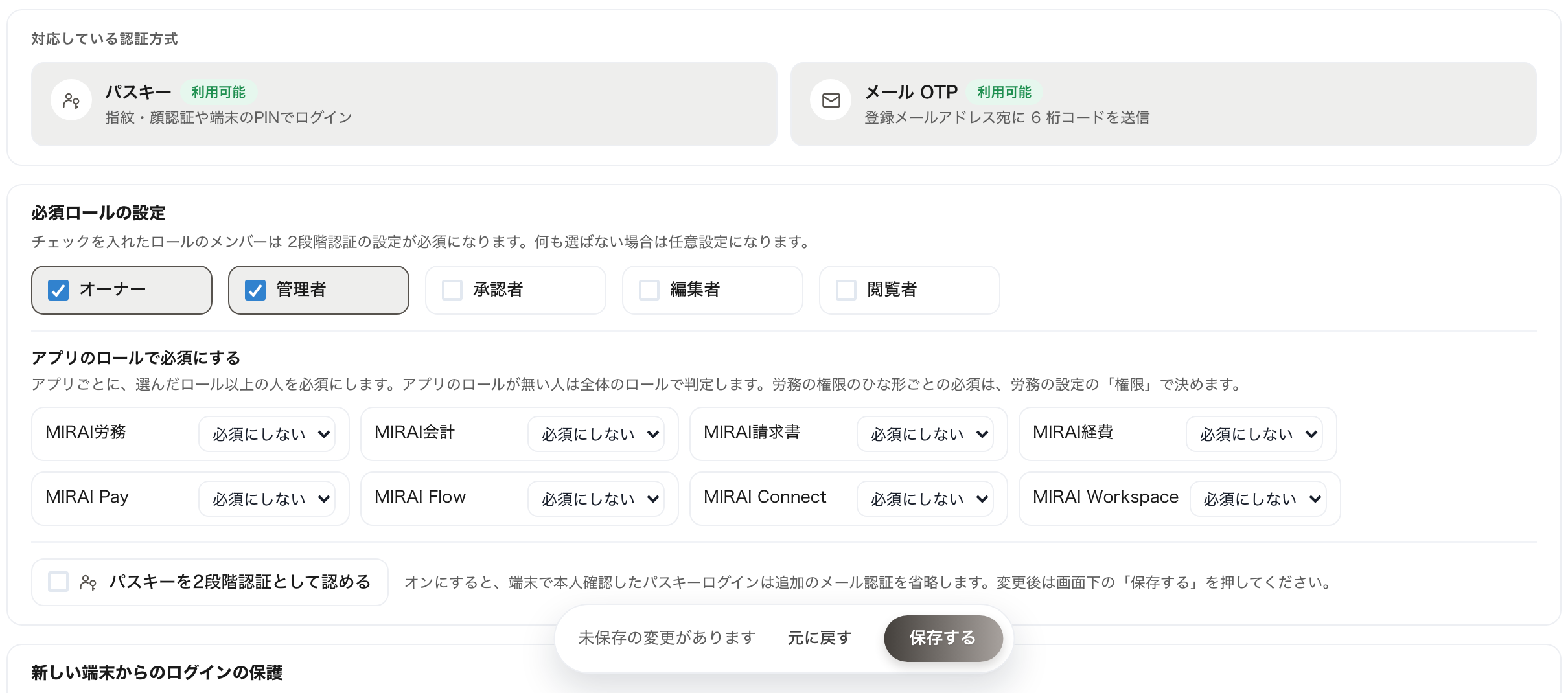
3. 保存する
変更があると画面下にバー「未保存の変更があります」が出ます。「保存する」を押すと「2段階認証ポリシーを更新しました」と表示されます。対象ロールのメンバーは次回アクセス時に 2段階認証の設定画面へ誘導され、設定するまで先へ進めません。「元に戻す」で保存前に戻せます。
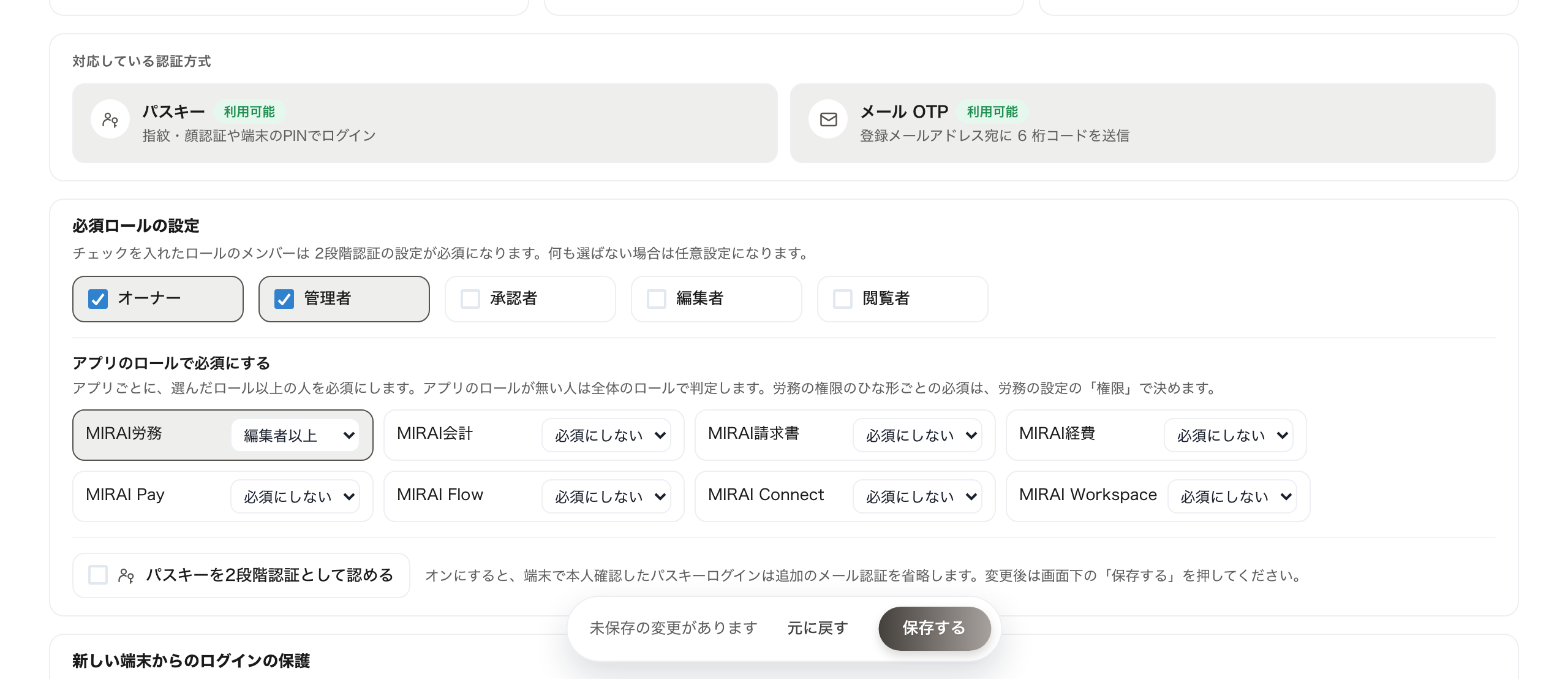
注意 押した時点で対象メンバー全員に適用されます。この変更で自分も新しく必須になるときは、画面に知らせが出て「このまま保存する」を押したときだけ保存します。
表示されないとき 値を変えると、画面下に「未保存の変更があります|保存する」のバーが表示されます。
4. 必要なら メール OTP をリセットする
端末紛失などで再登録が必要なときは、行末の「メンバー操作」メニューから「メール OTP をリセット」を押します。「MFA をリセットしました」と表示され、そのメンバーは再登録が必要になります。
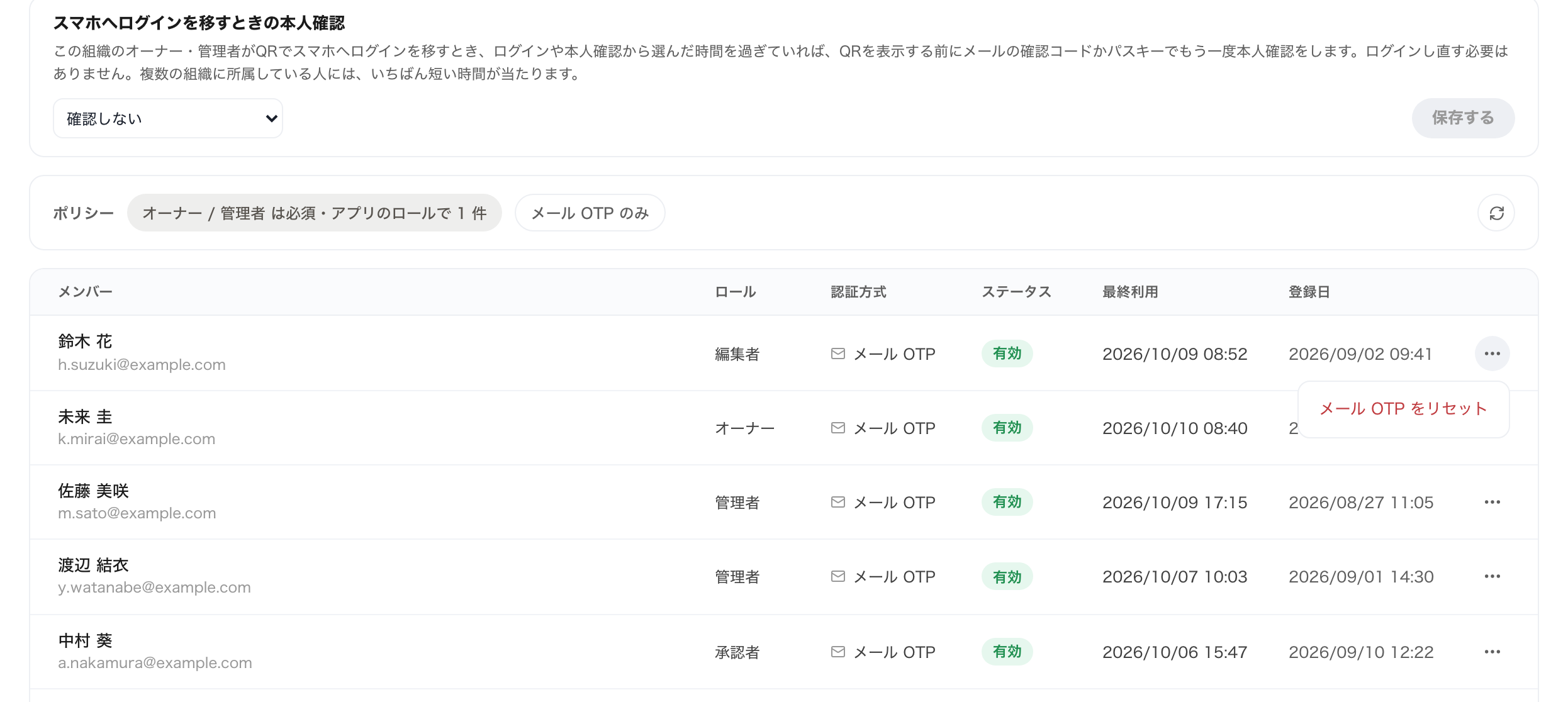
注意 確認ダイアログはありません。押した時点で登録済みの認証方式が無効になり、元に戻せません。
5. 適用状況を確認する
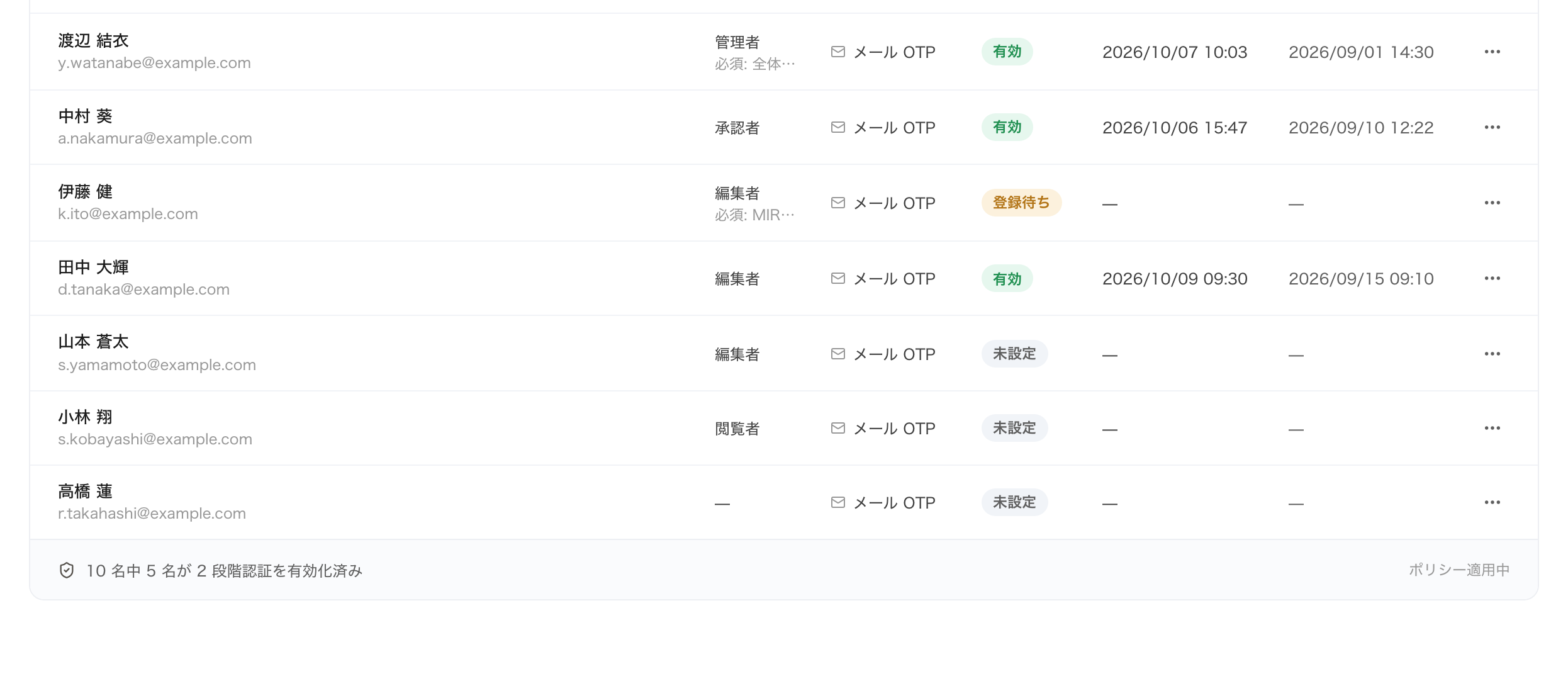
フッターの「ポリシー適用中」「ポリシー任意」と「〇 名中 〇 名が 2 段階認証を有効化済み」で状況を確認します。フィルタバーの「ポリシー」ピルにも必須ロールが表示されます。
完了の確認
次のようになっていれば完了です。
- 「2段階認証ポリシーを更新しました」と表示され、フッターが「ポリシー適用中」になっている
一連の操作を見る
手順 1〜5 と「完了の確認」を、記事の順に続けて見られます。手順 1〜5 は見本のデータで操作する様子、「完了の確認」は画面の例(静止画)です。