メンバーを招待する
メールアドレスを指定して、組織にメンバーを招待します。招待した人は「登録待ち」で一覧に加わり、招待メールから参加すると「登録済み」になります。
このガイドでできること
招待を送ると、相手のメールアドレスに組織への招待メールが届きます。MIRAIKEI のアカウントがある人にはサインインの案内、まだ無い人にはアカウントの登録の案内が載り、参加するとステータスが「登録済み」に変わって、組織の管理者に参加の通知が届きます。
全体権限とアプリ別ロールは招待の時点で決まり、参加した直後からその権限で使えます。オーナーの権限を付けて招待できるのは、全体権限がオーナーの人です。
始める前に
次を確かめてください。
- MIRAI 管理者ロール以上
操作手順
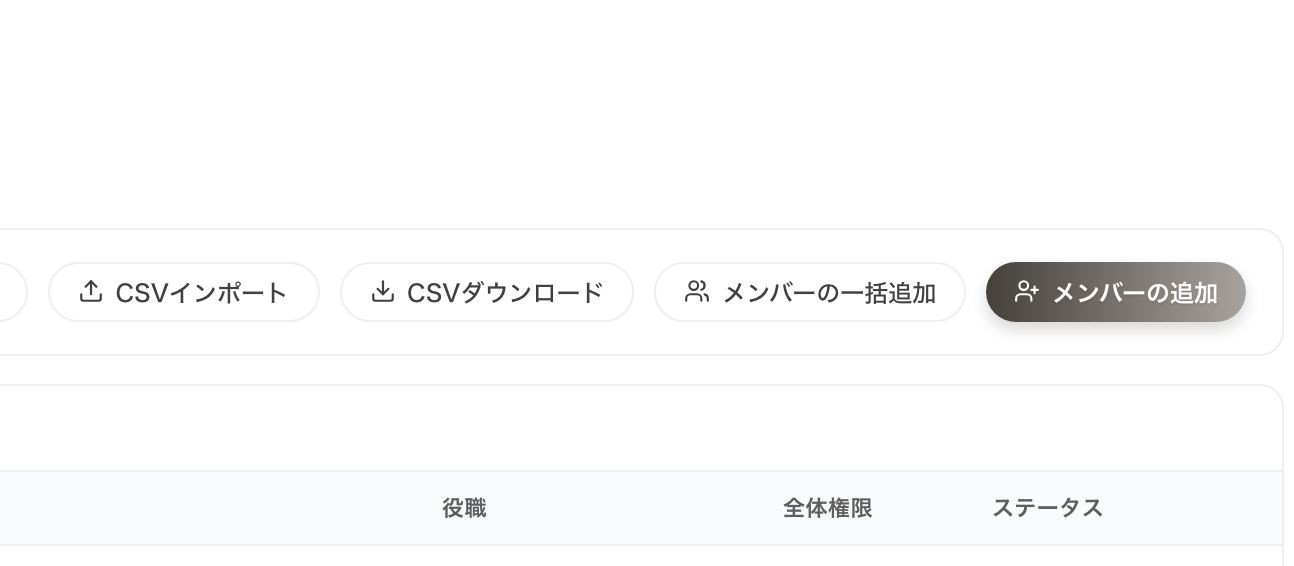
1. 招待モーダルを開く
「メンバーの追加」を押すと「メンバーを招待」モーダルが開きます。
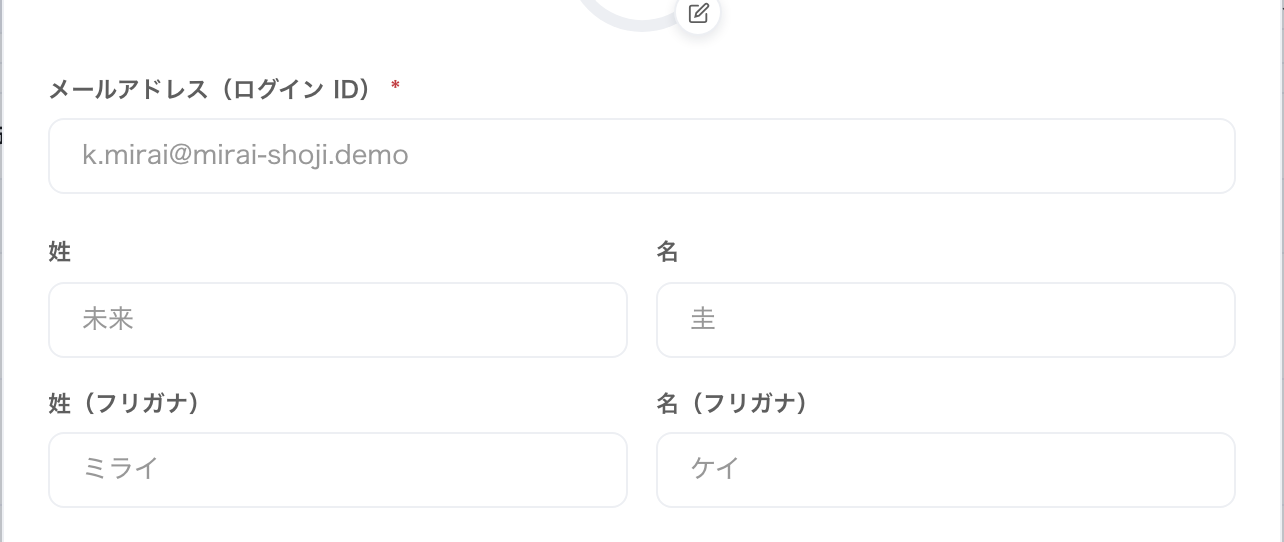
2. メールアドレスと氏名を入力する
「メールアドレス(ログイン ID)」は必須です。「姓」「名」「姓(フリガナ)」「名(フリガナ)」は任意です。削除したメンバーも同じメールアドレスで招待し直せ、その人は「登録待ち」に戻ります(権限・所属・役職はこの招待で選んだものになります)。
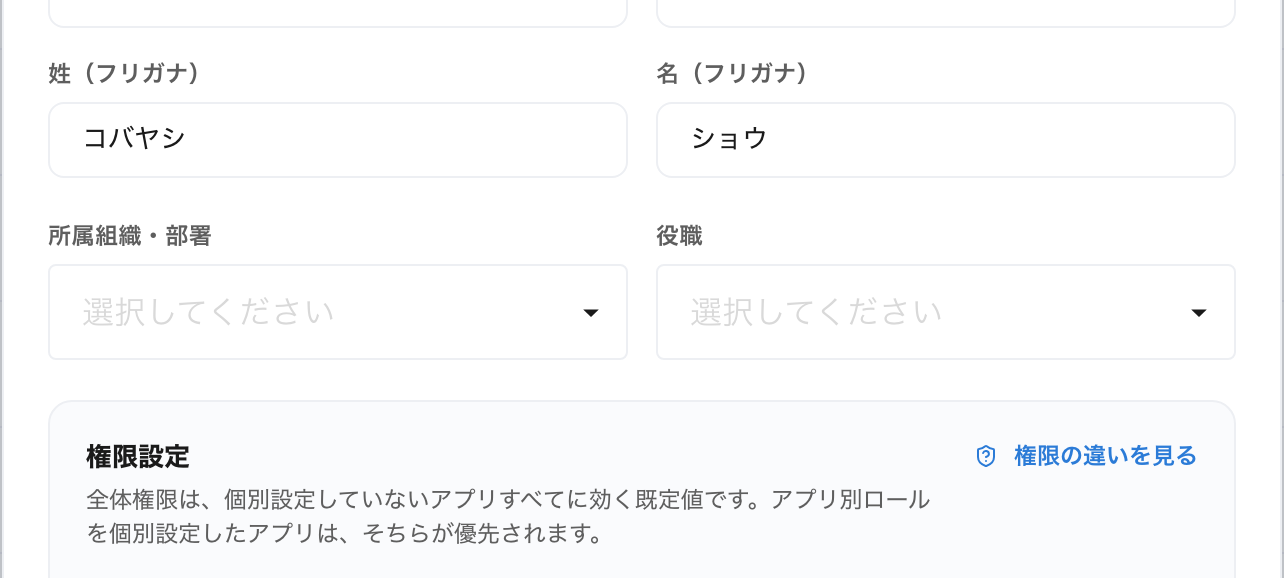
3. 所属と役職を選ぶ
「所属組織・部署」「役職」を選びます。候補がない場合は「組織・部署を編集」「役職を追加」から登録できます。
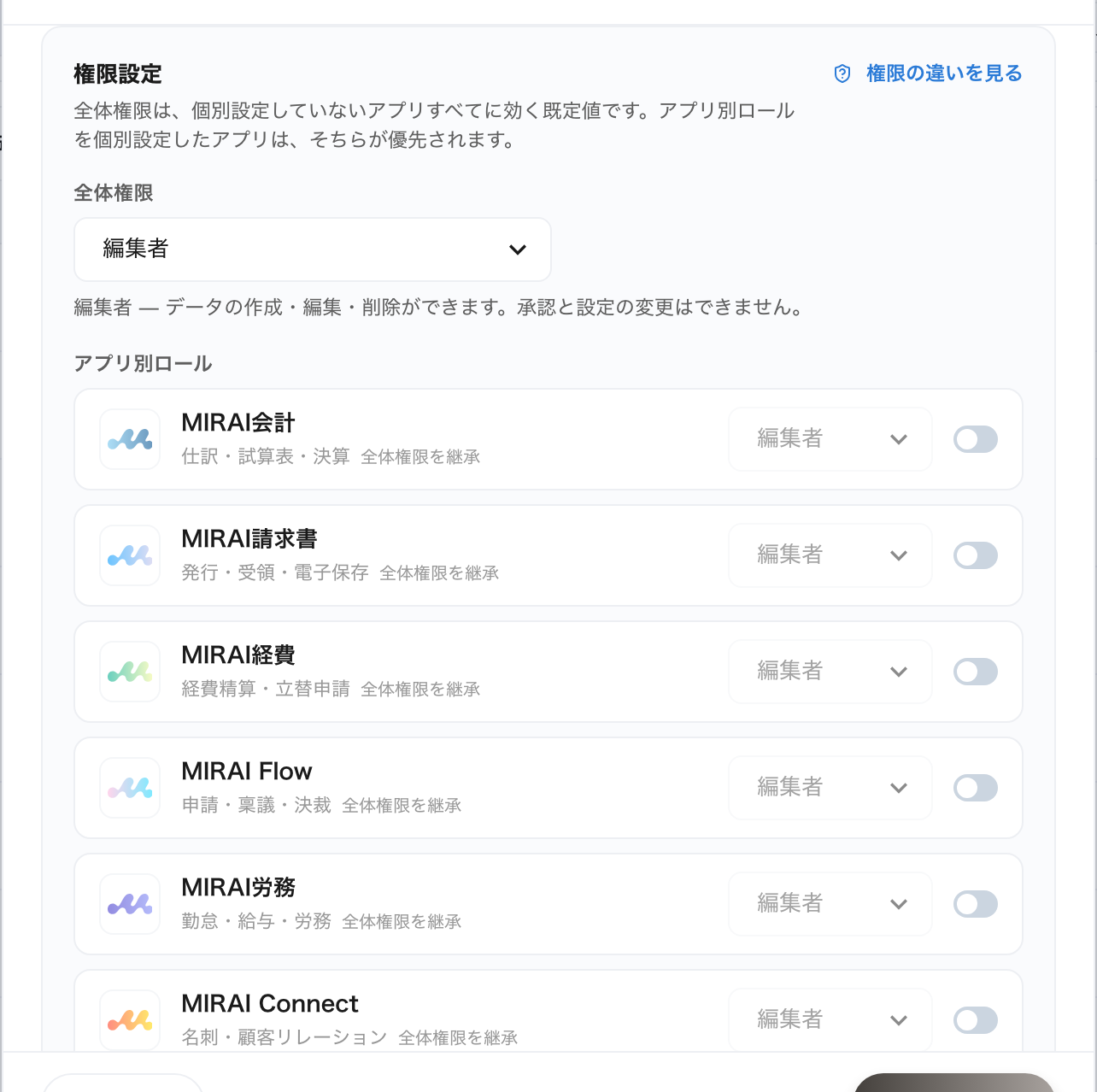
4. 権限を設定する
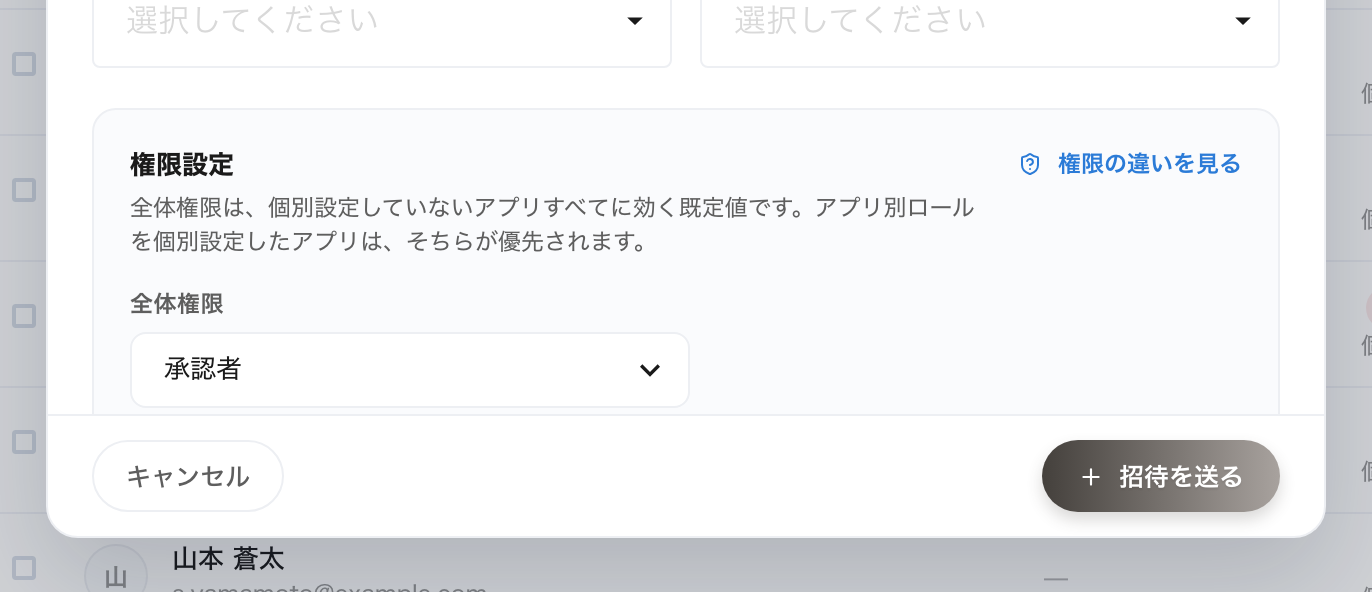
「全体権限」(初期値は編集者)は、個別設定していないアプリすべてに効く既定値です。選んだ権限でできることが欄の下に出ます。「アプリ別ロール」のスイッチをオンにすると、そのアプリだけ「個別設定」で上書きでき、全体権限より優先されます。違いは「権限の違いを見る」で確認できます。プラン未解放のアプリは表示されません。
5. 招待を送る
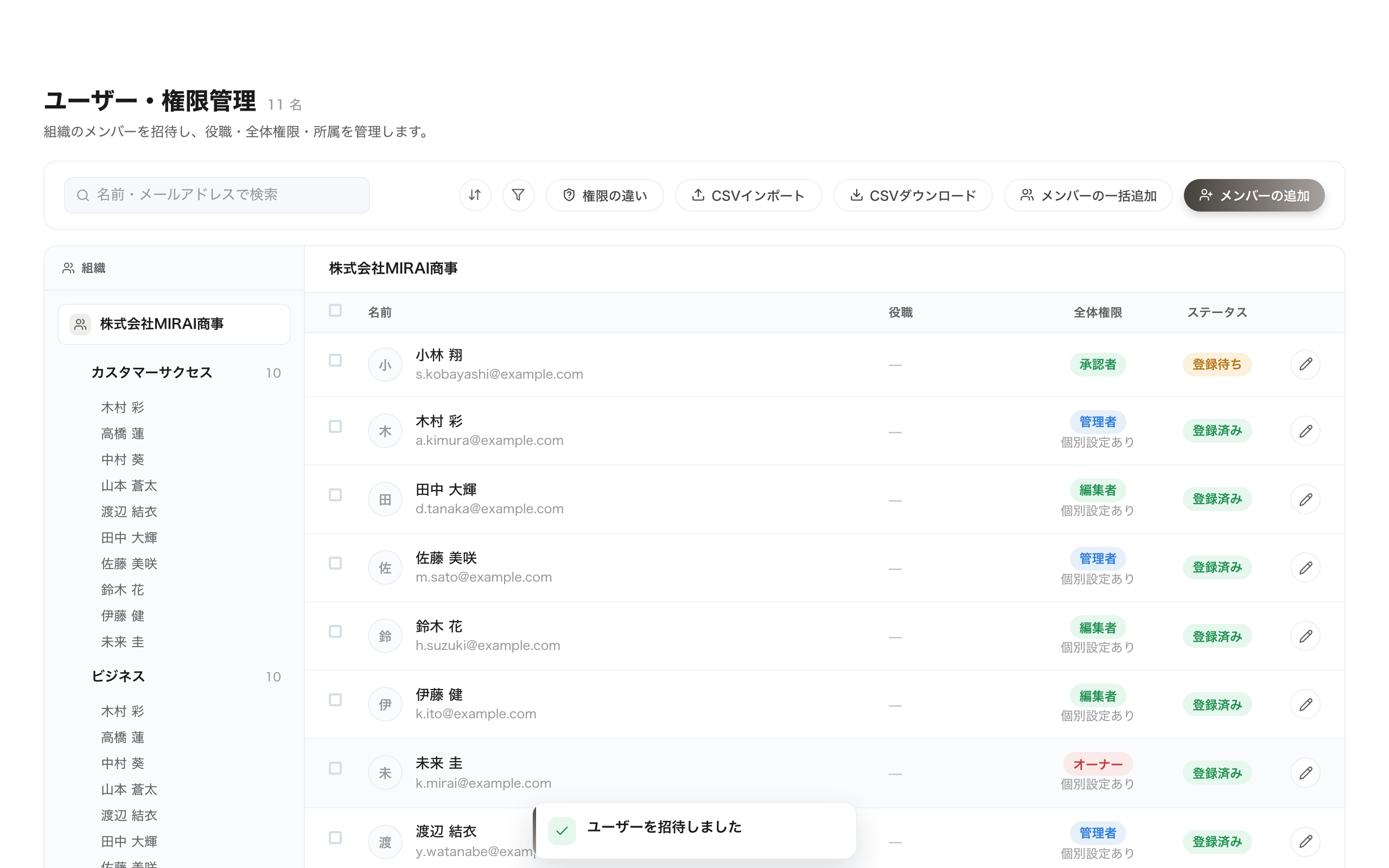
「招待を送る」を押すと招待メールが送信され、「ユーザーを招待しました」と表示されて、一覧が読み込み直されます。
注意 確認ダイアログはなく、押した時点で招待メールが送信されます。宛先を確認してから押してください。
完了の確認
次のようになっていれば完了です。
- 「ユーザーを招待しました」と表示され、一覧に「登録待ち」のメンバーが増えている
招待メールと人数の上限
招待メールが見つからないときは、メンバーの「編集」から「招待メールを再送」を押すと、同じ宛先へ件名に「(再送)」の付いたメールが送られます。宛先を間違えたときは、そのメンバーを削除してから正しいメールアドレスで招待し直します。
フリープランなどメンバーの人数に上限があるプランでは、登録済みのメンバー(オーナーを含む)が上限に達したところで招待と参加が止まり、上限の人数がエラーに表示されます。
削除したメンバーを招待し直すとき
退職した人を再び迎えるときや、誤って削除したときは、同じメールアドレスで招待し直せます。その人は「登録待ち」に戻り、権限・所属・役職はこの招待で選んだものになります。まとめて招待するときは削除済みのメンバーは対象から外れるので、「メンバーの追加」から 1 人ずつ招待します。
一連の操作を見る
手順 1〜5 と「完了の確認」を、記事の順に続けて見られます。手順 1〜5 は見本のデータで操作する様子、「完了の確認」は画面の例(静止画)です。