MIRAI Hub·操作方法
メンバーを削除する
組織からメンバーを外します。削除したメンバーは一覧から消え、その組織のアプリを開けなくなります。自分自身とオーナーは削除の対象外です。
UPDATED · 2026.11.14·2min READ
このガイドでできること
退職や異動で組織の画面を使わなくなった人を外すときに使います。削除は「ユーザー情報の編集」から行い、確認の画面で「削除する」を押すと、その人の所属が組織から外れて一覧から消えます。
削除したメンバーが作った請求書・仕訳・申請などの記録は組織に残ります。自分自身を外すときは、ほかの管理者に依頼します。
始める前に
次を確かめてください。
- MIRAI 管理者ロール以上
- 対象が自分自身・オーナーでないこと
操作手順
1. 編集モーダルを開く
削除するメンバーの行の右端の「編集」を押すと、「ユーザー情報の編集」が開きます。
デモ表示(見本のデータ)画面の例です。
2. 左下の「削除」を押す
「ユーザー情報の編集」の左下の「削除」を押すと、「ユーザーの削除」の確認が開きます。自分自身とオーナーには「削除」が表示されません。
デモ表示(見本のデータ)画面の例です。
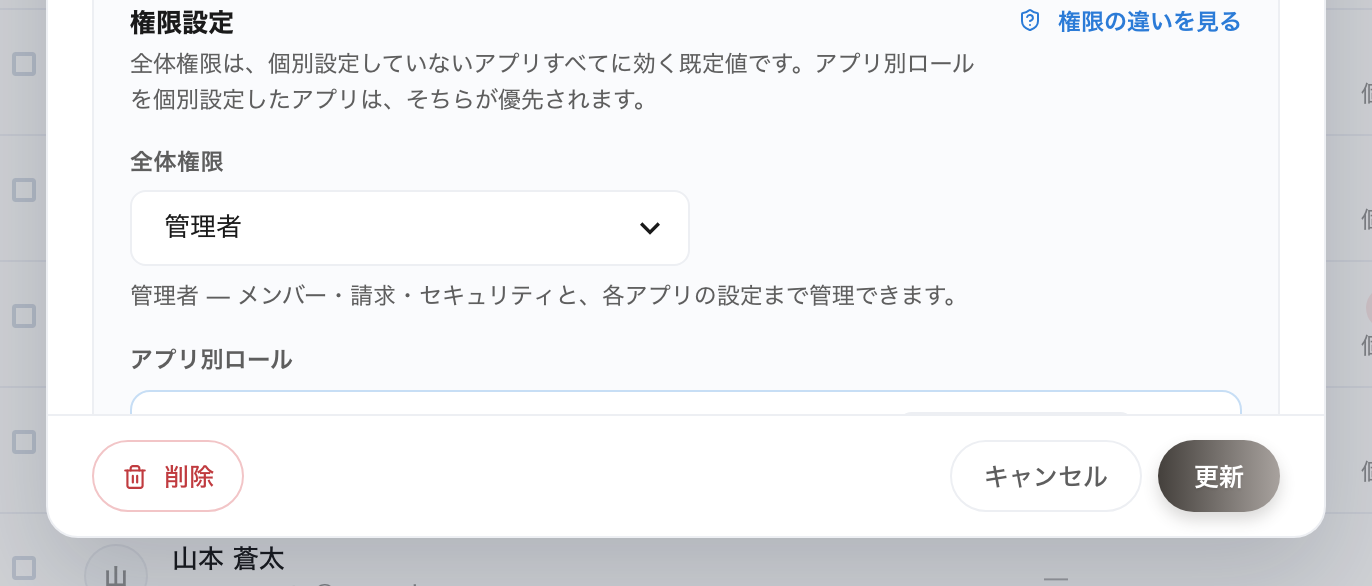
表示されないとき 削除できるメンバーの「ユーザー情報の編集」を開くと表示されます(自分自身とオーナーには表示されません)
3. 確認して削除する
「ユーザーの削除」で「削除する」を押すと実行され、「ユーザーを削除しました」と表示されます。
デモ表示(見本のデータ)画面の例です。
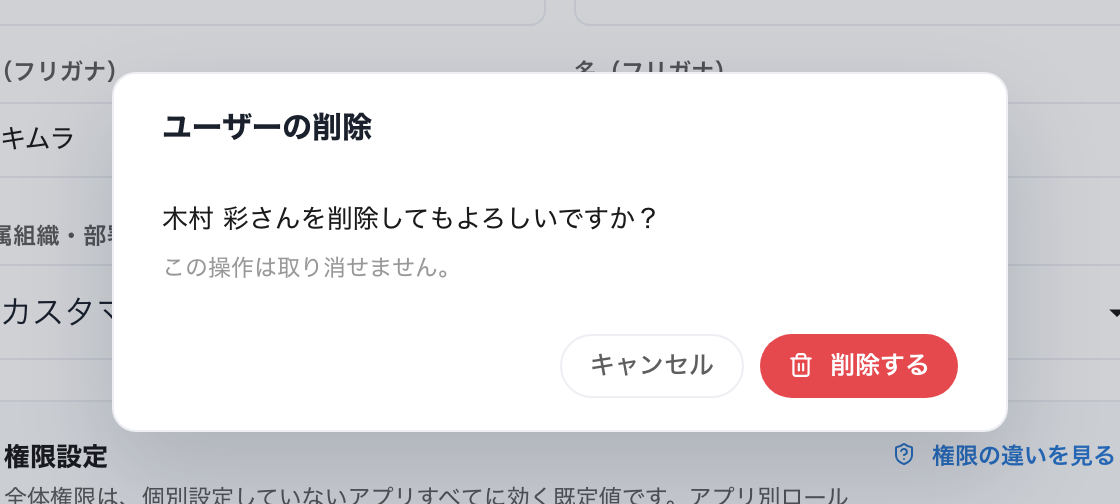
注意 この操作は取り消せません。
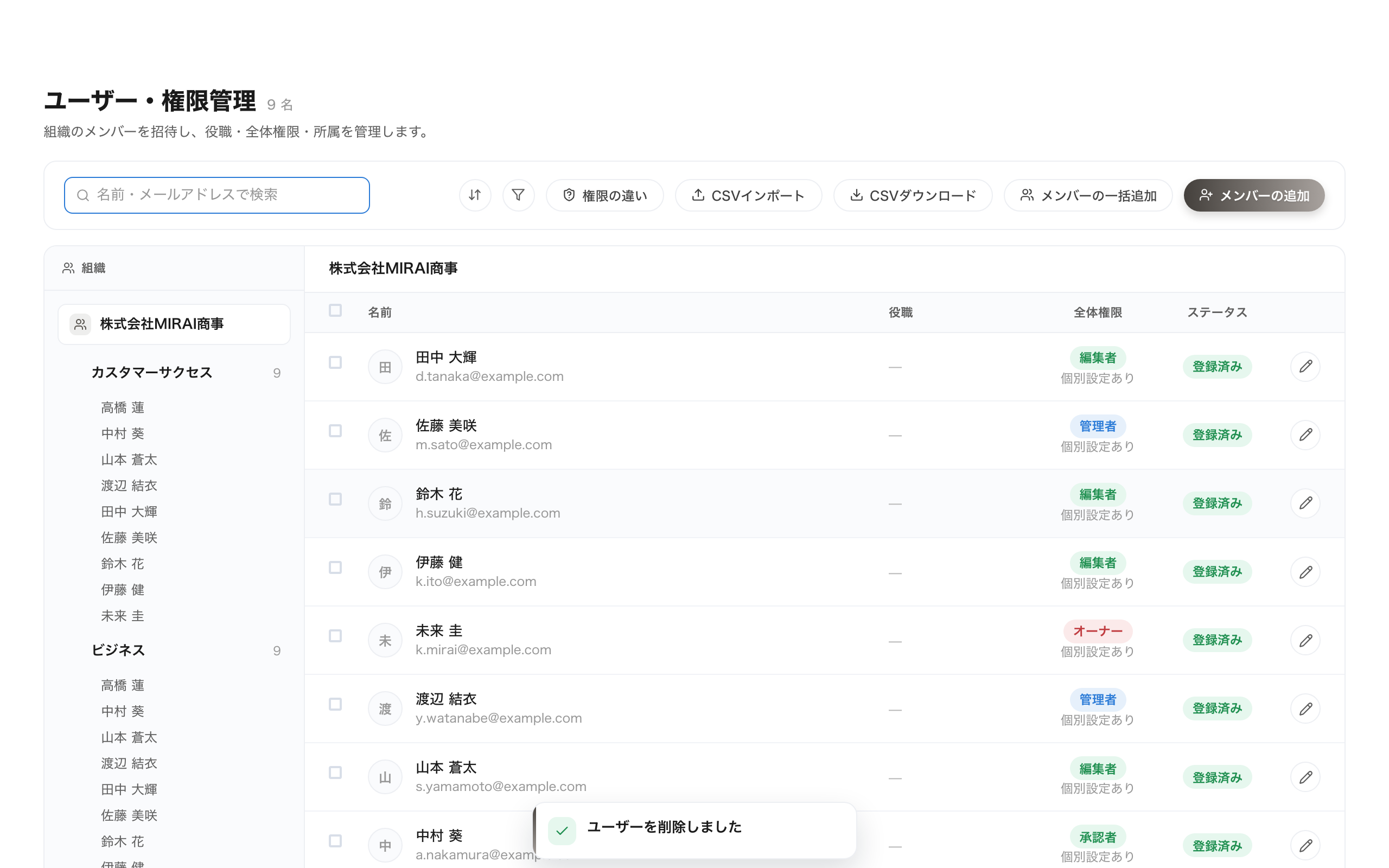
完了の確認
次のようになっていれば完了です。
- 「ユーザーを削除しました」と表示され、一覧から消えている
削除のかわりに権限を下げる
削除は取り消せず、削除したメンバーと同じメールアドレスは、同じ組織にもう一度招待しても「既に招待済みまたは参加済み」として止まります。しばらく使わない人や閲覧だけ続けてほしい人は、「メンバーの権限を変更する」で全体権限を閲覧者に下げます。
一連の操作を見る
手順 1〜3 と「完了の確認」を、記事の順に続けて見られます。手順 1〜3 は見本のデータで操作する様子、「完了の確認」は画面の例(静止画)です。
デモ表示(見本のデータ)全 3 手順と完了の確認を、記事の順に続けて再生します。
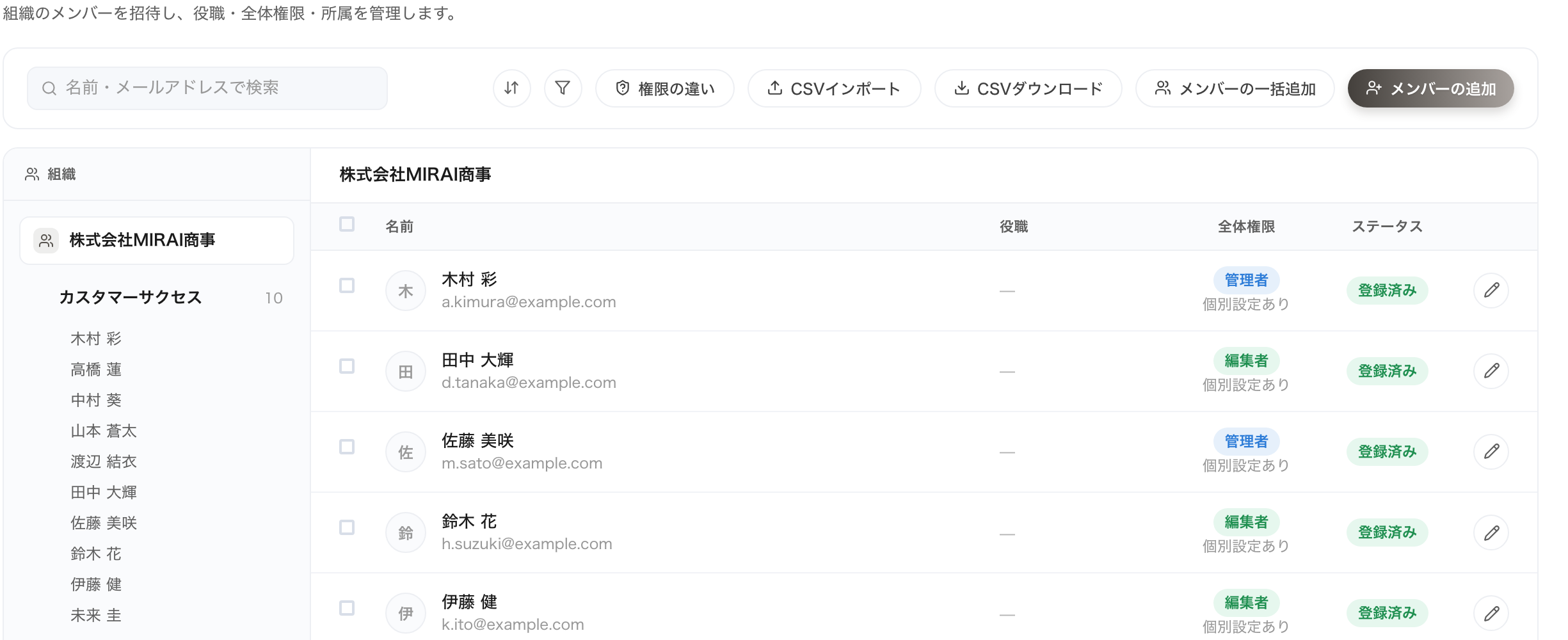
1. 編集モーダルを開く削除するメンバーの行の右端の「編集」を押すと、「ユーザー情報の編集」が開きます。
この記事は役に立ちましたか?
いただいたフィードバックは、記事の品質改善に役立てています。
TAGS
この内容で解決しませんでしたか?
使い方の質問は、アプリの画面で分からない場所を指して送れます(MIRAIKEI へのログインが必要です)。返事はアプリの「自分のフィードバック」と通知に届きます。
契約・アカウントのご相談はお問い合わせフォームへ