メンバーをCSVでまとめて招待する
名簿の CSV・Excel のファイルを取り込み、内容を確かめてから、複数のメンバーにまとめて招待メールを送ります。一度に招待できるのは 200 人までです。
このガイドでできること
社員名簿などのファイルから、メールアドレス・氏名・所属・役職・全体権限を読み取って招待します。招待の前に行ごとの結果が表に出て、すでにメンバーの人・招待中の人・同じファイルの中で重なった行は対象外、内容に誤りのある行はエラーとして理由が付きます。
招待した人は 1 人ずつ招待するのと同じく「登録待ち」で一覧に加わり、招待メールから参加すると「登録済み」になります。
始める前に
次を確かめてください。
- MIRAI 管理者ロール以上
操作手順
1. 「CSVインポート」を押す
ユーザー・権限管理の「CSVインポート」を押すと、「メンバーをCSVでまとめて招待」の画面が開きます。
2. テンプレートをダウンロードする
「テンプレートをダウンロード」で CSV のひな形を保存し、1 行に 1 人ずつ入力します。「列の説明を見る」で、各列の書き方を確かめられます。
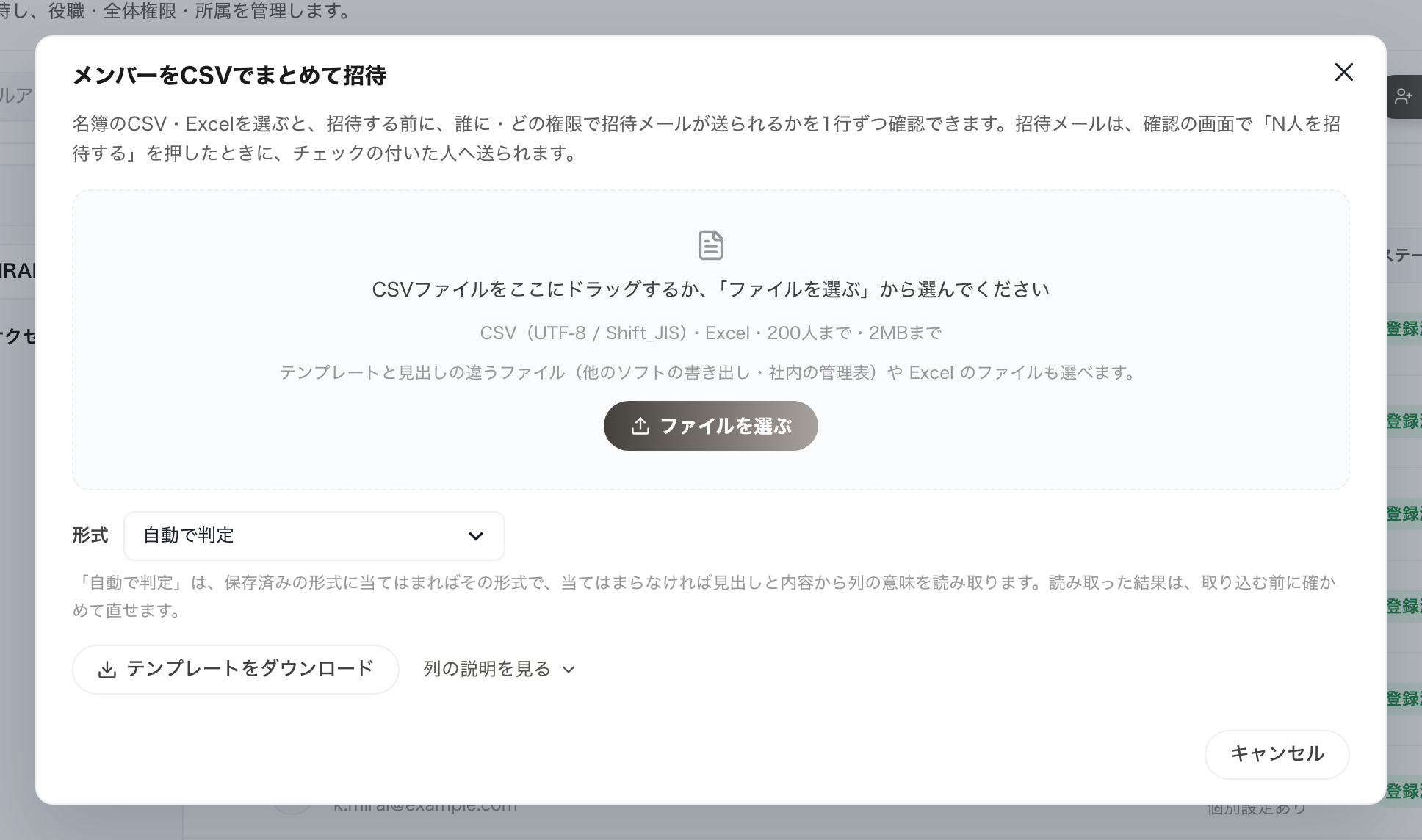
表示されないとき 「CSVインポート」を押すと表示されます。
3. 名簿のファイルを選ぶ
「ファイルを選ぶ」から CSV か Excel のファイルを選ぶか、枠の中へドラッグします。選ぶと内容の確認が始まります。招待メールは、確認のあとの手順で送られます。
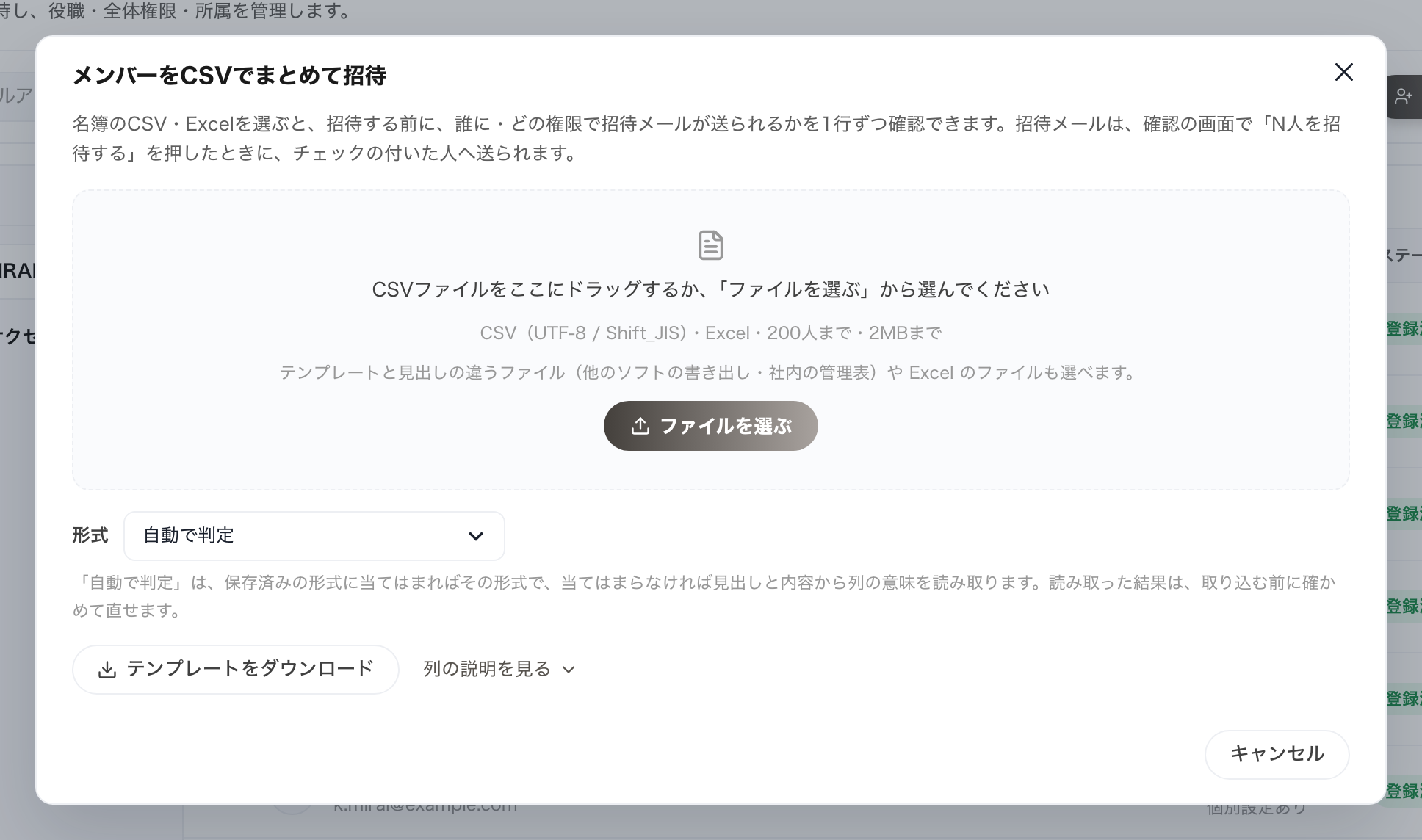
表示されないとき 「CSVインポート」を押すと表示されます。
4. 見出しの違うファイルは列の対応を確かめる
テンプレートと見出しの違うファイルを選ぶと、「列の対応の確認」が開きます。列ごとの「取り込む項目」を確かめ、違う列は選び直します。見出しの行が違うときは「見出しの行」で選び直せます。氏名が 1 列の名簿は「氏名」を選ぶと、空白で姓と名に分かれます。
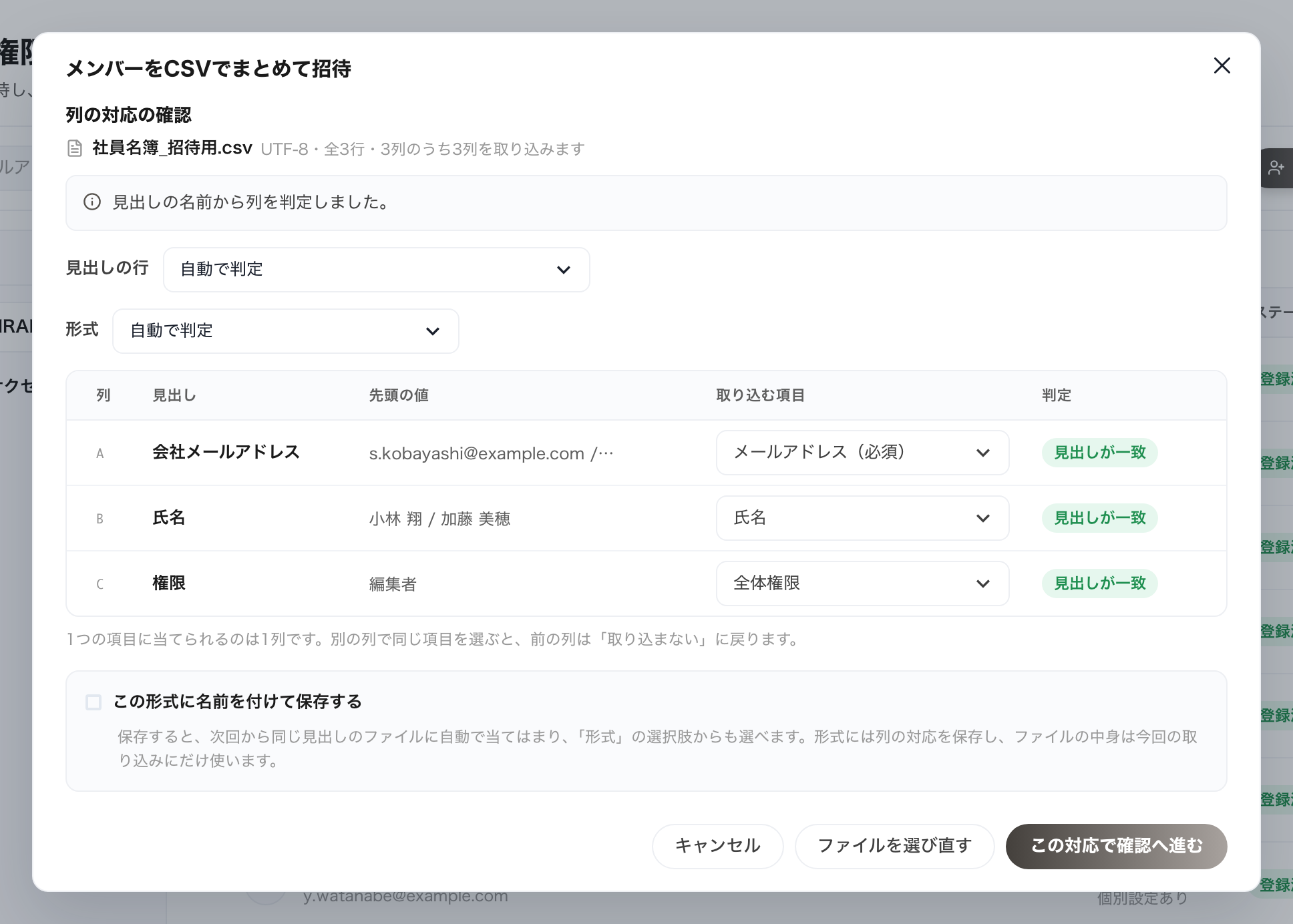
表示されないとき テンプレートと見出しの違うファイルを選ぶと表示されます。テンプレートどおりのファイルでは、確認の画面の「列の対応を見直す」を押すと表示されます。
5. 形式に名前を付けて保存して進む
「この形式に名前を付けて保存する」にチェックを入れて「形式の名前」を入力し、「形式を保存して確認へ進む」を押します。保存した形式は「形式」の選択肢から選べ、「保存済みの形式を管理」から名前の変更・削除ができます。
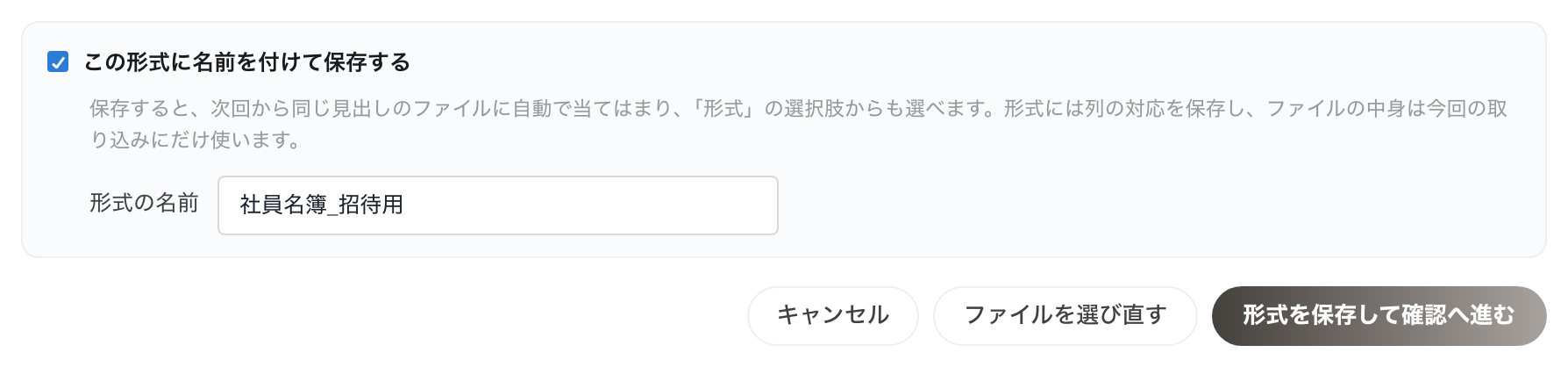
表示されないとき 「列の対応の確認」が開いているときに表示されます。
確認すること 取り込む前の確認が表示され、「形式」に保存した名前が出ます
6. 招待する人と権限を確かめる
行ごとに「招待する」「対象外」「エラー」と、メールアドレス・全体権限・理由が表示されます。すでにメンバーの人と招待中の人は対象外です。行のチェックを外すと、その人は招待されません。
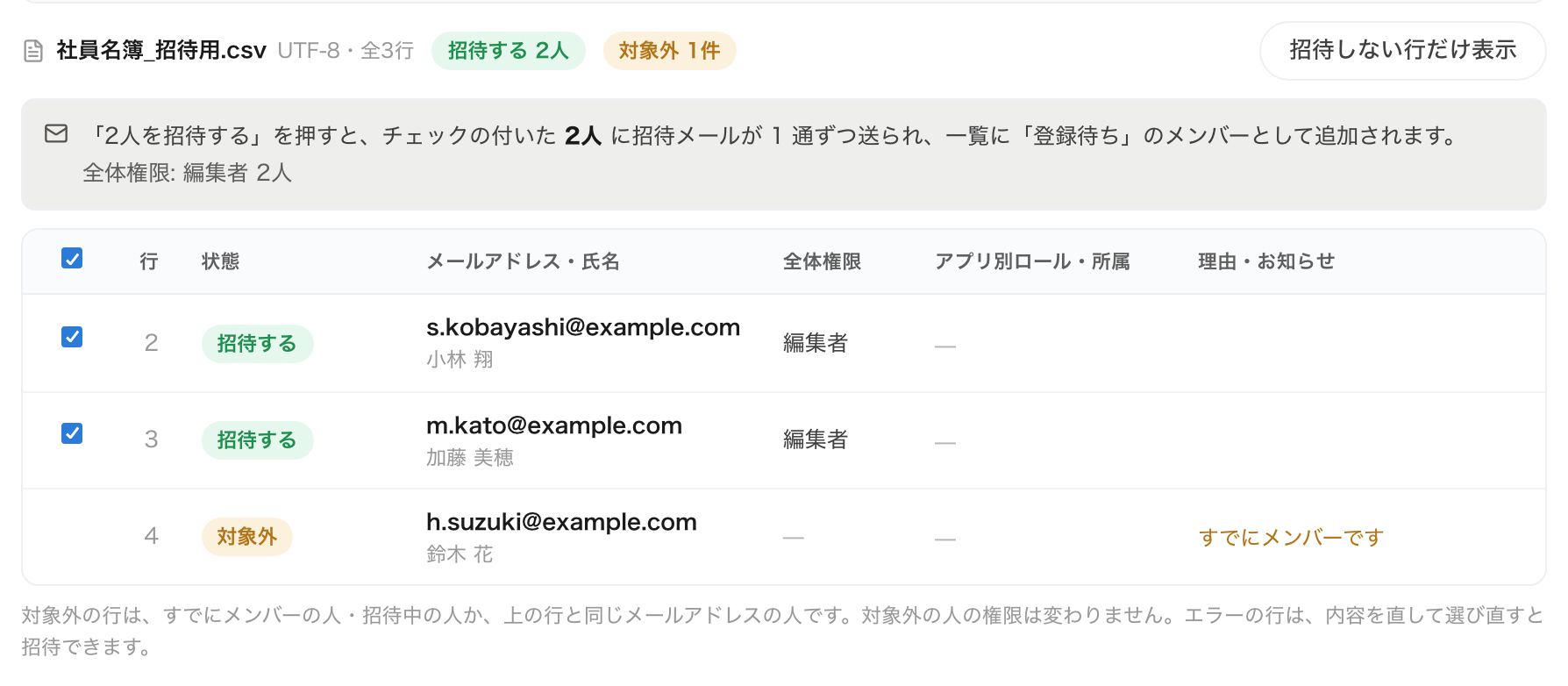
表示されないとき 名簿のファイルを選ぶと表示されます。
7. 招待する
「N人を招待する」を押すと、チェックの付いた人が「登録待ち」のメンバーとして追加され、招待メールが 1 通ずつ送られます。
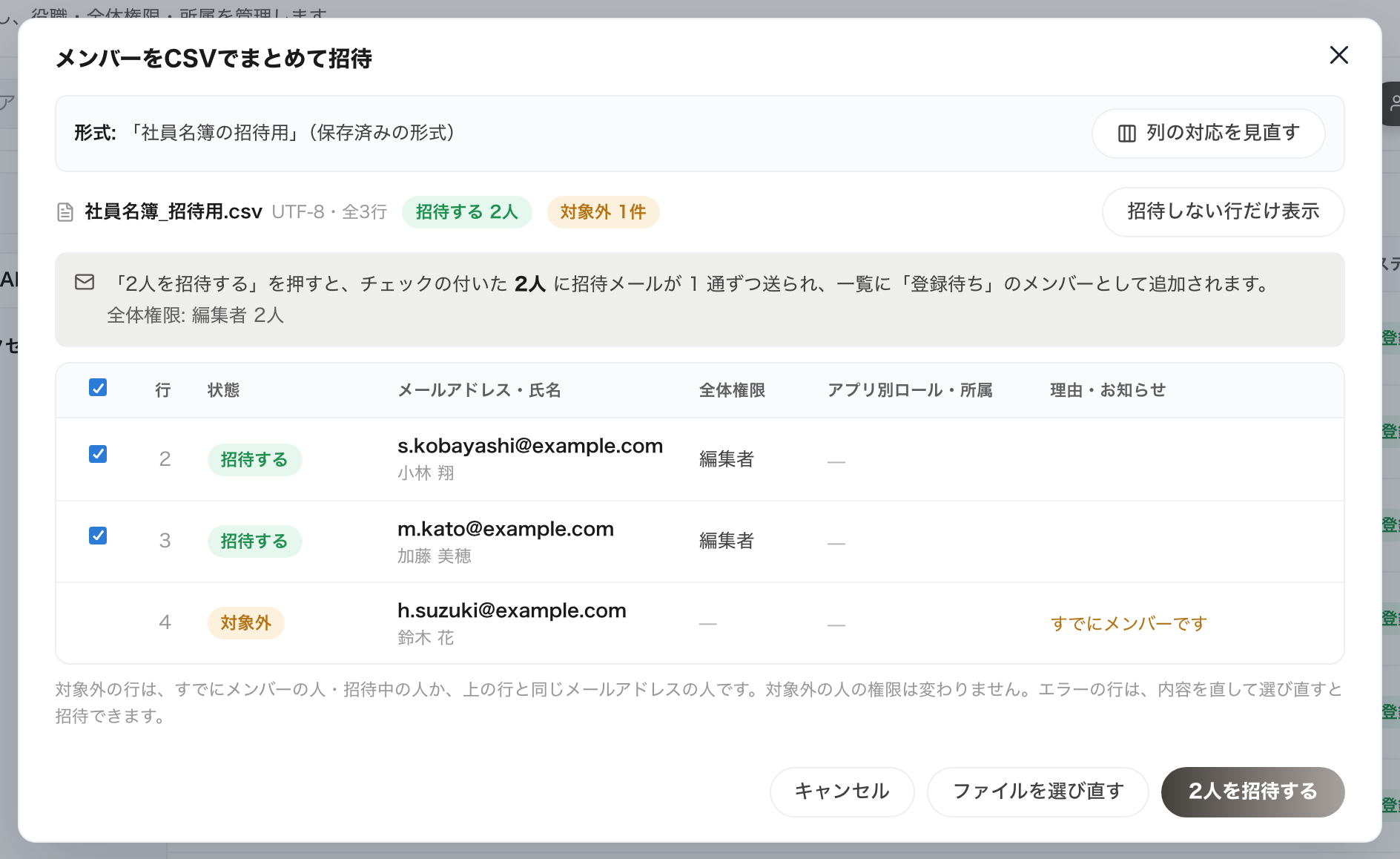
注意 押した時点で、チェックの付いた人へ招待メールが送られます。宛先と権限を確かめてから押してください。
表示されないとき 名簿のファイルを選び、招待する人が 1 人以上いると表示されます。
確認すること 「招待が完了しました」と、招待メールを送った人数が表示されます
完了の確認
次のようになっていれば完了です。
- 「招待が完了しました」と表示され、一覧に「登録待ち」のメンバーが増えている
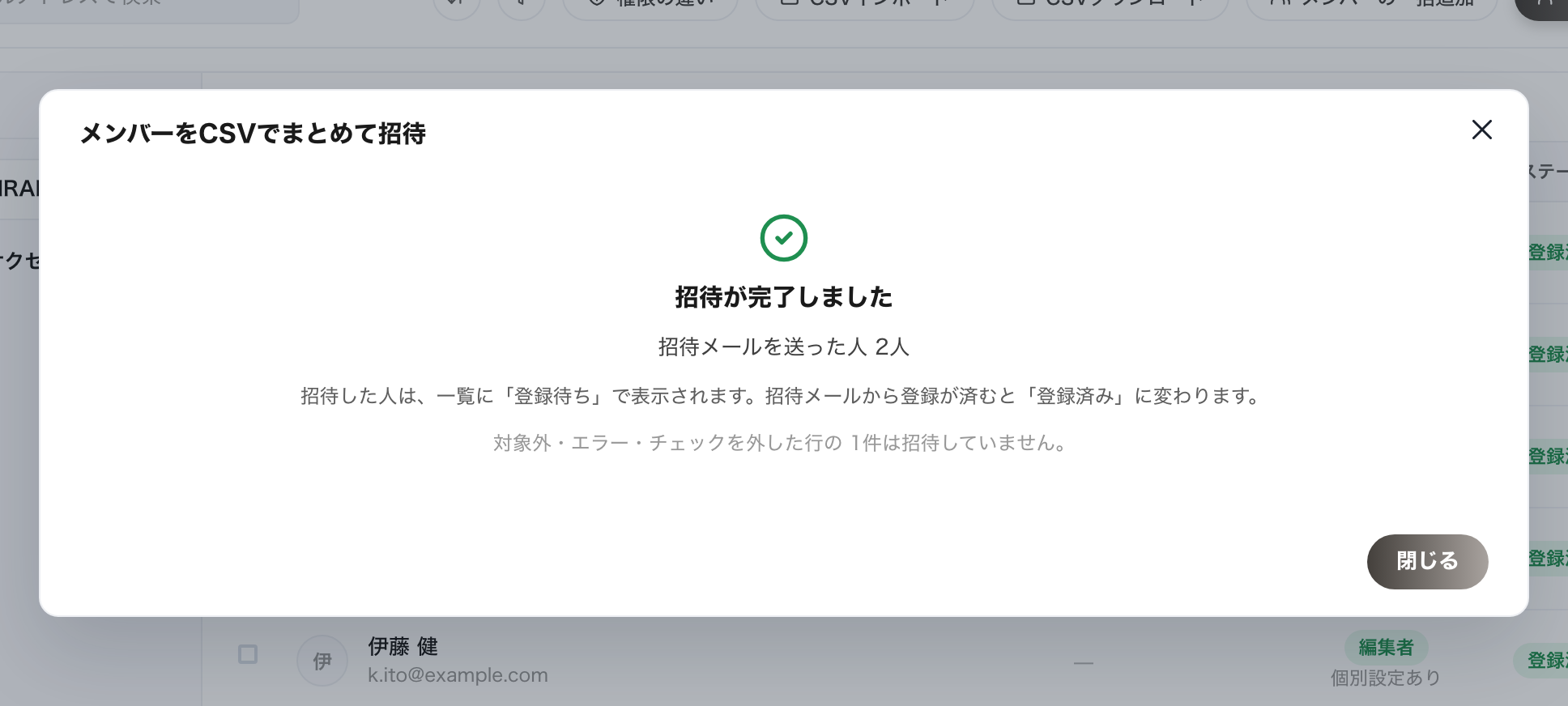
テンプレートと保存した形式
見出しをテンプレートに合わせたファイルは、そのまま確認の表に進みます。人事のシステムから書き出した名簿など、見出しの違うファイルは列の対応を確かめる画面が開き、決めた対応に名前を付けて保存すると、次からは「形式」から選べます。
プランのメンバーの上限に掛かるときは、確認の表に、残りの枠を超える行が上限のため招待できない行として出ます。
一連の操作を見る
手順 1〜7 と「完了の確認」を、記事の順に続けて見られます。手順 1〜7 は見本のデータで操作する様子、「完了の確認」は画面の例(静止画)です。
