メンバーを表に入力してまとめて招待する
メールアドレスと氏名を表に入力して、複数のメンバーをまとめて招待します。招待の前に、行ごとに招待するか対象外かを確かめられます。
このガイドでできること
名簿のファイルを用意するほどではない数人から数十人を、画面の表に直接入れて招待するときに使います。表計算ソフトから複数行をメールアドレスの欄に貼り付けると、1 行に 1 人ずつ分かれて入ります。
「確認へ進む」のあとの表で、すでにメンバーの人・招待中の人は対象外、メールアドレスの誤りや付けられない権限はエラーとして理由が出ます。招待した人は「登録待ち」で一覧に加わり、招待メールから参加すると「登録済み」になります。
始める前に
次を確かめてください。
- MIRAI 管理者ロール以上
操作手順
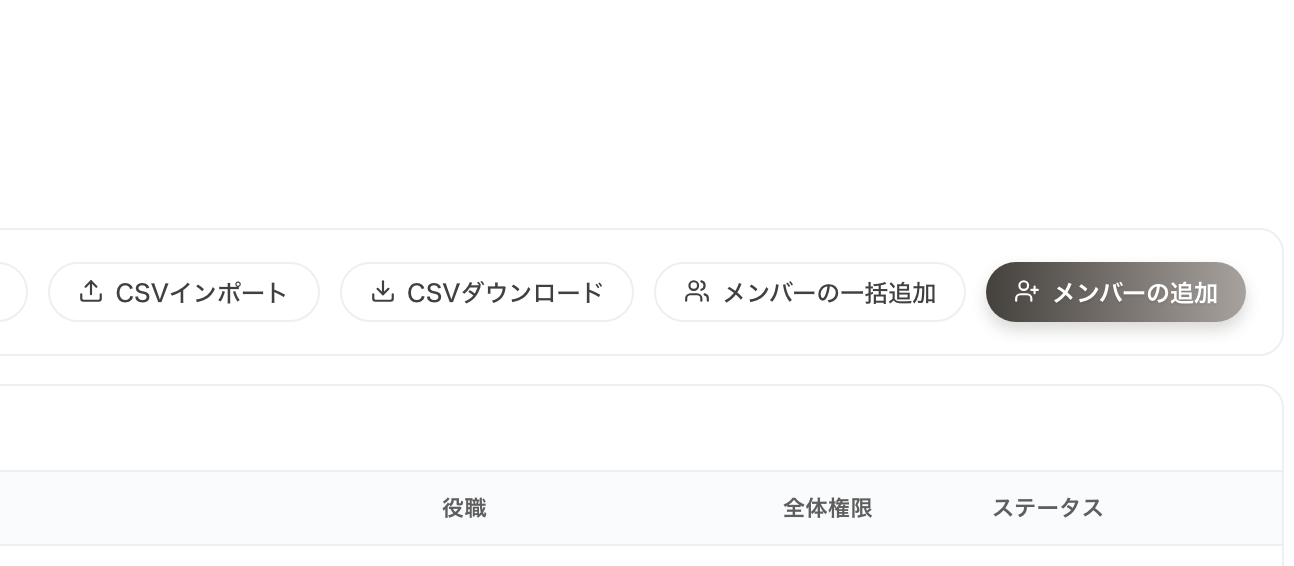
1. 「メンバーの一括追加」を押す
ユーザー・権限管理の「メンバーの一括追加」を押すと、「メンバーをまとめて追加」の画面が開きます。
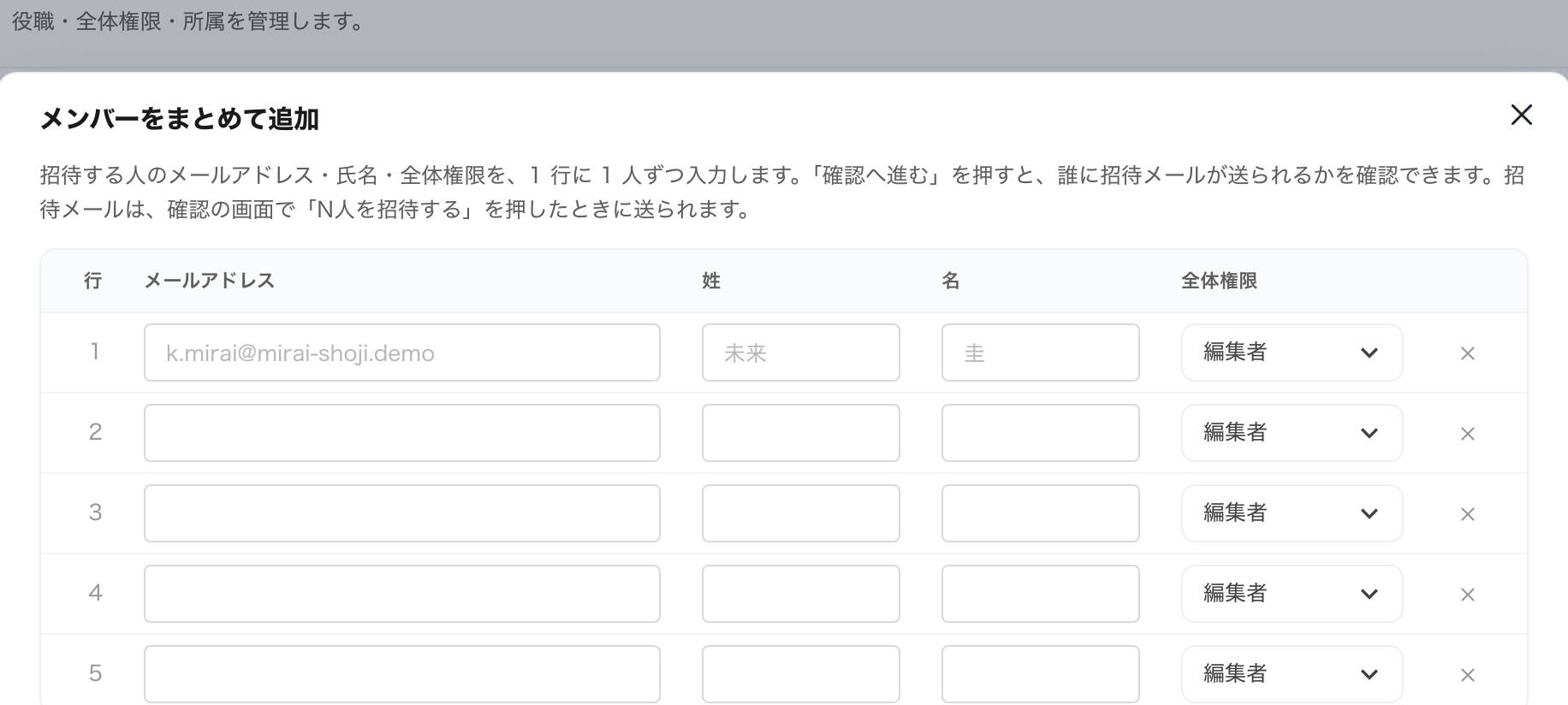
2. 1 行に 1 人ずつ入力する
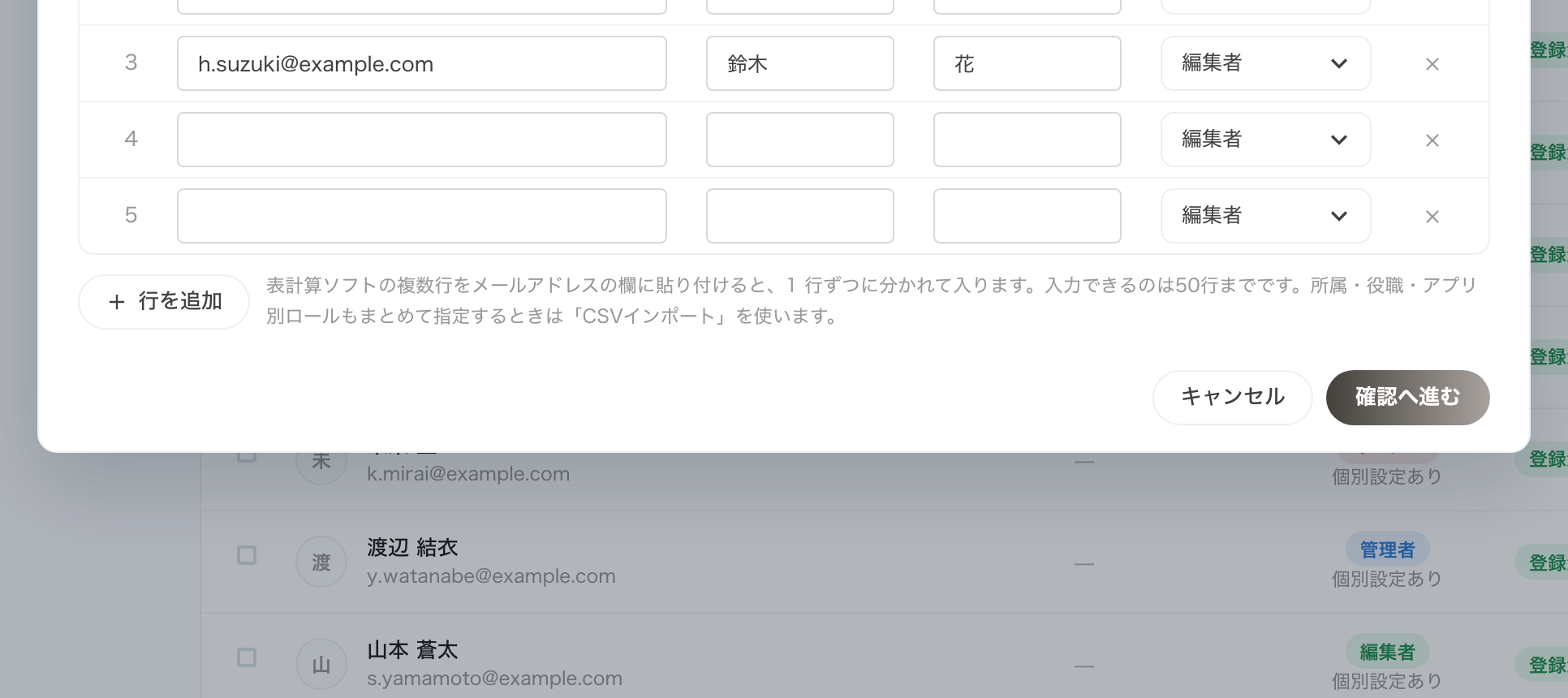
「メールアドレス」「姓」「名」を入力し、「全体権限」を選びます。「行を追加」で行を増やせます。表計算ソフトの複数行をメールアドレスの欄に貼り付けると、1 行ずつに分かれて入ります。
表示されないとき 「メンバーの一括追加」を押すと表示されます。
3. 「確認へ進む」を押す
「確認へ進む」を押すと、入力した内容の確認が表示されます。招待メールは、次の手順で送られます。
表示されないとき 「メンバーの一括追加」を押すと表示されます。
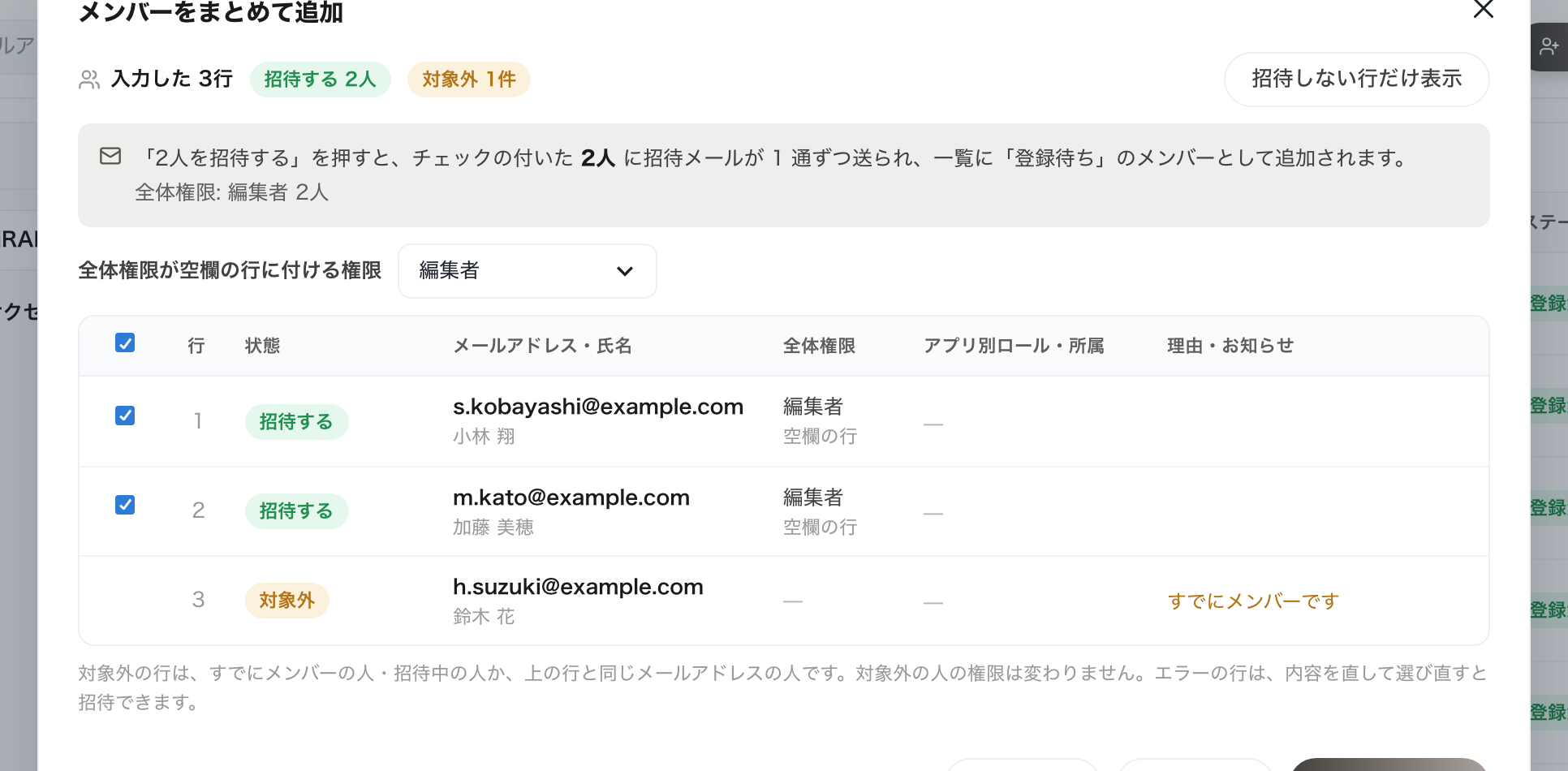
4. 招待する人と権限を確かめる
行ごとに「招待する」「対象外」「エラー」と理由が表示されます。すでにメンバーの人と招待中の人は対象外です。直すときは「入力に戻る」を押します。
表示されないとき 「確認へ進む」を押すと表示されます。
5. 招待する
「N人を招待する」を押すと、チェックの付いた人が「登録待ち」のメンバーとして追加され、招待メールが 1 通ずつ送られます。
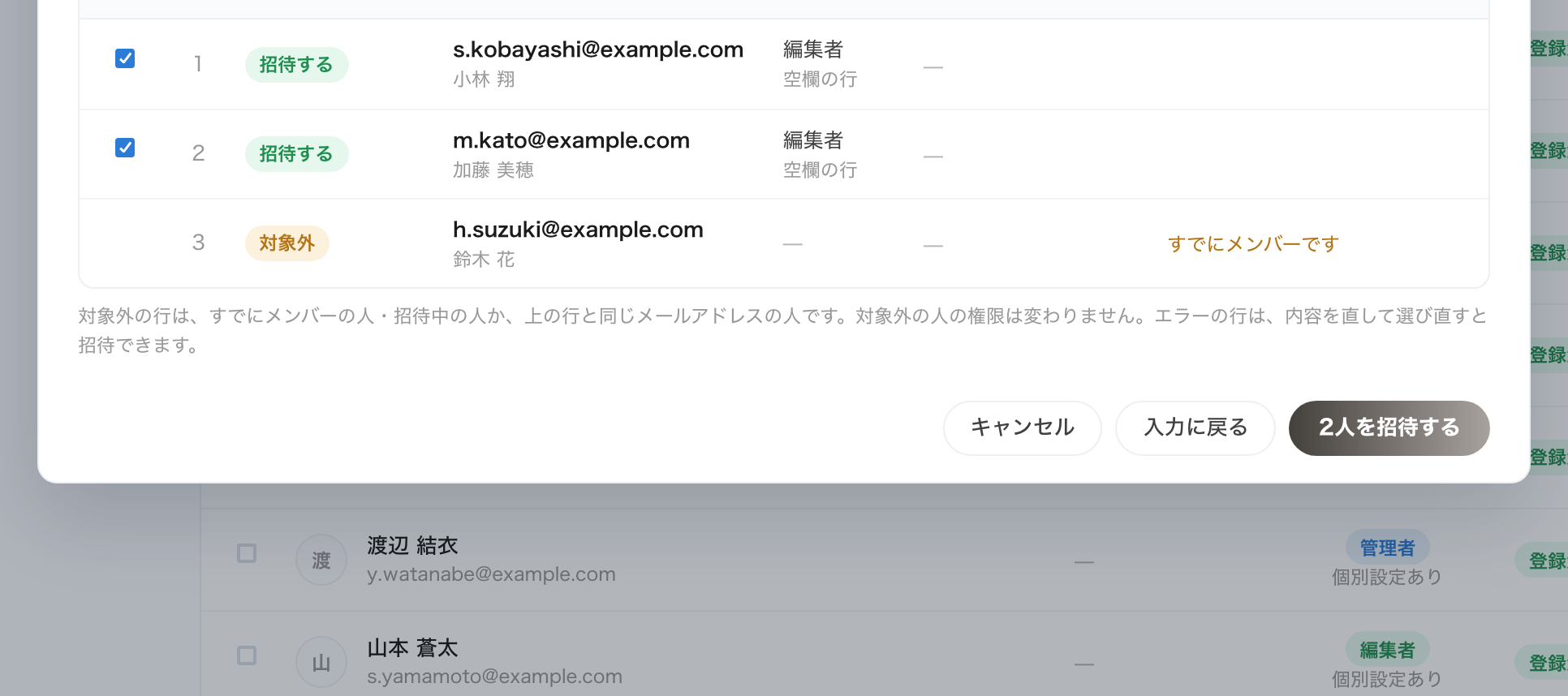
注意 押した時点で、チェックの付いた人へ招待メールが送られます。宛先と権限を確かめてから押してください。
表示されないとき 「確認へ進む」を押し、招待する人が 1 人以上いると表示されます。
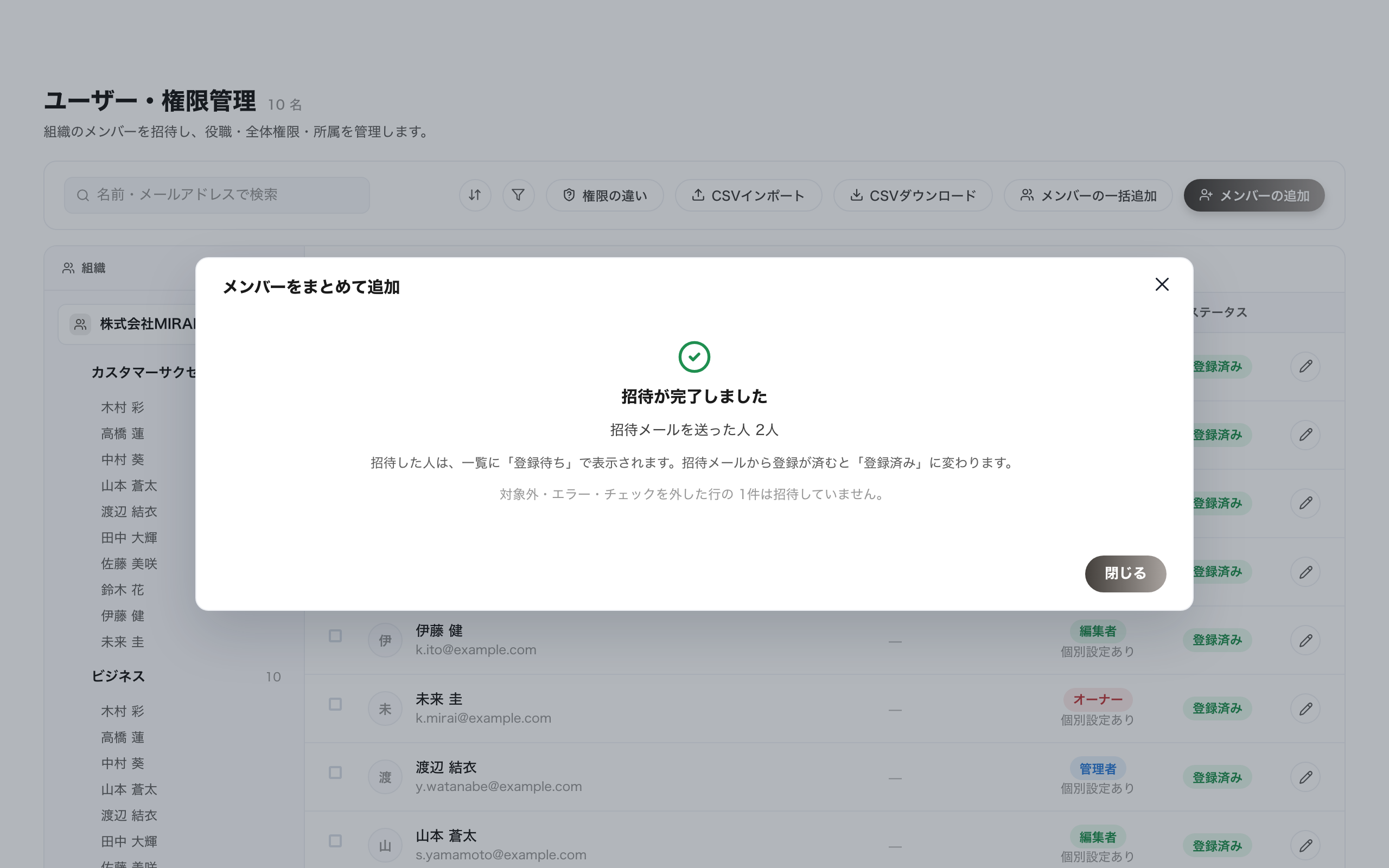
確認すること 「招待が完了しました」と、招待メールを送った人数が表示されます
完了の確認
次のようになっていれば完了です。
- 「招待が完了しました」と表示され、一覧に「登録待ち」のメンバーが増えている
表で入れるか CSV で取り込むか
所属や役職まで含めて大人数を招待するときや、同じ形の名簿を繰り返し取り込むときは「メンバーをCSVでまとめて招待する」が向いています。どちらも 1 回に招待できるのは 200 人までで、確認の表と招待メールは同じです。
一連の操作を見る
手順 1〜5 と「完了の確認」を、記事の順に続けて見られます。手順 1〜5 は見本のデータで操作する様子、「完了の確認」は画面の例(静止画)です。