役職を追加する
部長・課長などの役職を組織に追加し、招待や編集の画面でメンバーの役職として選べるようにします。追加した役職は組織の全員の画面に並びます。
このガイドでできること
役職は、メンバーの「役職」の欄で選ぶ組織共通の選択肢です。ユーザー・権限管理の一覧と CSV の書き出しに出るほか、MIRAI Flow の承認ルートでは承認者を「役職」で指定でき、その役職を付けたメンバーが承認者になります。
役職は「メンバーを招待」と「ユーザー情報の編集」の「役職」の欄にある「役職を追加」から作ります。作った役職は、招待を送らずに画面を閉じても組織に残ります。
始める前に
次を確かめてください。
- MIRAI 管理者ロール以上
操作手順
1. 「メンバーの追加」を押す
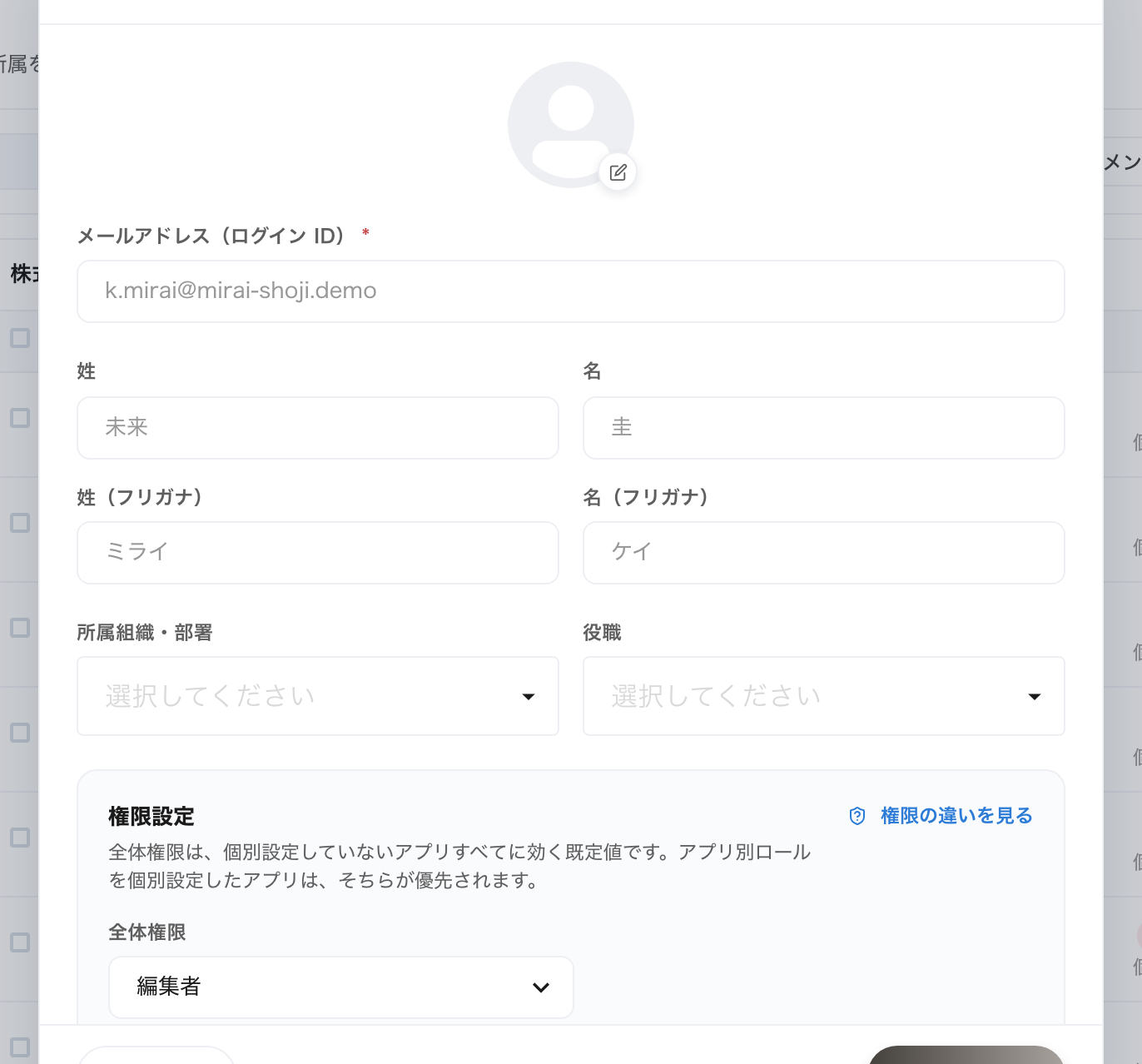
ユーザー・権限管理の「メンバーの追加」を押すと、「メンバーを招待」の画面が開きます。役職は、この画面の「役職」の欄から追加します。
2. 「役職」の欄で「役職を追加」を押す
「役職」の欄を押すと、登録済みの役職の一覧が開きます。追加したい役職が一覧にないことを確かめてから、いちばん下の「役職を追加」を押すと、「役職の追加」の画面が開きます。
表示されないとき 「メンバーの追加」を押すと表示されます。
3. 「役職名」を入力する
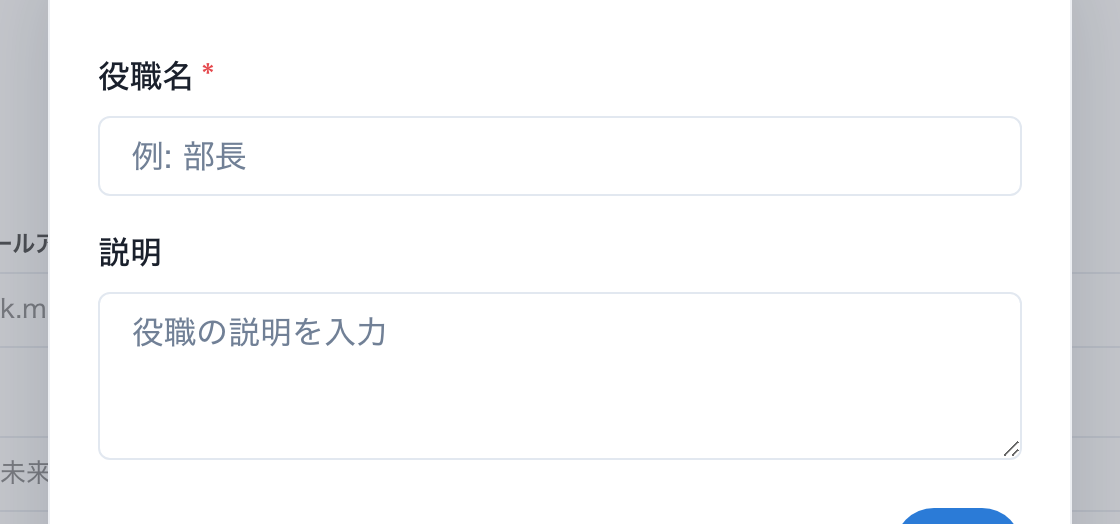
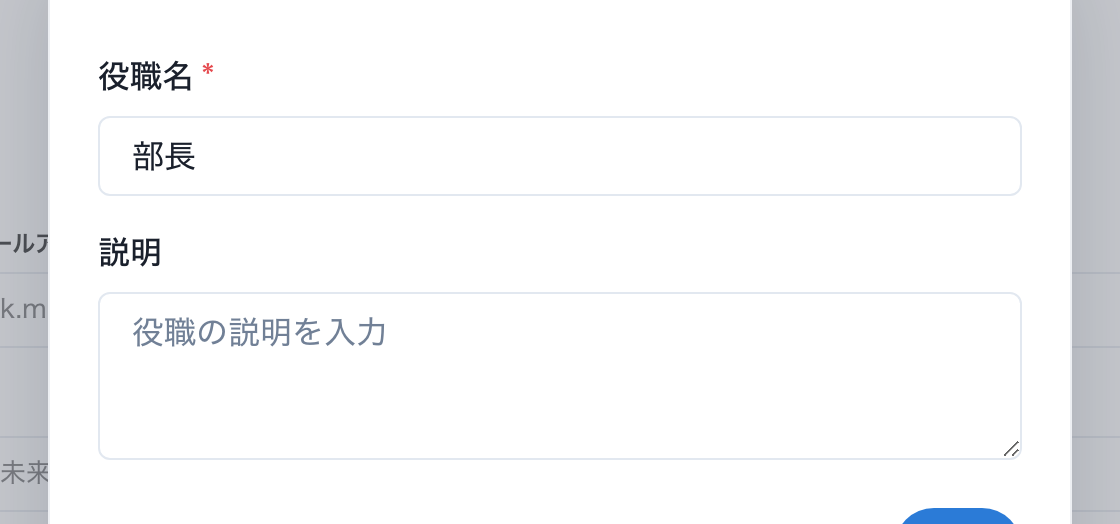
「役職名」に、部長や課長などの役職の名前を入力します。「役職名」は必須で、空のまま「作成」を押すと「役職名を入力してください」と表示されます。
表示されないとき 「役職」の欄を開き、「役職を追加」を押すと表示されます。
4. 「説明」を入力する
「説明」は任意です。役職の補足を入力でき、空のままでも役職を作成できます。
表示されないとき 「役職」の欄を開き、「役職を追加」を押すと表示されます。
5. 「作成」を押す
「作成」を押すと、役職が組織に保存されて「役職を作成しました」と表示されます。「役職の追加」の画面が閉じ、「メンバーを招待」の「役職」の一覧に追加した役職が並びます。
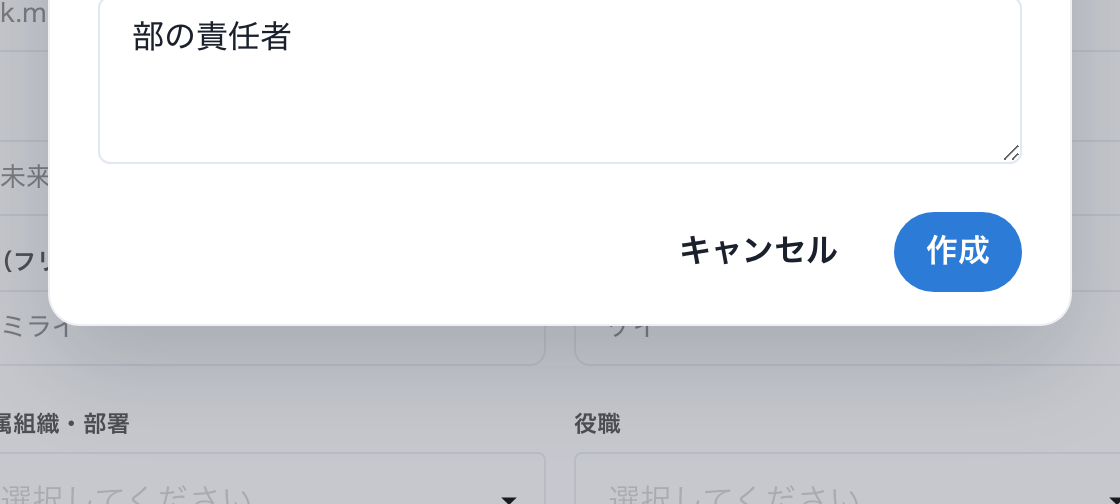
注意 確認ダイアログはなく、押した時点で役職が組織に保存されます。保存した役職の名前を変える・削除する操作は画面にないので、役職名を確かめてから押してください。同じ名前の役職も、別の役職として保存されます。招待を送らずに画面を閉じたあとも、作成した役職は残ります。
表示されないとき 「役職」の欄を開き、「役職を追加」を押すと表示されます。
確認すること 「役職を作成しました」と表示され、「役職」の一覧に追加した役職が並びます
6. 「役職」で追加した役職を選ぶ
メンバーに設定するときは、「役職」の欄をもう一度押し、追加した役職にチェックを付けます。選んだ役職は、「招待を送る」を押したときに、招待するメンバーの役職として保存されます。
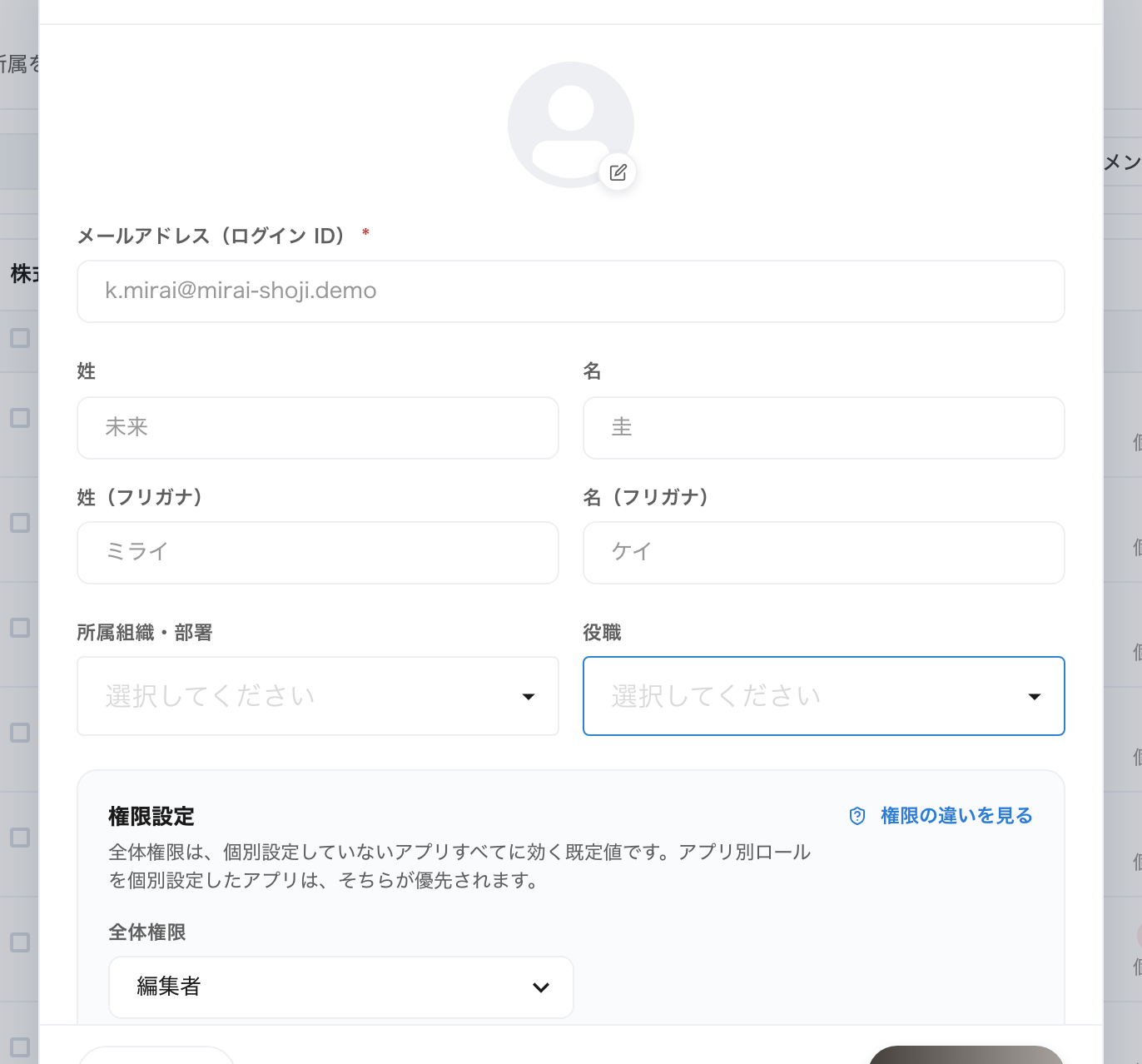
表示されないとき 「メンバーの追加」を押すと表示されます。
7. 登録済みのメンバーに役職を設定する
登録済みのメンバーの役職は、行の「編集」アイコンで開く「ユーザー情報の編集」の「役職」の欄で選び、「更新」で保存します。この欄にも「役職を追加」があります。招待の画面で追加した役職は、ページを読み込み直すとこの欄の一覧に並びます。
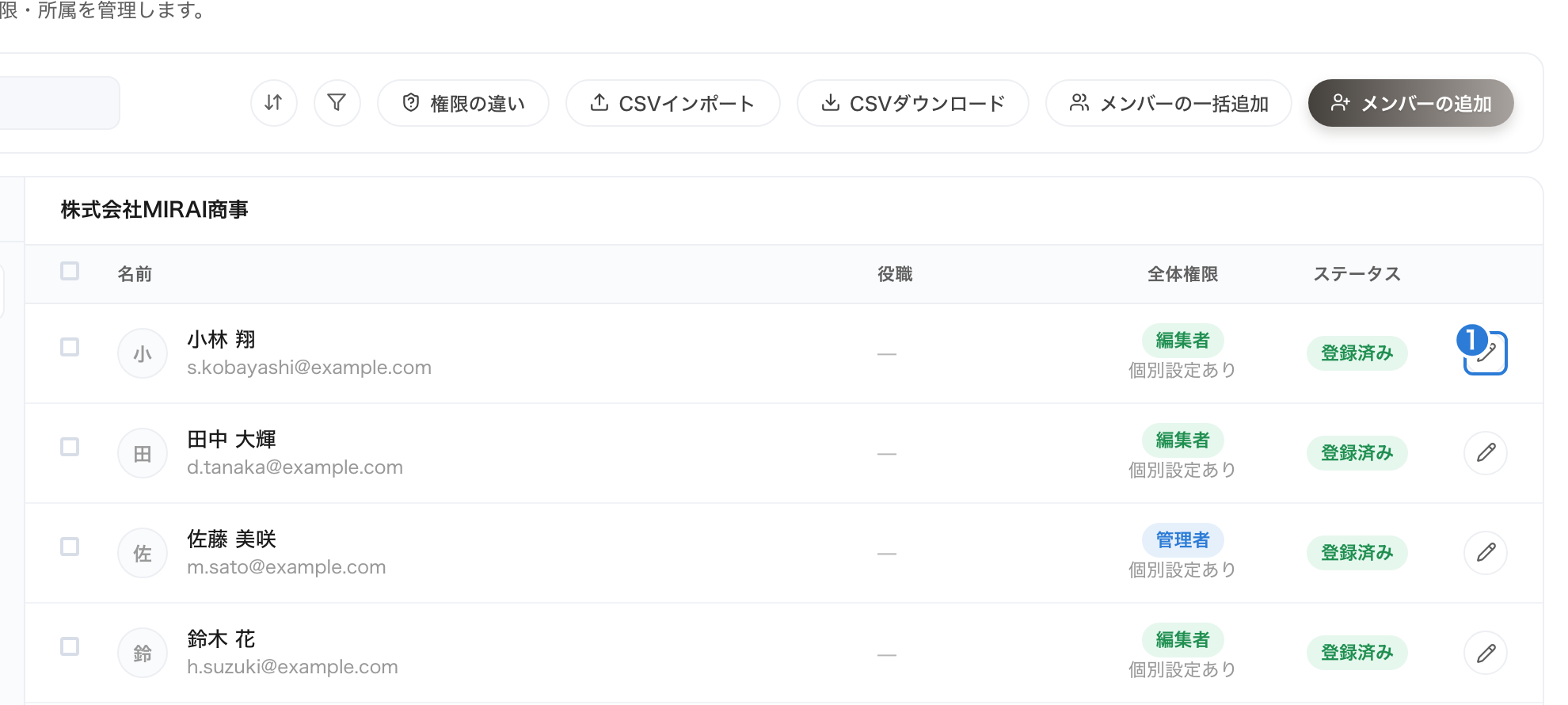
完了の確認
次のようになっていれば完了です。
- 「役職を作成しました」と表示され、「役職」の一覧に追加した役職が並んでいる
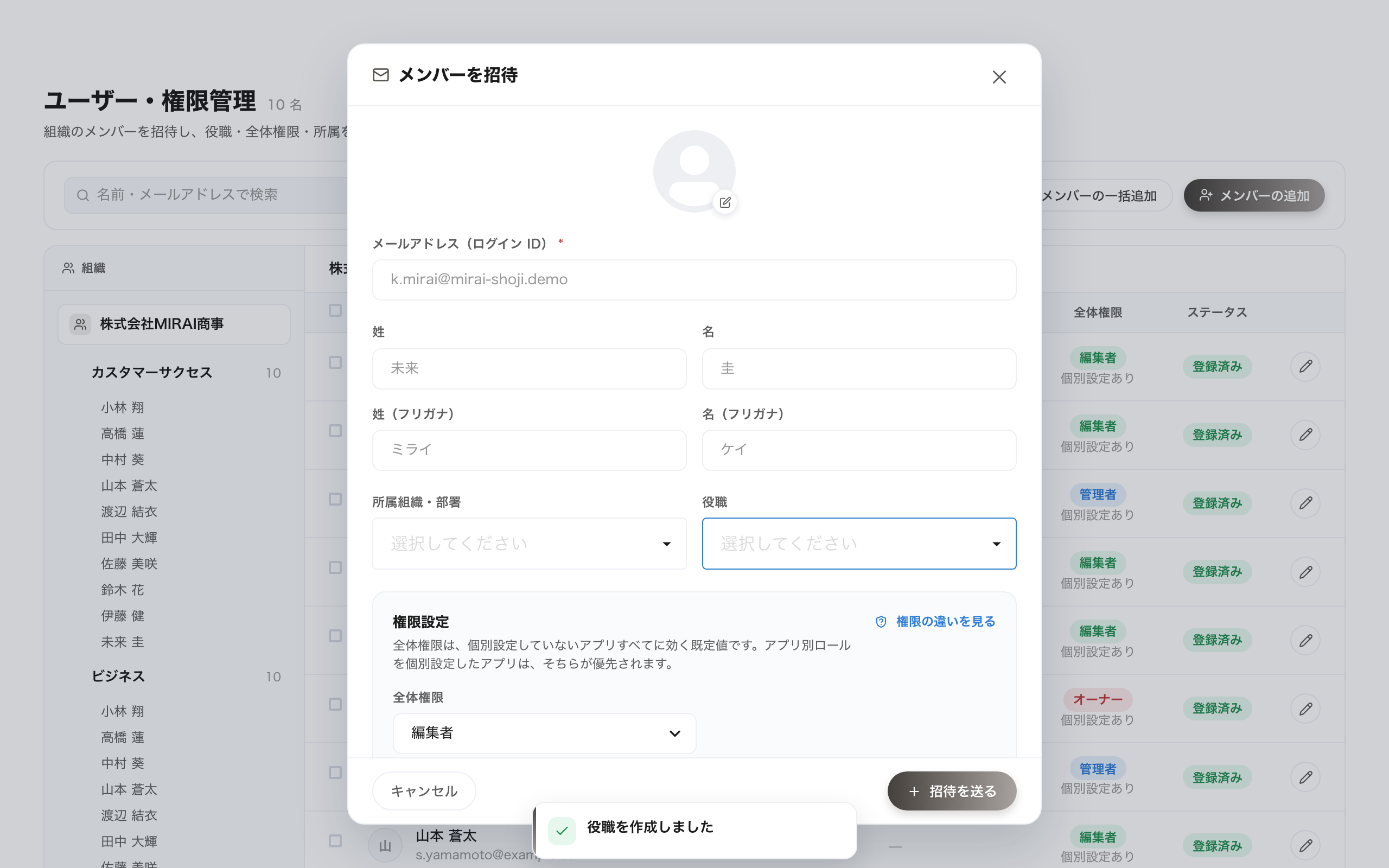
名前を決めてから作る
同じ名前の役職も別の役職として保存され、作った役職の名前を変える・削除する操作は画面に無いため、役職名は作る前に決めておきます。承認ルートで役職を指定する組織では、組織の中で呼び方を揃えておくと、選ぶときの取り違えが減ります。
一連の操作を見る
手順 1〜7 と「完了の確認」を、記事の順に続けて見られます。手順 1〜6 は見本のデータで操作する様子、手順 7 と「完了の確認」は画面の例(静止画)です。
