テスト環境でテスト利用を開始する
テスト用の決済アカウントを開設し、決済APIや継続課金の動作確認を始めます。作成が済むとテストショップIDが表示されます。
このガイドでできること
本番の審査を進めながら、システム連携の動作を試すための準備です。テスト用の決済アカウントは組織で共通して使い、ヘッダーが「テスト」の間はテスト環境のデータを扱います。
利用開始後はテスト用のAPIキーや決済リンクを用意して接続を確認します。動作確認用のカード番号は「開発者」の「テスト環境」で確認できます。
始める前に
次を確かめてください。
- MIRAI Pay の管理者ロール以上
操作手順
1. 右上の環境を「テスト」に切り替える
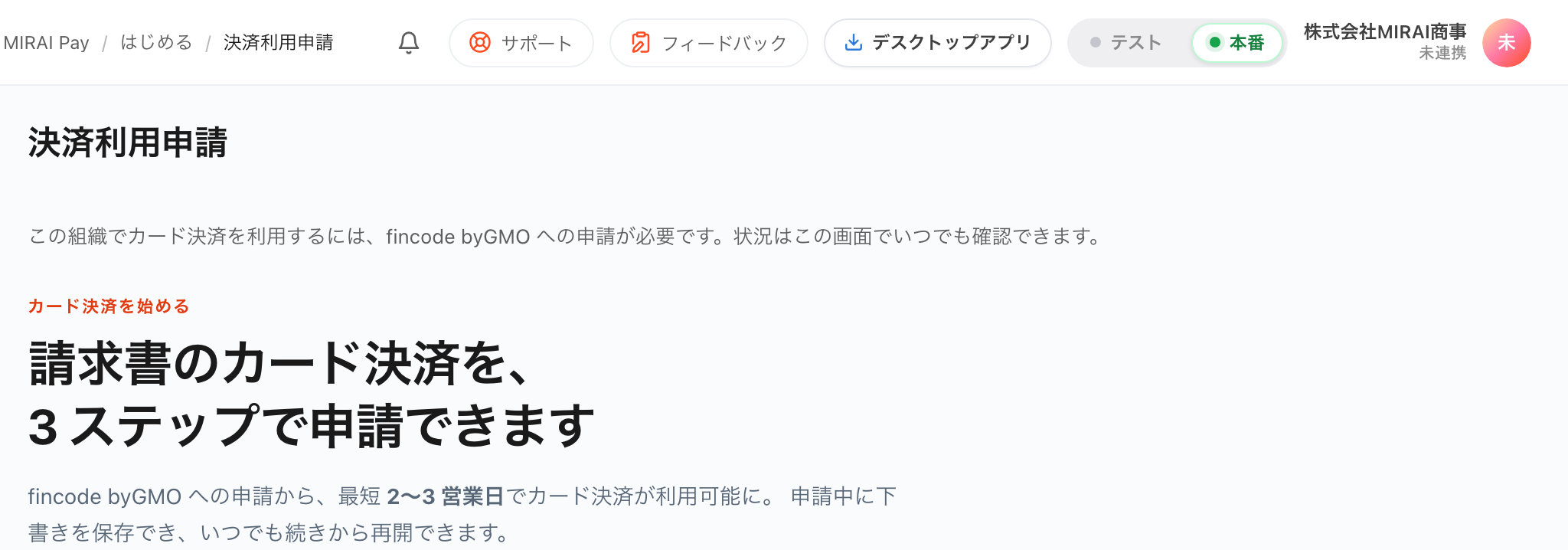
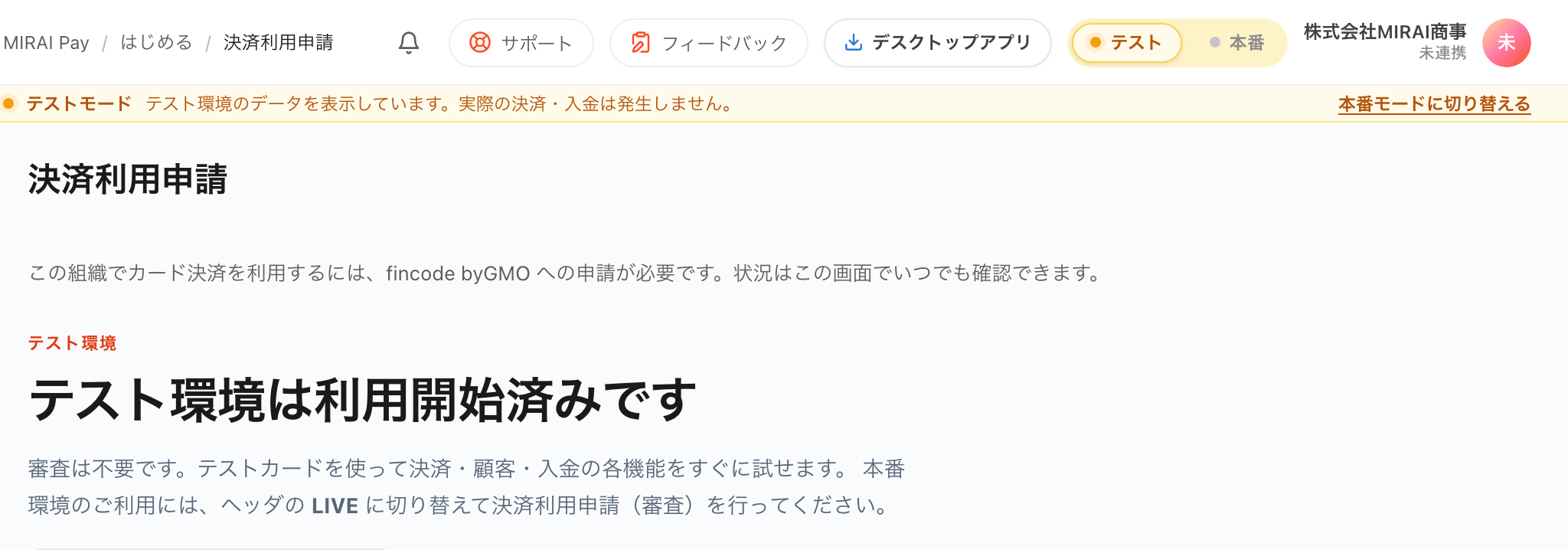
右上の「テスト」を押すと、ヘッダーの下に「テストモード」の帯が出て、決済利用申請の画面が「テスト環境」の表示に替わります。切り替えた環境は、ほかの画面へ移ってもそのまま続きます。
確認すること ヘッダーの下に「テストモード」の帯が表示されます
2. テスト環境の利用状況を確かめる
テスト用の決済アカウントを作成する前は「審査不要で、今すぐテスト決済を始められます」、作成したあとは「テスト環境は利用開始済みです」と表示されます。テスト用の決済アカウントは審査なしで作成でき、組織で1つを全ワークスペースで使います。
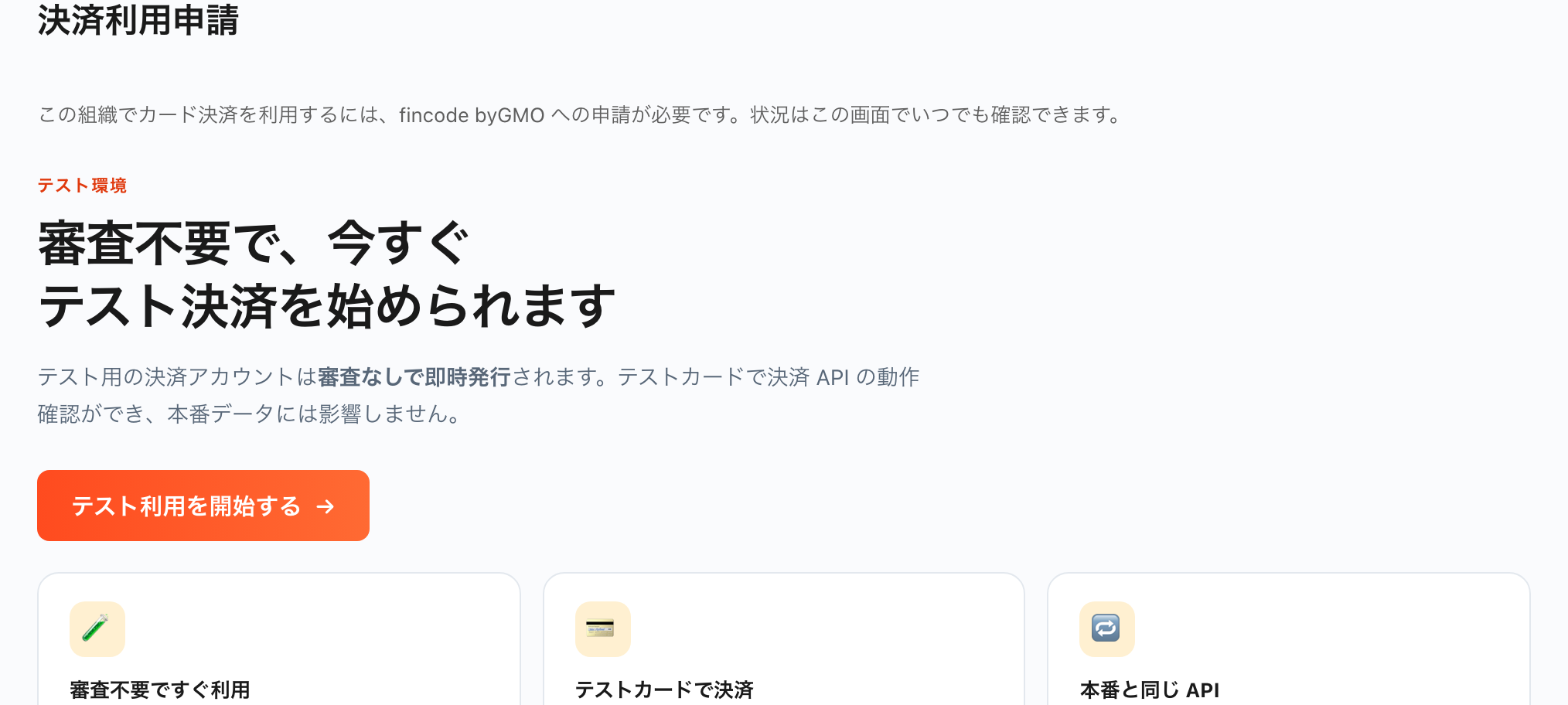
表示されないとき 右上の環境が「テスト」のときに表示されます。
3. 「テスト利用を開始する」を押す
「テスト利用を開始する」を押すと、審査なしでテスト用の決済アカウントが作成されます。作成できなかったときは、画面にメッセージが表示されます。
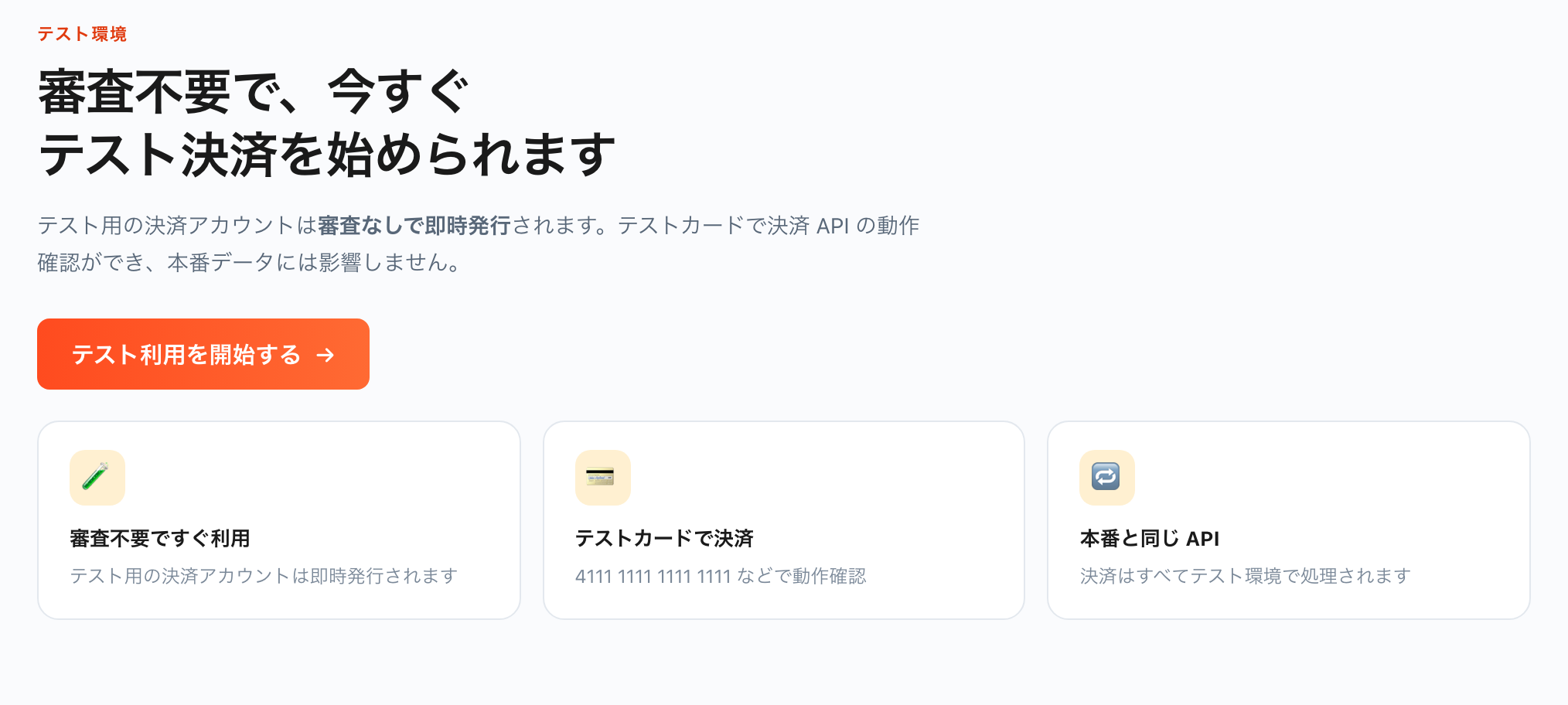
注意 「テスト利用を開始する」を押した時点で、確認の画面をはさまずに、決済代行会社の fincode byGMO のテスト環境へ組織名が送られ、テスト用の決済アカウントが作成されます。作成したテスト用の決済アカウントは組織に残り、以後はこの画面に「テスト環境は利用開始済みです」と表示されます。
表示されないとき 右上の環境が「テスト」で、テスト用の決済アカウントを作成する前に表示されます。作成済みのときは「テスト環境は利用開始済みです」と表示されるので、このまま次の手順へ進みます。
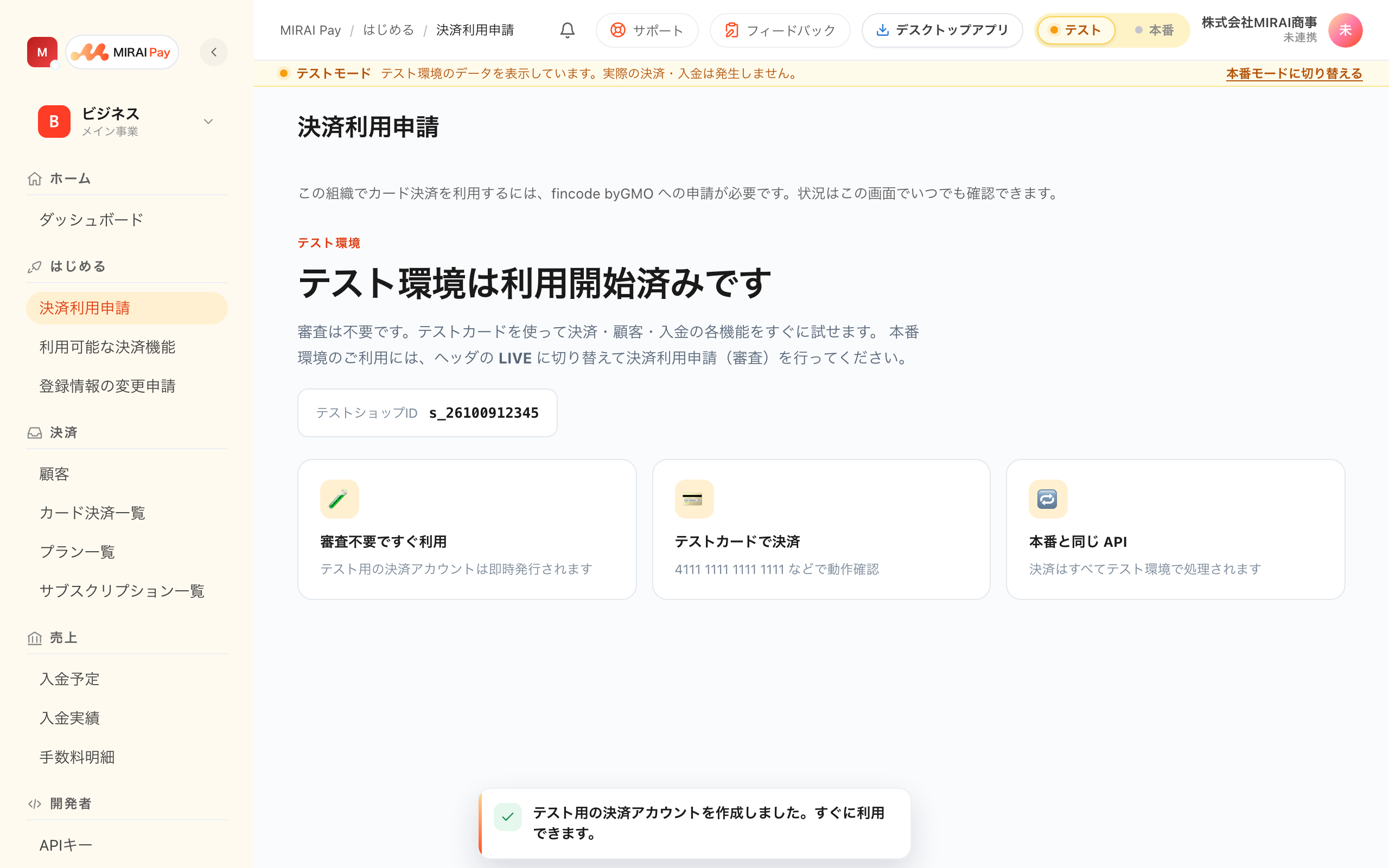
確認すること 「テスト用の決済アカウントを作成しました。すぐに利用できます。」と表示されます
4. 「テストショップID」の表示を確かめる
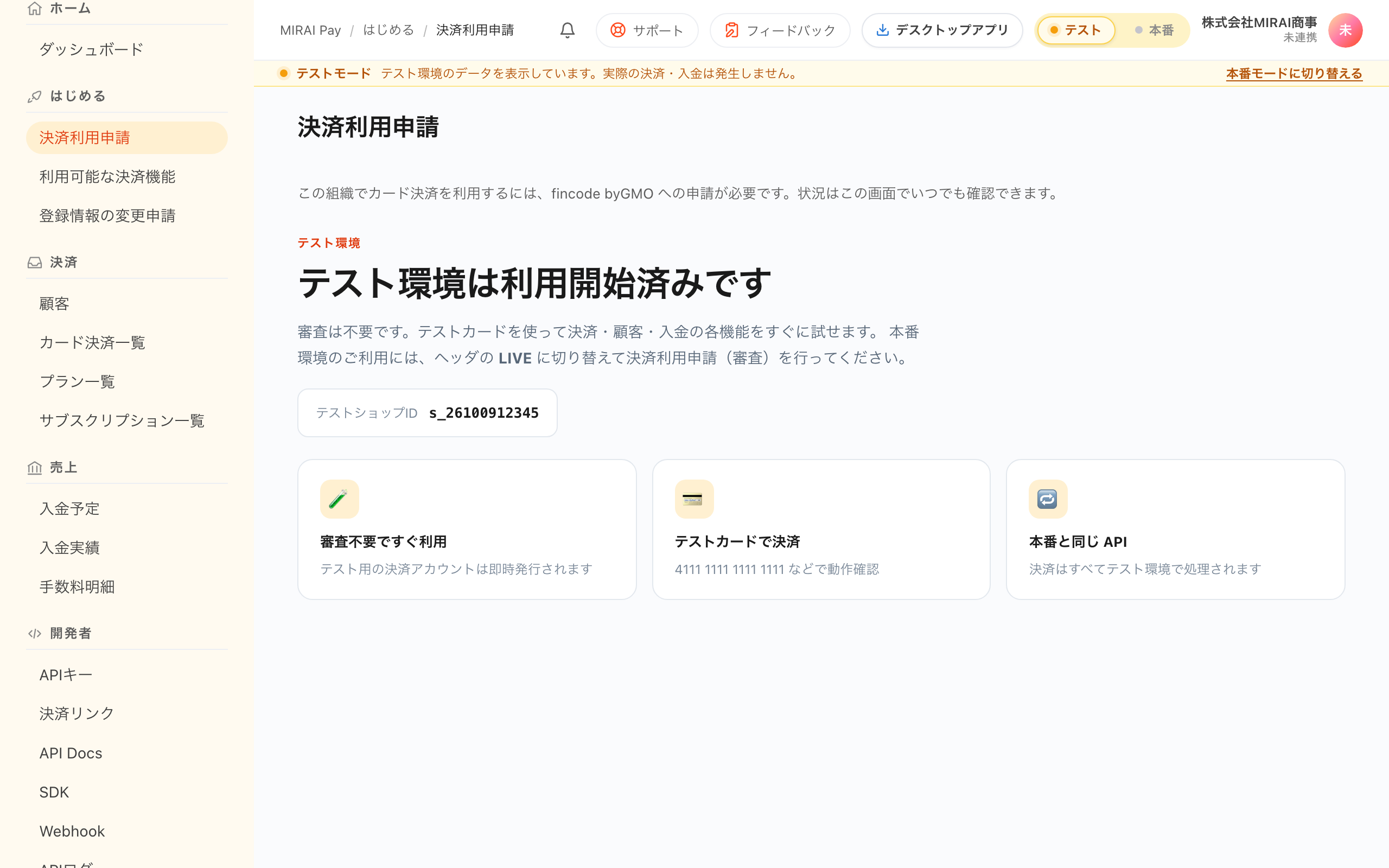
画面が「テスト環境は利用開始済みです」に替わり、「テストショップID」に、作成されたテスト用の決済アカウントの ID が表示されます。この画面を開き直しても、同じ表示が出ます。
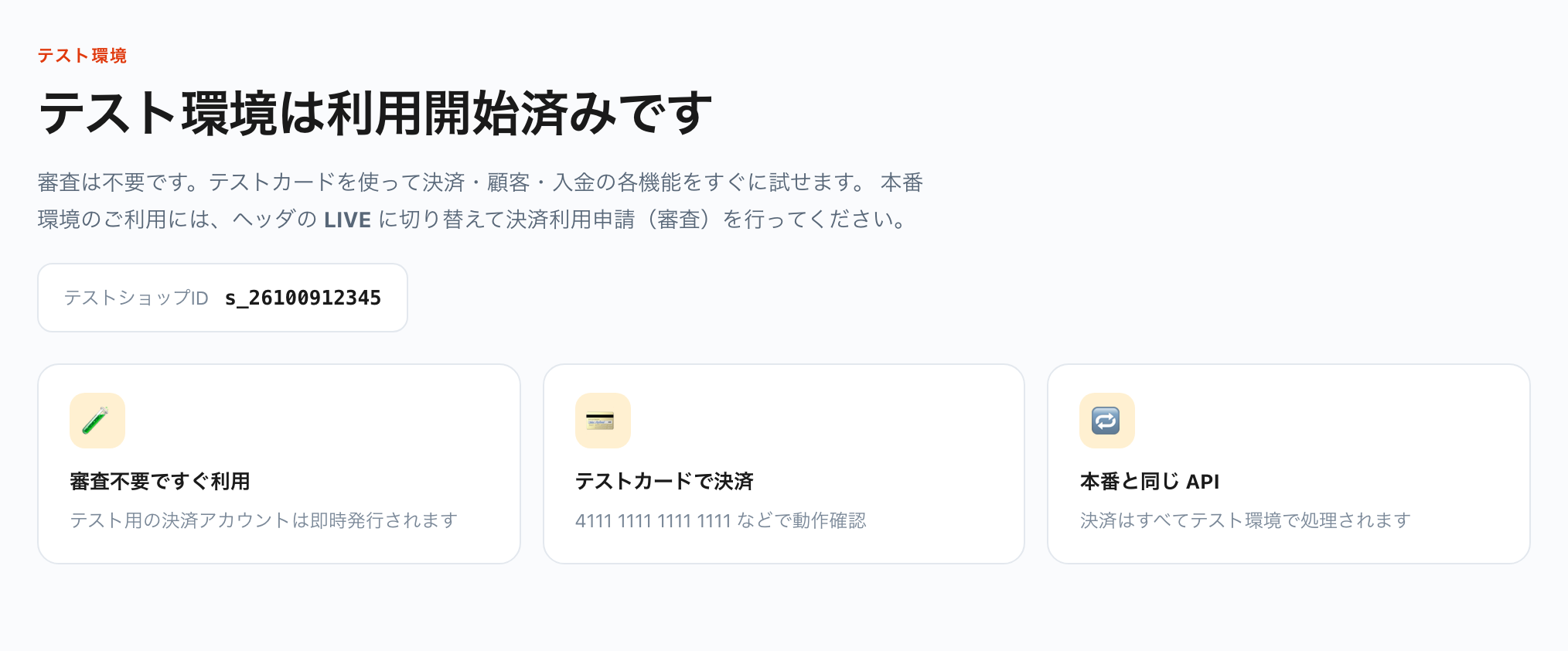
表示されないとき 右上の環境が「テスト」で、テスト用の決済アカウントを作成済みのときに表示されます。
5. テスト環境で使える機能を確かめる
右上が「テスト」のあいだ、サイドバーの「利用可能な決済機能」で「API決済」「継続課金 (サブスク)」が「利用可能」になり、「顧客」「カード決済一覧」などの画面は「決済アカウント未開設」の案内からテスト環境の内容に替わります。テストカードの番号は「開発者」の「テスト環境」にあります。
6. 本番の利用は「本番」に切り替えて申請する
テスト利用を始めても、本番の申請状況は今のままです。本番の環境で決済を受け付けるには、画面の案内の「LIVE」にあたる右上の「本番」に切り替えて、「決済利用を申請する」の手順で審査を受けます。
完了の確認
次のようになっていれば完了です。
- 決済利用申請の画面に「テスト環境は利用開始済みです」と「テストショップID」が表示される
一連の操作を見る
手順 1〜6 と「完了の確認」を、記事の順に続けて見られます。手順 1〜6 は見本のデータで操作する様子、「完了の確認」は画面の例(静止画)です。