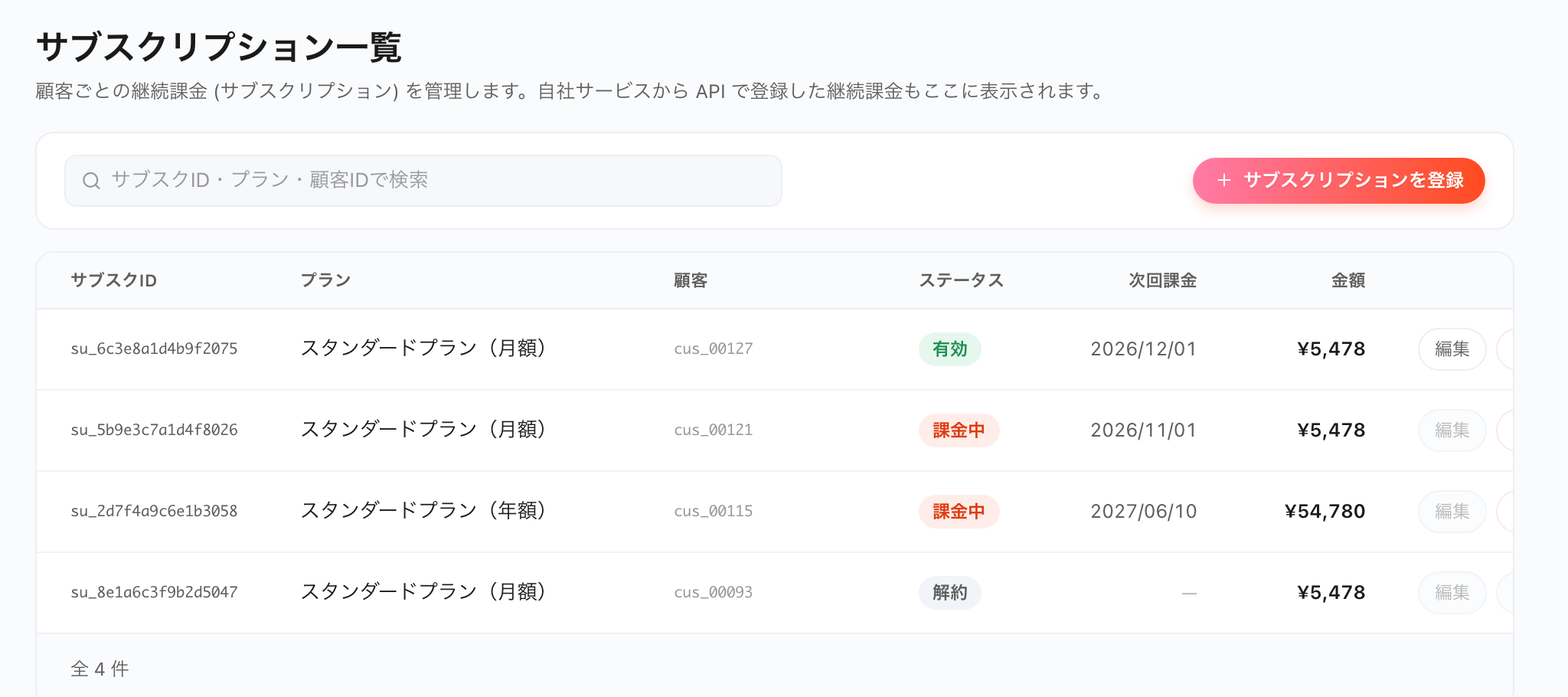
初回課金前のサブスクリプションを編集する
課金開始前の契約について、適用プランや日付、初回の金額を調整します。変更した条件は、その契約の課金に使われます。
このガイドでできること
サービス開始日の延期や初回料金の調整など、課金前に契約条件を見直すときに使います。画面では課金開始日が明日以降で、解約していないサブスクリプションを編集できます。
顧客とカードは登録のときのまま変えられないため、別の顧客やカードで課金するときは解約して登録し直します。
始める前に
次を確かめてください。
- MIRAI Pay の編集者ロール以上
- 選択中のワークスペースで編集者以上の役割
- 課金開始日が明日以降で、解約していないサブスクリプション
操作手順
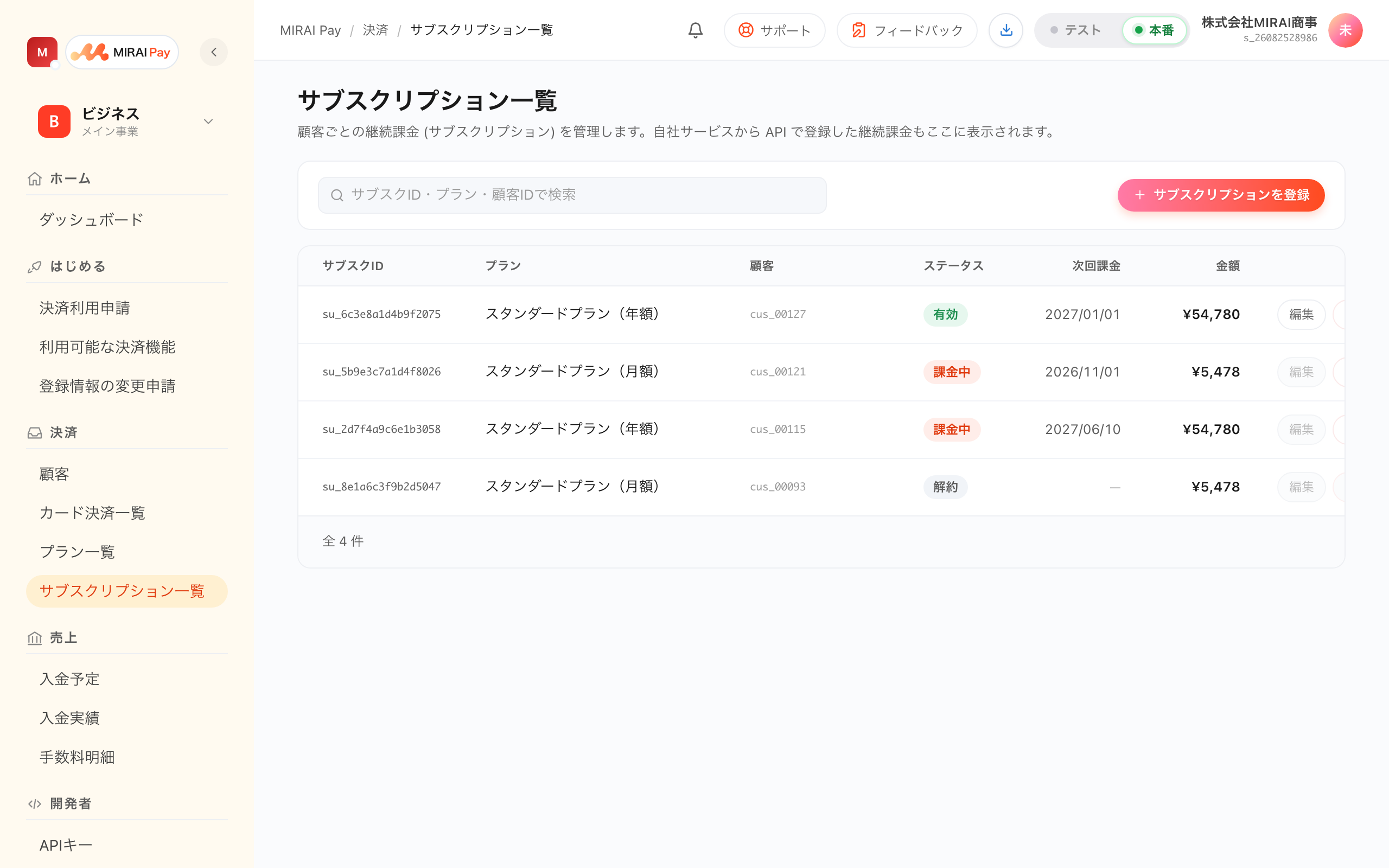
1. 対象の行の「編集」を押す
「編集」を押すと「サブスクリプションを編集」の画面が開きます。押せるのは課金開始日が明日以降で解約していない行で、ほかの行はボタンにカーソルを合わせると理由が表示されます。
表示されないとき 決済アカウント未開設のとき、または一覧にサブスクリプションが1件も出ていないときは表示されません。
確認すること 「サブスクリプションを編集」の画面が開きます
2. 「プラン」を選び直す
「プラン」で変更後のプランを選びます。選択肢にはプラン名と金額が並びます。
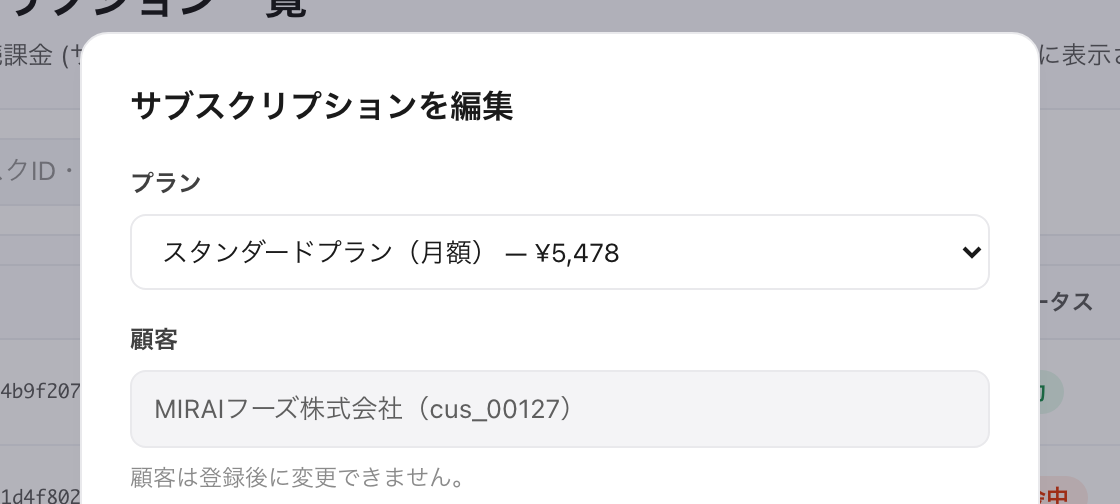
表示されないとき 行の「編集」を押すと表示されます。
3. 顧客とカードの表示を確かめる
「顧客」と「カードID (任意)」は登録後に変更できない項目で、登録時の内容が表示されます。カードIDを指定していないときは「デフォルトカード」と表示されます。
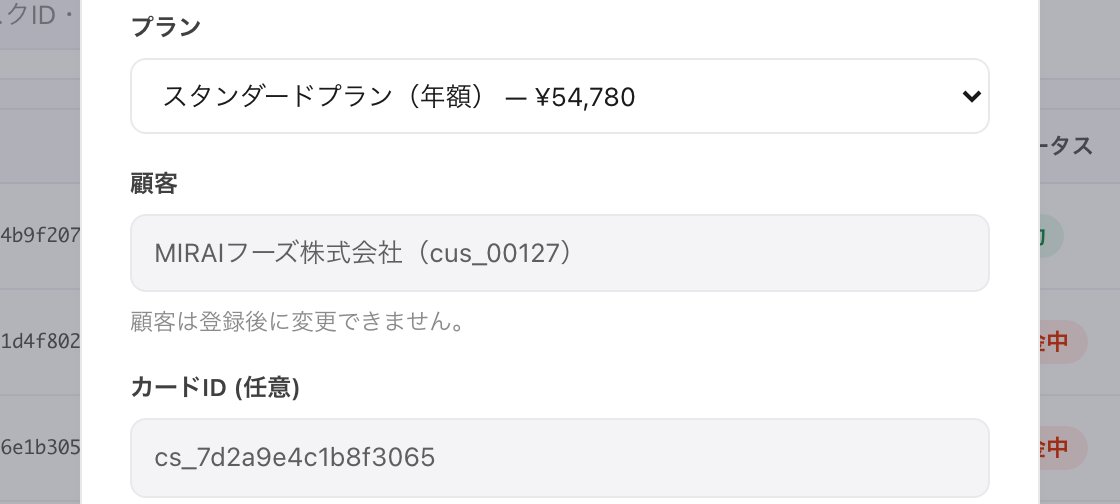
表示されないとき 行の「編集」を押すと表示されます。
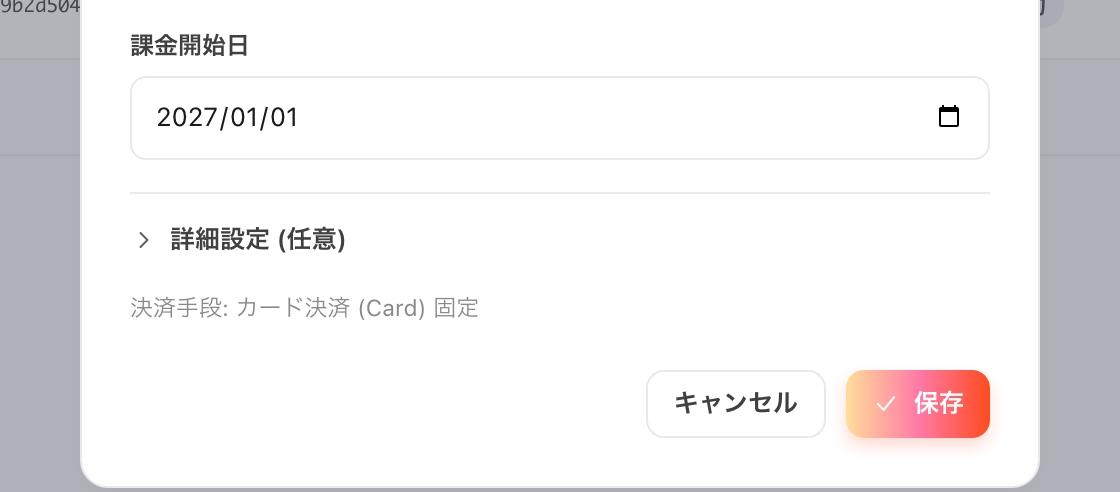
4. 「課金開始日」を変える
「課金開始日」を変えると、自動課金が始まる日が変わります。「課金終了日」を指定しているときは、終了日より前の日付にします。
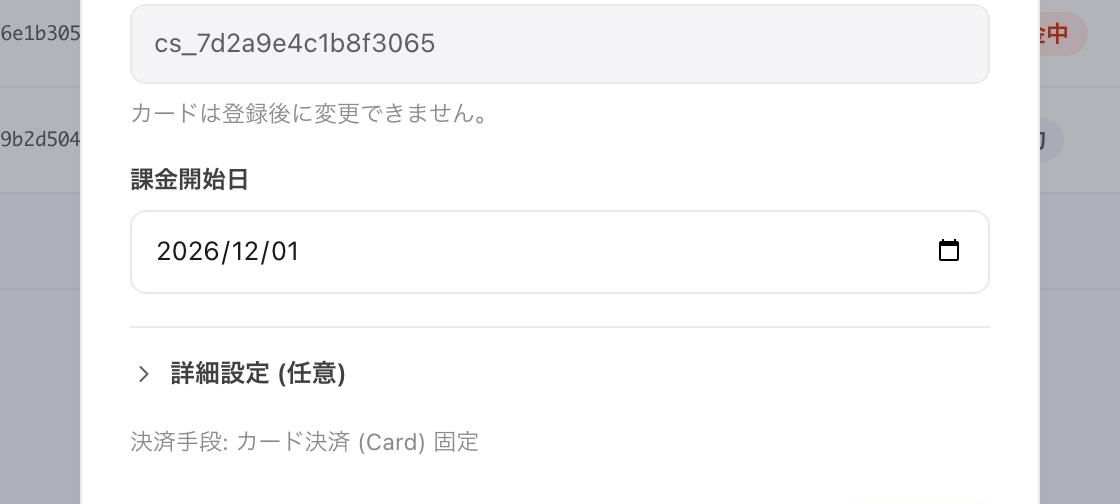
表示されないとき 行の「編集」を押すと表示されます。
5. 「詳細設定 (任意)」を開く
「詳細設定 (任意)」を押すたびに「課金終了日」「課金日」「初回課金額 (税抜・円)」「初回消費税額 (円)」の欄が開閉します。課金終了日か初回課金額を指定済みのときと、課金日が「毎月末」のときは、最初から開いています。
表示されないとき 行の「編集」を押すと表示されます。
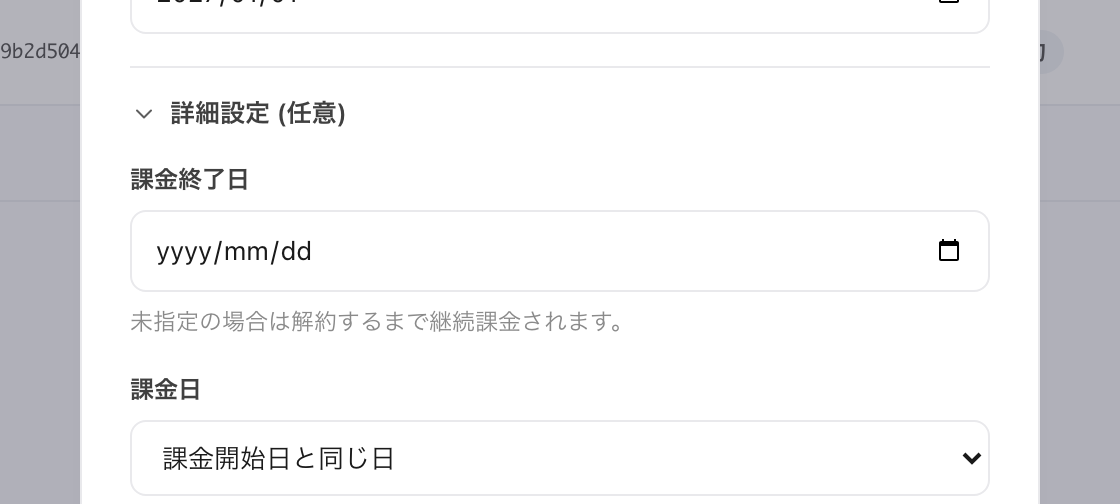
6. 「課金終了日」を変える
「課金終了日」には、継続課金を終える日を課金開始日より後の日付で指定します。未指定の場合は、欄の下の案内のとおり解約するまで継続課金されます。
表示されないとき 「詳細設定 (任意)」を押して欄を開くと表示されます。
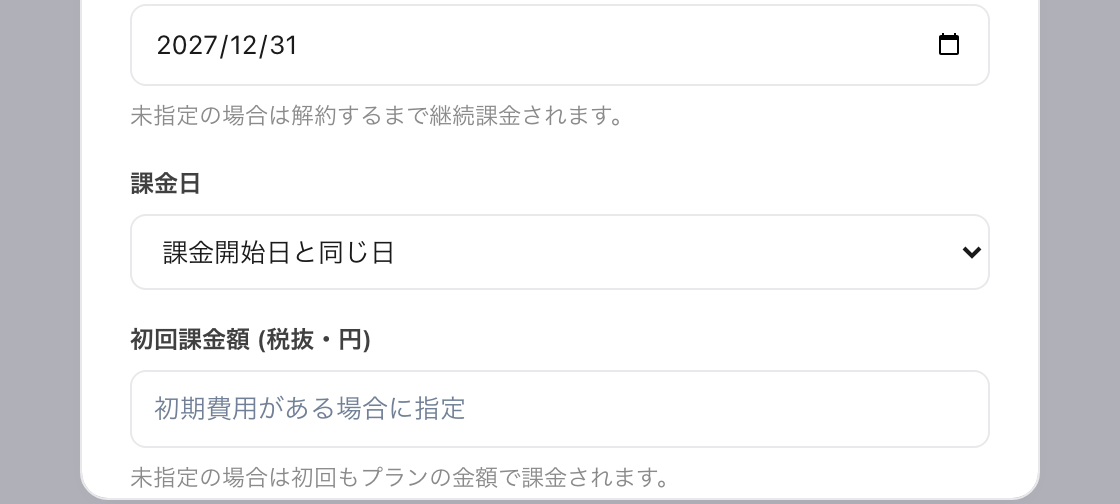
7. 「課金日」を選ぶ
「課金日」は「課金開始日と同じ日」と「毎月末」から選びます。
表示されないとき 「詳細設定 (任意)」を押して欄を開くと表示されます。
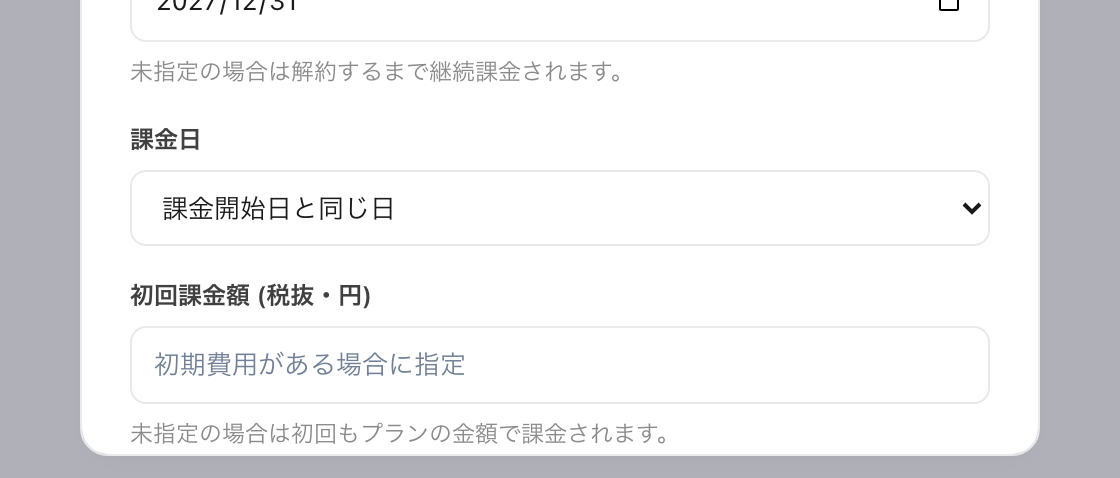
8. 「初回課金額 (税抜・円)」を変える
初回だけ金額を変えるときは、「初回課金額 (税抜・円)」と「初回消費税額 (円)」に数字で入力します。未指定の場合は、欄の下の案内のとおり初回もプランの金額で課金されます。
表示されないとき 「詳細設定 (任意)」を押して欄を開くと表示されます。
9. 「保存」する
「保存」を押すと変更が保存され、画面が閉じて一覧が読み直されます。保存できなかったときは、「保存」の上にメッセージが表示されます。
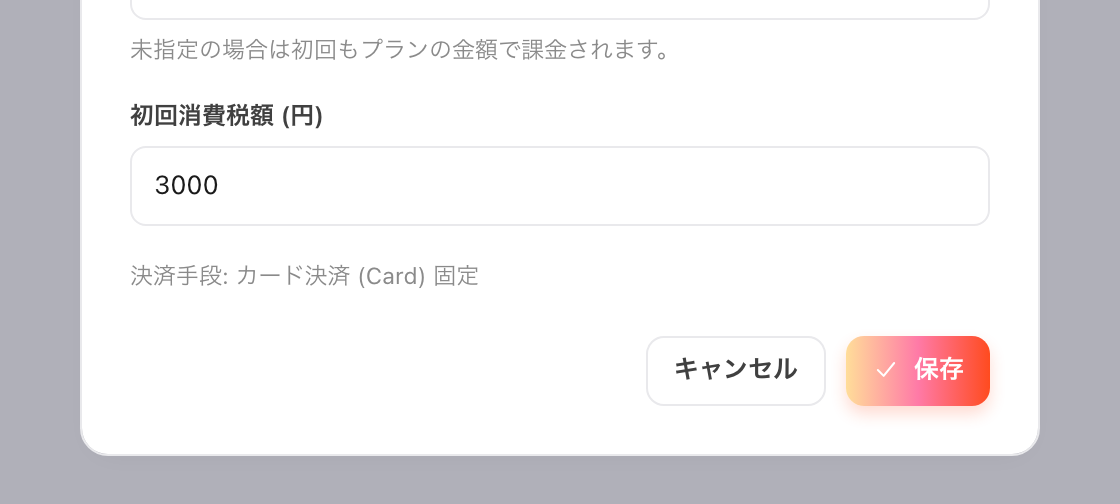
注意 保存した時点で、このサブスクリプションの自動課金は、初回から保存後のプラン・日付・金額で行われるようになります。確認画面を挟まずに保存されるので、内容を確かめてから押します。
表示されないとき 行の「編集」を押すと表示されます。
確認すること 「サブスクリプションを編集」の画面が閉じ、一覧が読み直されます
完了の確認
次のようになっていれば完了です。
- 「サブスクリプションを編集」の画面が閉じ、一覧が保存後の内容に読み直される
一連の操作を見る
手順 1〜9 と「完了の確認」を、記事の順に続けて見られます。手順 1〜9 は見本のデータで操作する様子、「完了の確認」は画面の例(静止画)です。