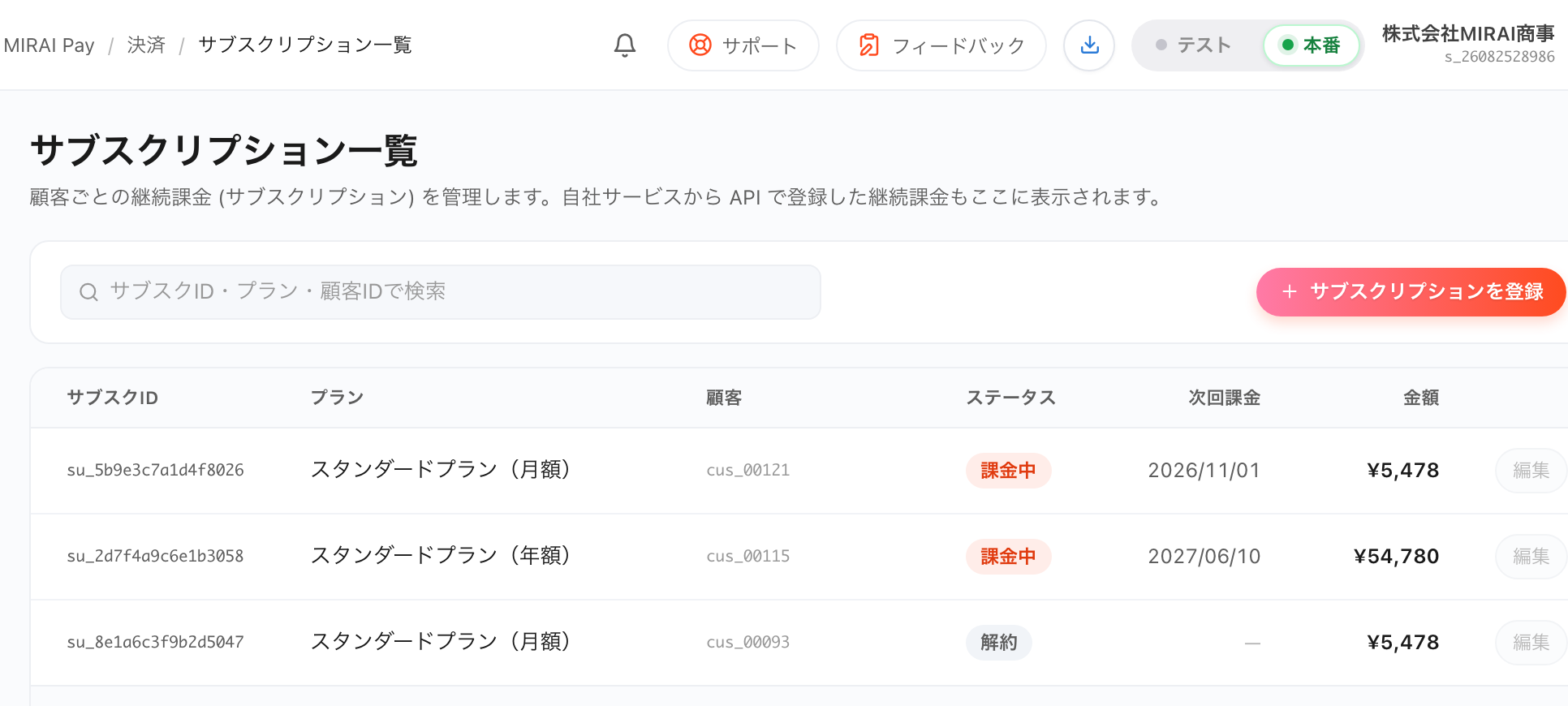
サブスクリプションを登録する
登録済みの顧客にプランを割り当て、課金開始日を設定します。登録した条件で、顧客のカードへの継続課金が始まります。
このガイドでできること
顧客ごとに継続課金を始めるための登録です。料金と請求サイクルはプランから選び、開始日・終了日や初回の金額は契約ごとに決めます。
課金のたびの決済は「カード決済一覧」に手段「継続課金」で並び、登録のときにはカードを確かめる 0 円の「有効性チェック」の行も作られます。請求書の自動発行を有効にしている場合は、宛名と送付先として顧客の名前・メールアドレスが必要です。
始める前に
次を確かめてください。
- MIRAI Pay の編集者ロール以上
- 選択中のワークスペースで編集者以上の役割
- プランと顧客が登録済み
操作手順
1. 「サブスクリプションを登録」を開く
「サブスクリプションを登録」を押すと入力画面が開き、プランと顧客の選択肢を読み込みます。
表示されないとき 決済アカウント未開設のため表示されません。「決済利用申請」を完了すると表示されます。
2. プランを選ぶ
「プラン」の一覧から選びます。プランがない場合はプラン一覧で先に登録します。
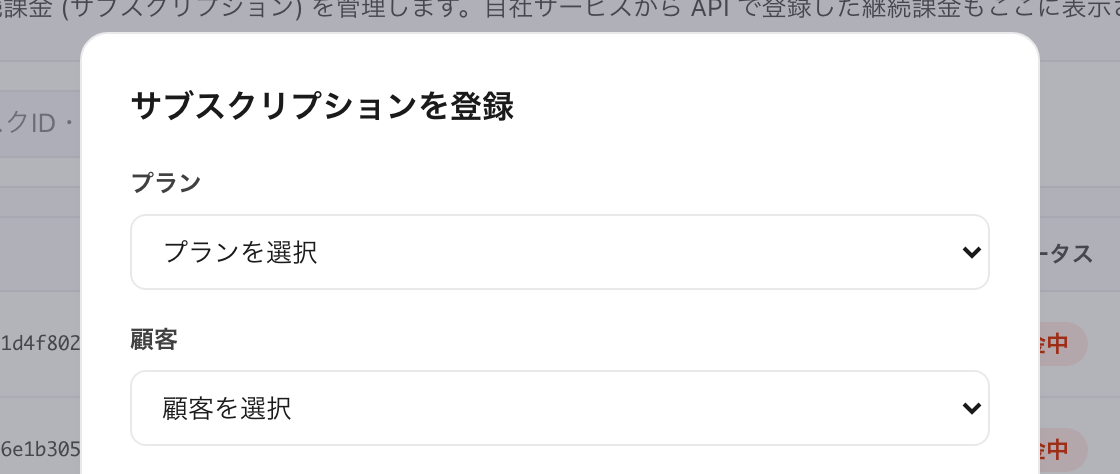
表示されないとき 「サブスクリプションを登録」を押すと表示されます。
3. 顧客を選ぶ
「顧客」から課金する顧客を選びます。顧客とカードは登録後に変更できません。
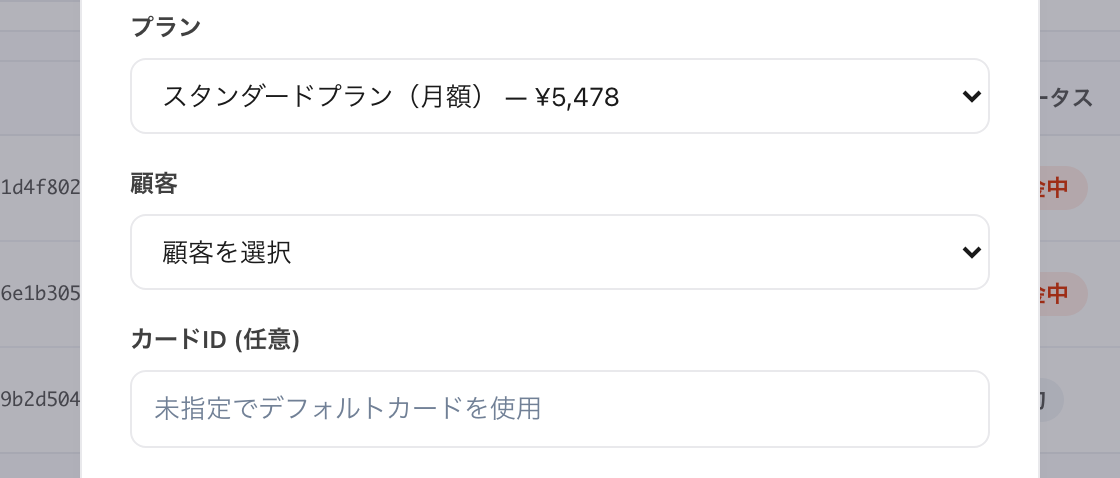
表示されないとき 「サブスクリプションを登録」を押すと表示されます。
4. カードIDを指定する(任意)
「カードID (任意)」を空にすると顧客のデフォルトカードで課金します。
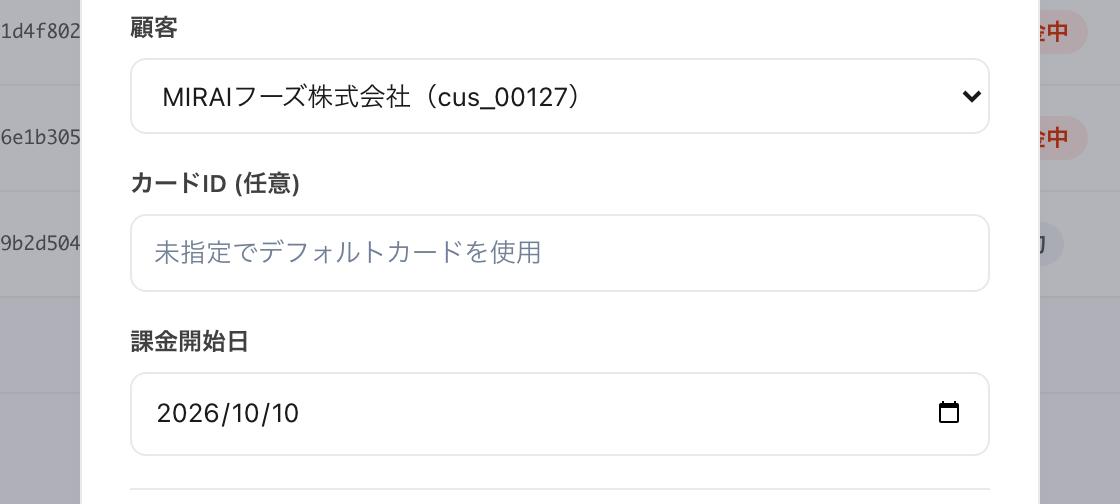
表示されないとき 「サブスクリプションを登録」を押すと表示されます。
5. 課金開始日を決める
「課金開始日」は必須で、既定は本日です。
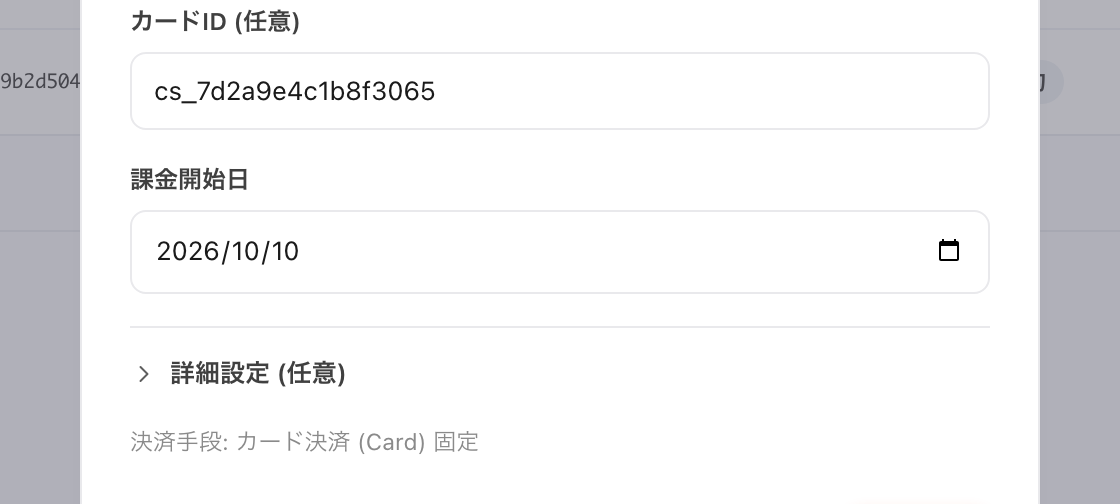
表示されないとき 「サブスクリプションを登録」を押すと表示されます。
6. 詳細設定を確認する(任意)
「詳細設定 (任意)」を開くと「課金終了日」「課金日」「初回課金額 (税抜・円)」「初回消費税額 (円)」を指定できます。終了日は開始日より後の日付にします。
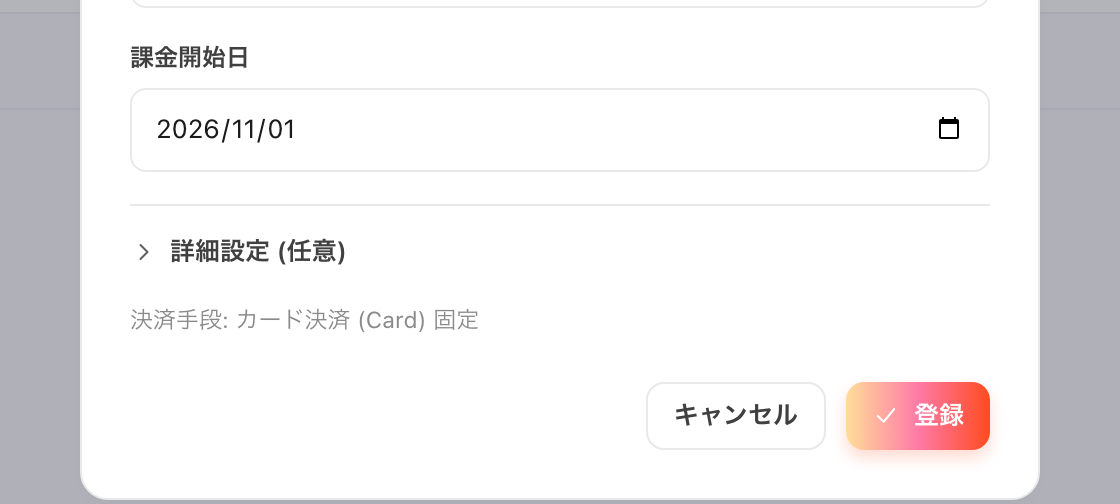
表示されないとき 「サブスクリプションを登録」を押すと表示されます。
7. 「登録」する
「登録」を押すとサブスクリプションが作成され、課金開始日から自動課金が始まります。決済手段はカード決済 (Card) 固定です。
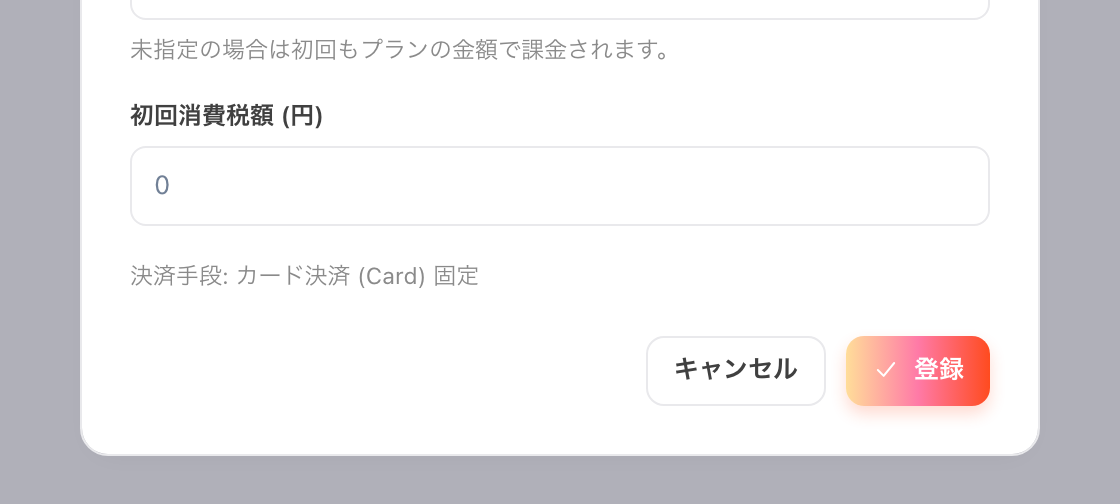
注意 登録後は課金開始日以降、自動で顧客のカードに課金されます。止めるには解約が必要です。
表示されないとき 「サブスクリプションを登録」を押すと表示されます。
確認すること 一覧に新しいサブスクリプションが表示されます
完了の確認
次のようになっていれば完了です。
- 一覧に新しいサブスクリプションが表示される
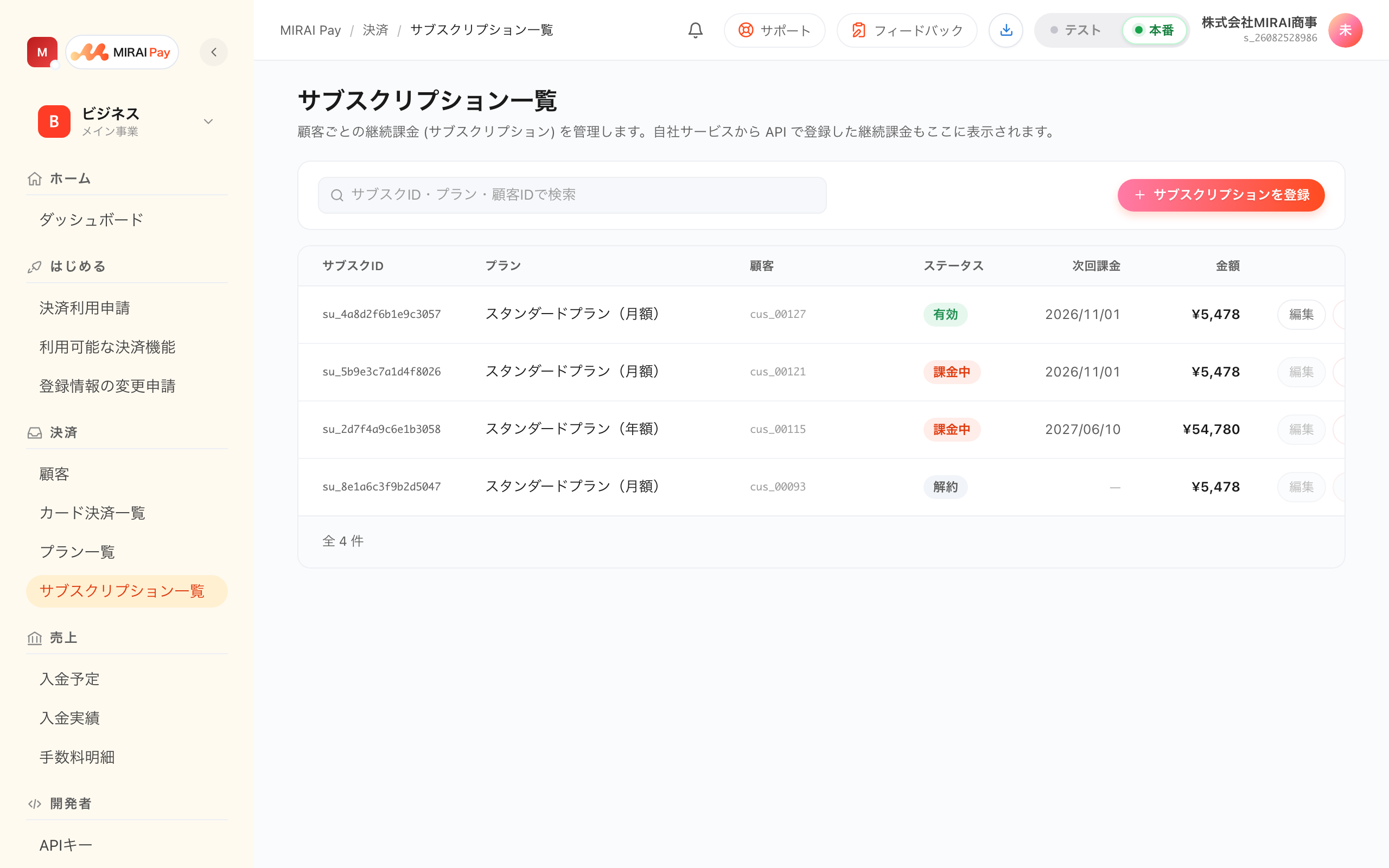
一連の操作を見る
手順 1〜7 と「完了の確認」を、記事の順に続けて見られます。手順 1〜7 は見本のデータで操作する様子、「完了の確認」は画面の例(静止画)です。