連携を対象外にする・対象に戻す
MIRAI会計で仕訳を入力済みの取引などの連携を、会計連携の対象から外します。外した連携は「対象に戻す」で連携待ちに戻せます。
このガイドでできること
同じ取引の仕訳を MIRAI会計で直接入力したときに連携を残しておくと、連携した時点で仕訳が二重にできます。対象外にした連携は、連携待ち・要対応の件数と、件数の知らせからも外れます。
対象に戻すと、対象外にしたときに入れた理由は消えます。戻した連携は、その時点の設定と取引の状態で確かめ直し、そろっていれば「連携待ち」に、前提が欠けていれば理由つきで要対応か対象外に入ります。
始める前に
次を確かめてください。
- 連携・編集・対象外の操作には、MIRAI請求書の編集者以上と MIRAI会計の編集者以上の、両方の権限が必要です
操作手順
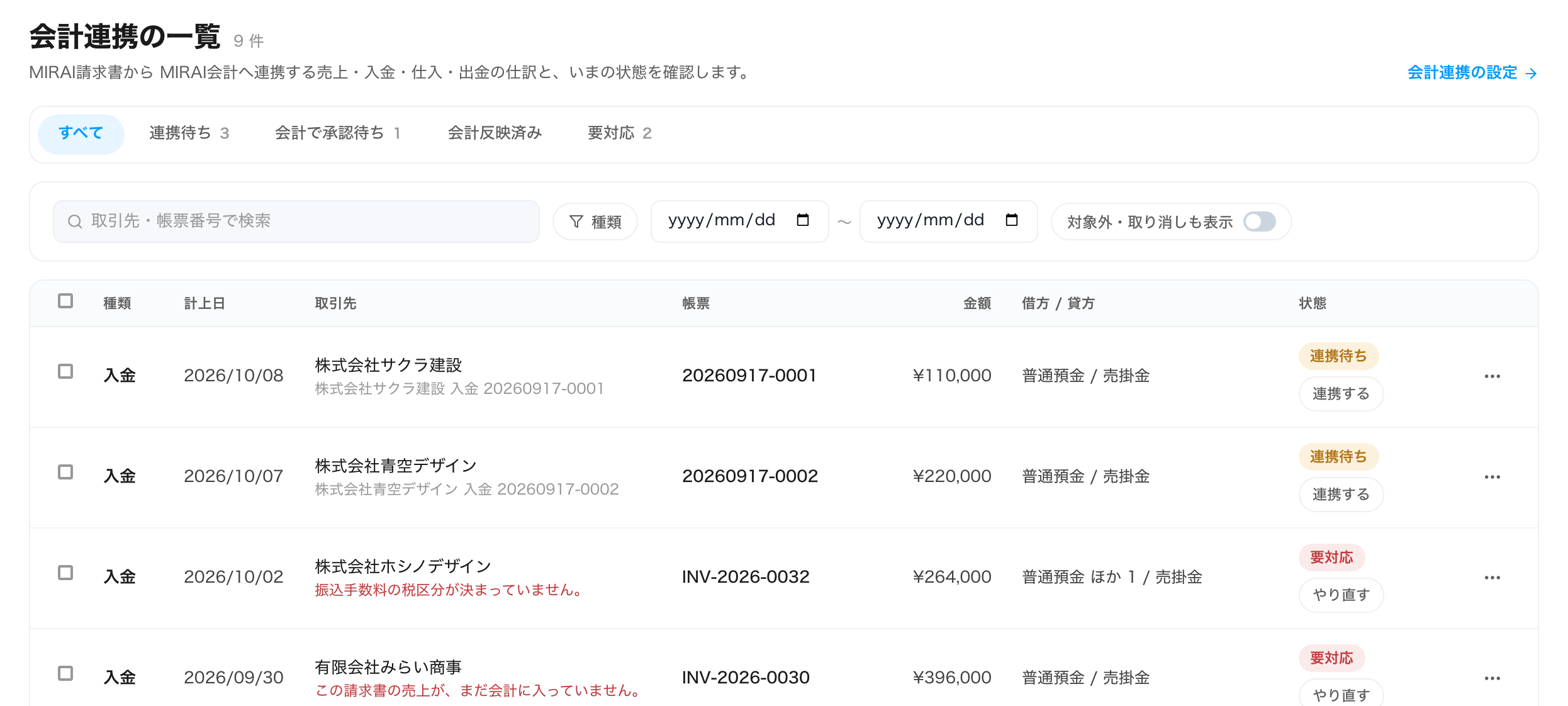
1. 対象外にする連携を選ぶ
行の左のチェックボックスで、対象外にする連携を選びます。選べるのは、会計に仕訳を作る前の「連携待ち」「要対応」の連携です。
表示されないとき 連携の記録が 1 件以上あると表示されます。
2. 「対象外にする」を押す
表の上の「対象外にする」を押すと、確認の画面が開きます。行のメニューの「対象外にする」からも、1 件ずつ開けます。
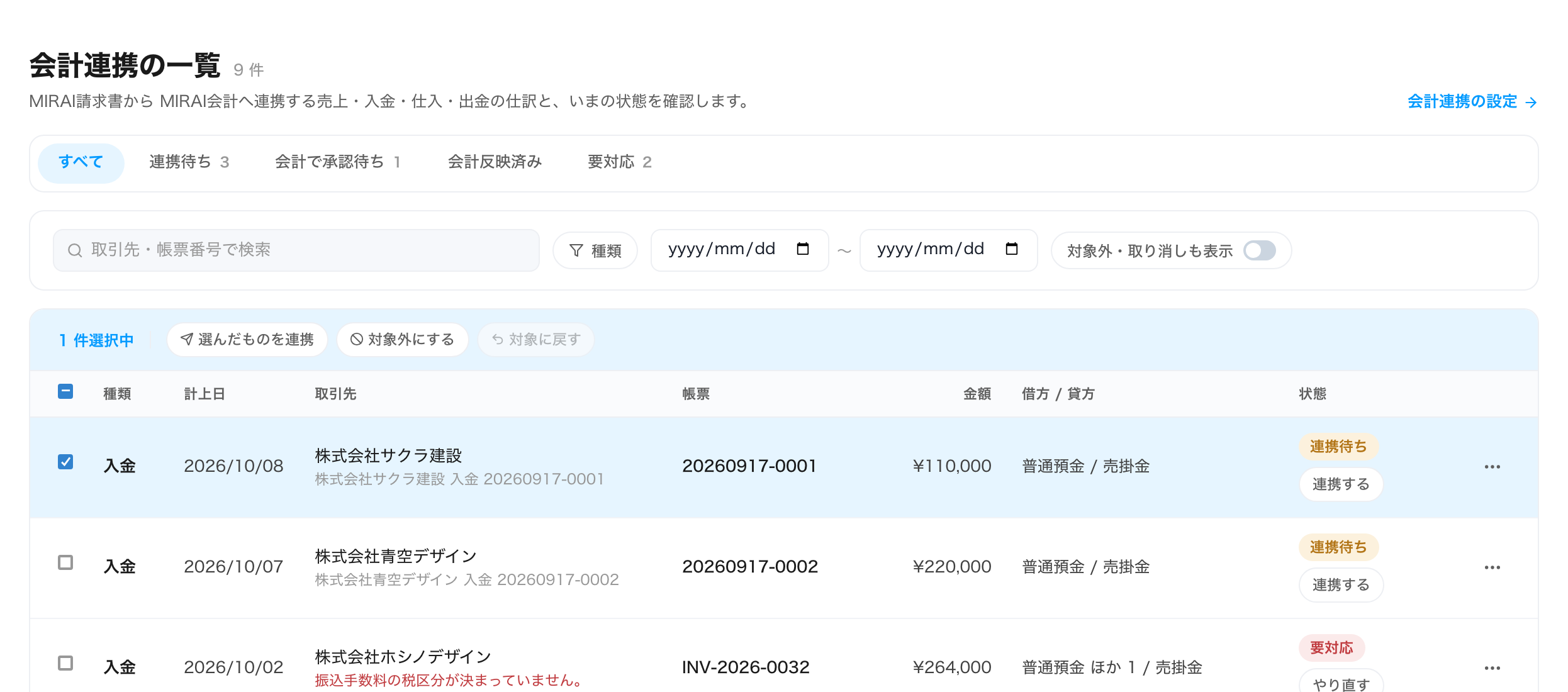
表示されないとき 行の左のチェックボックスで連携を選ぶと、表の上に表示されます。
3. 理由を入れて確定する
「理由のひとこと(任意)」を入れて「対象外にする」を押すと、選んだ連携が一覧から外れます。会計の帳簿は、対象外にする前のままです。
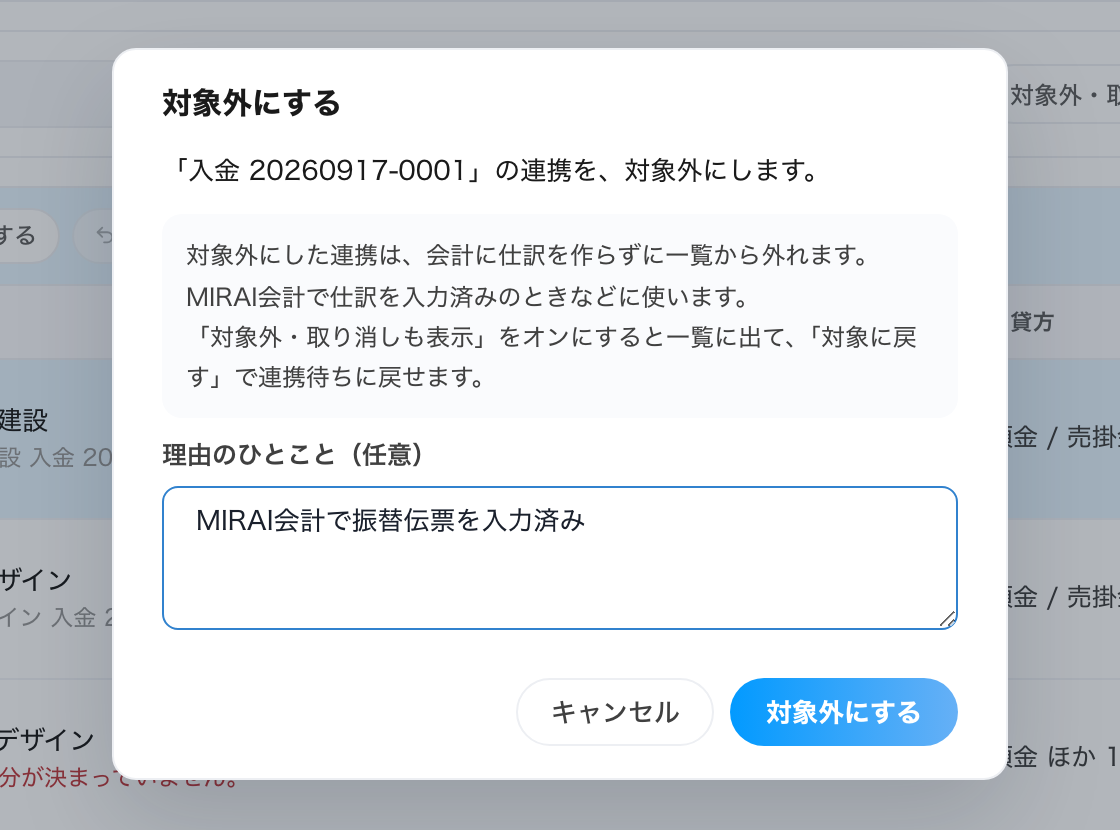
表示されないとき 「対象外にする」を押すと表示されます。
確認すること 「1 件を対象外にしました」のように、対象外にした件数が表示されます
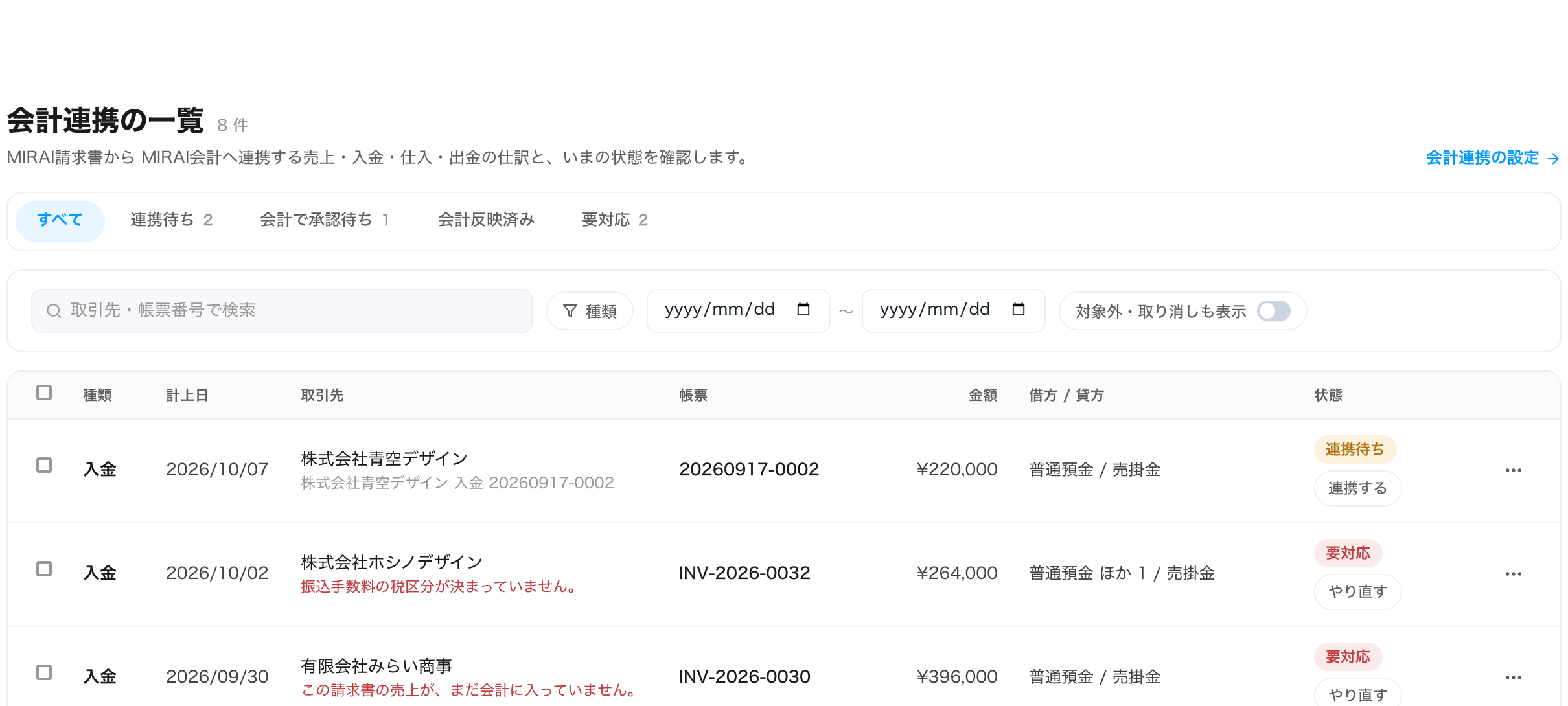
4. 対象外にした連携を表示する
「対象外・取り消しも表示」をオンにすると、「すべて」のタブに、対象外にした連携と取り消した連携も並びます。対象外にするときに入れた理由は、行の取引先の下に表示されます。
5. 戻す連携を選ぶ
状態が「対象外」の行の左のチェックボックスで、対象に戻す連携を選びます。
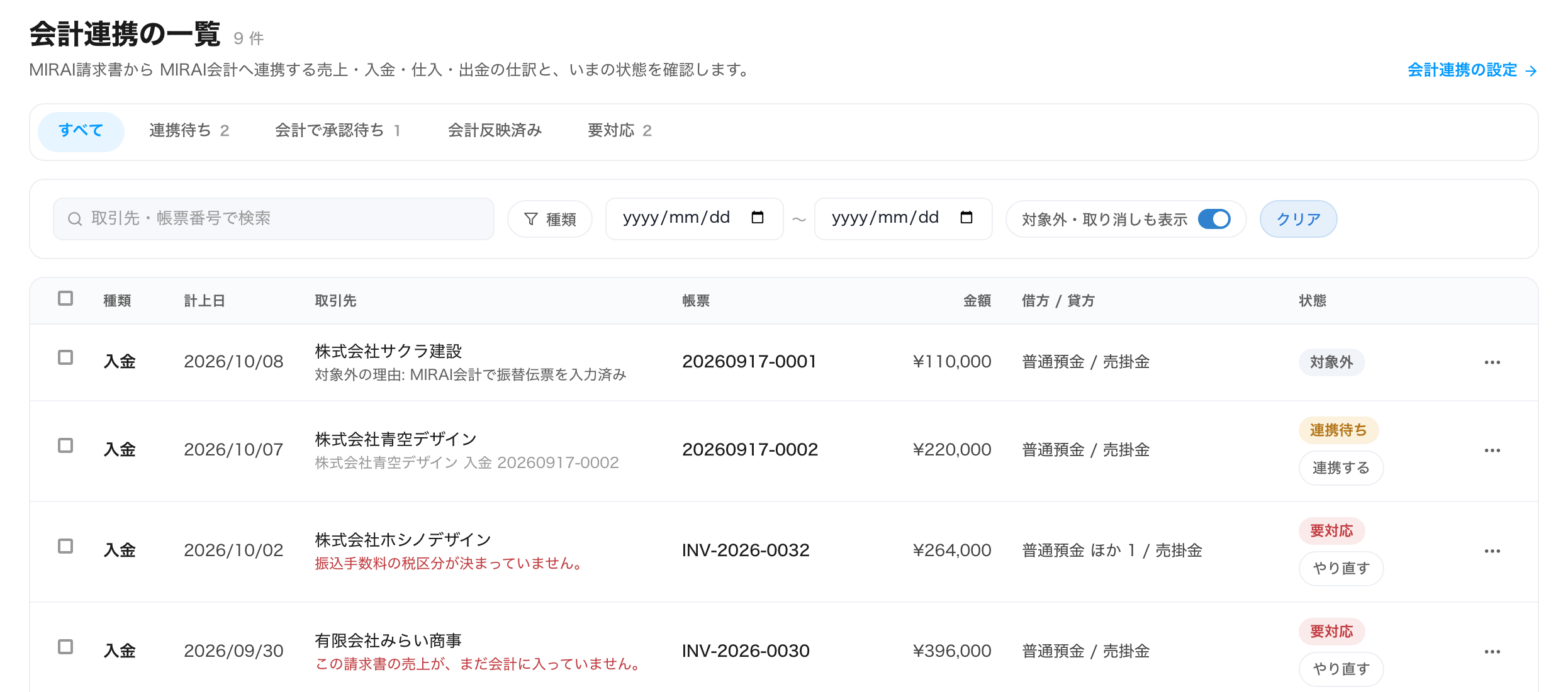
表示されないとき 「対象外・取り消しも表示」をオンにすると、対象外にした連携が一覧に並びます。
6. 「対象に戻す」を押す
表の上の「対象に戻す」を押すと、選んだ連携が連携待ちに戻ります。戻したあと、内容を確かめて「連携する」を押すと会計に入ります。
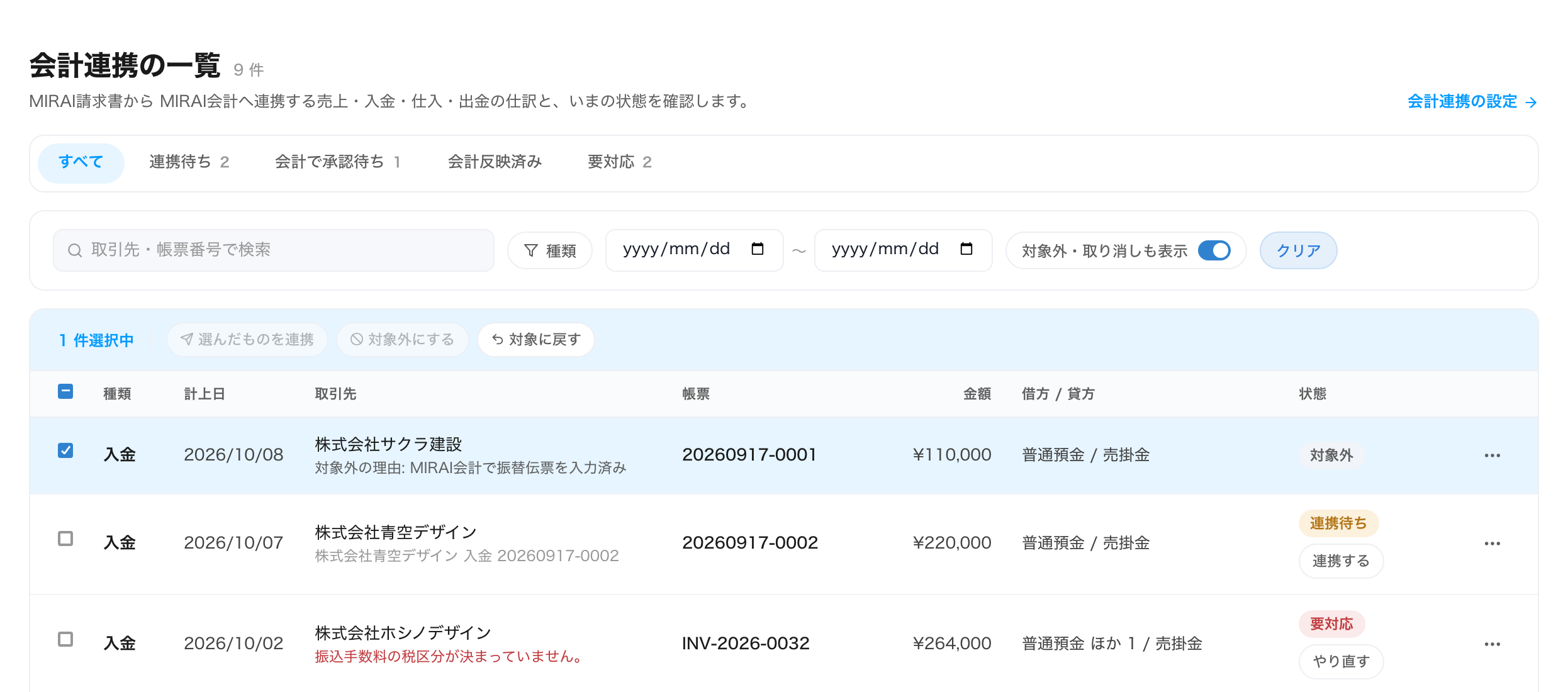
表示されないとき 行の左のチェックボックスで連携を選ぶと、表の上に表示されます。
確認すること 「1 件を対象に戻しました」のように、戻した件数が表示されます
完了の確認
次のようになっていれば完了です。
- 対象外にした連携が一覧から外れ、戻した連携は「連携待ち」に並んでいる
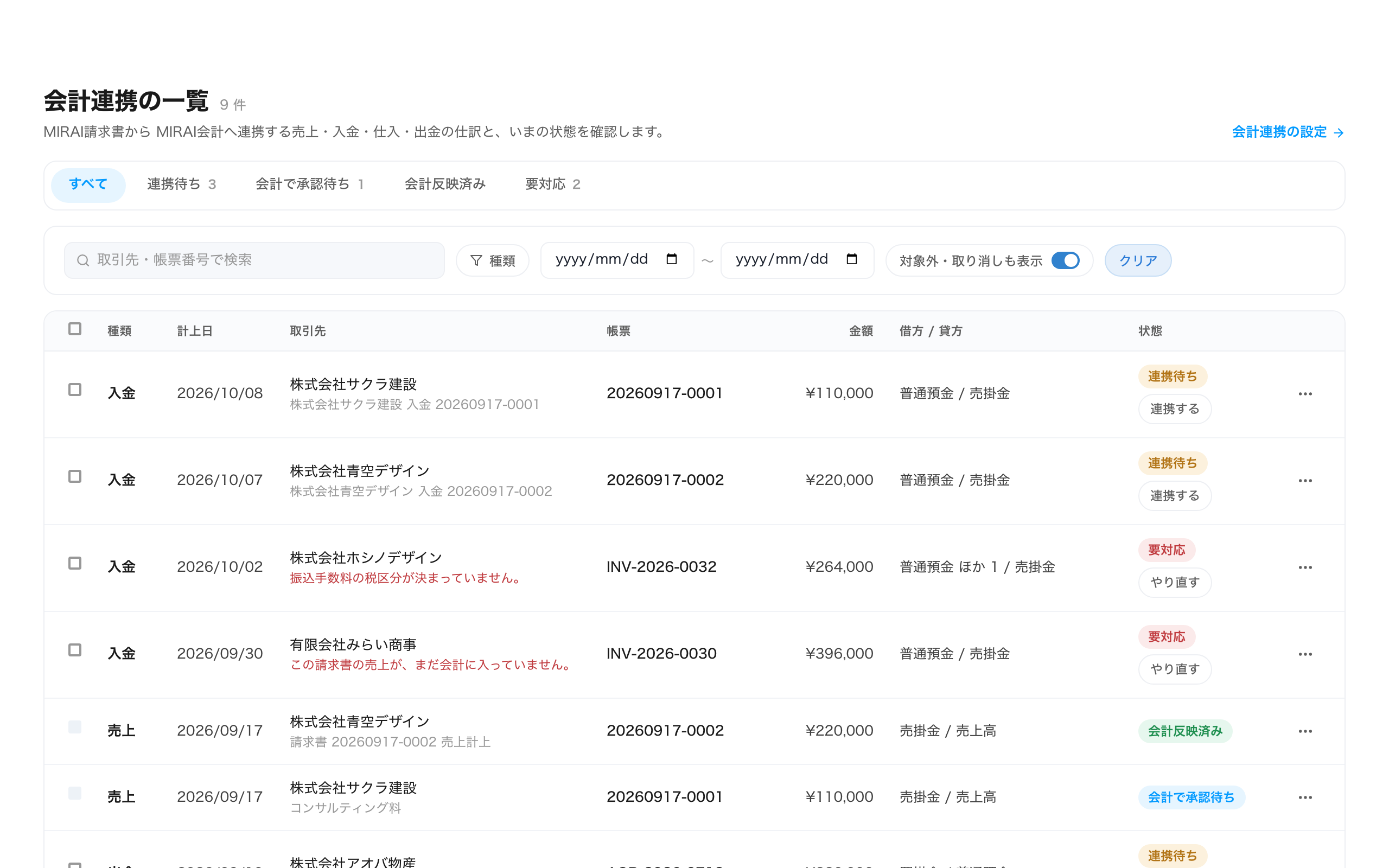
会計に仕訳がある連携のとき
「会計で承認待ち」「会計反映済み」の連携は、元の消込や「入金済」を取り消すと、承認前の仕訳は削除され、承認済みの仕訳には逆仕訳が作られます。承認前の仕訳は、MIRAI会計の「連携仕訳」で削除することもできます。
一連の操作を見る
手順 1〜6 と「完了の確認」を、記事の順に続けて見られます。手順 1〜6 は見本のデータで操作する様子、「完了の確認」は画面の例(静止画)です。