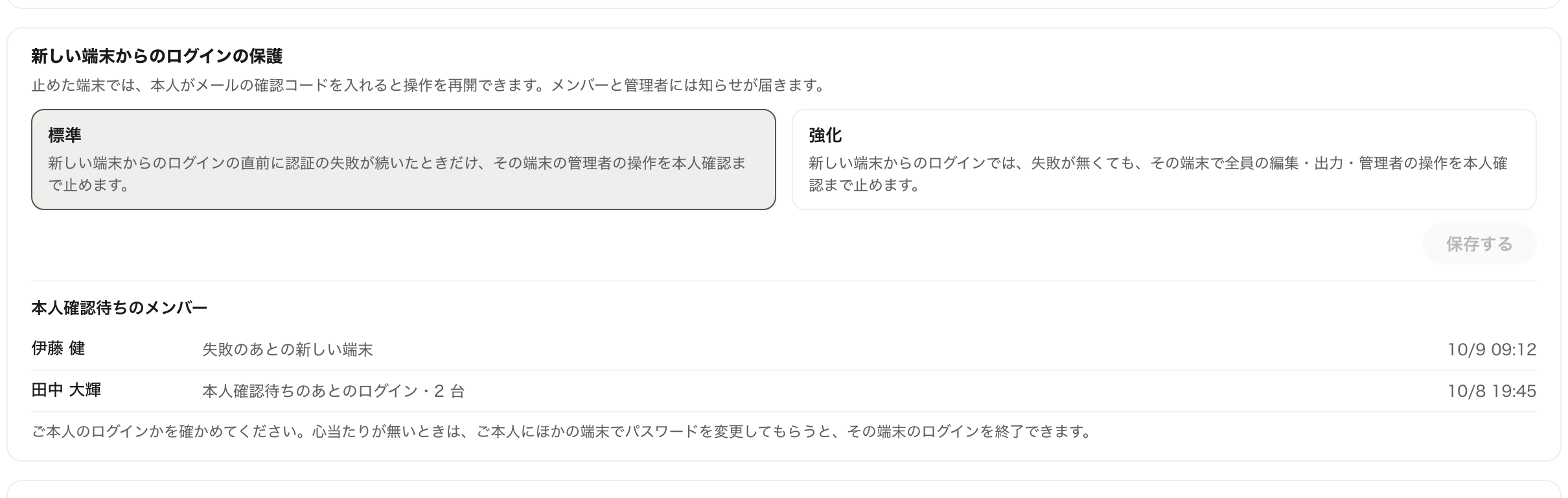
新しい端末からのログインの保護を設定する
新しい端末からのログインのとき、本人確認まで操作を止める強さを組織ごとに選びます。本人確認を待っているメンバーもこの画面で確かめられます。
このガイドでできること
パスワードが漏れていた場合、知らない端末から管理者として操作されるおそれがあります。この設定では、そうしたログインのあと、その端末での操作を本人のメールの確認コードによる本人確認まで止める強さを選びます。本人がほかの端末で使っているログインは、止めた端末と分けてそのまま使えます。
設定の変更は監査ログに残り、操作を止めたときはメンバー本人と、止めた組織の管理者に知らせが届きます。止めた端末で本人がメールの確認コードを入れると、その端末で操作を再開できます。
始める前に
次を確かめてください。
- MIRAI 管理者ロール以上(この設定は管理者専用)
操作手順
1. 保護の強さを選ぶ
「新しい端末からのログインの保護」で「標準」か「強化」を選びます。「標準」は、新しい端末からのログインの直前に認証の失敗が続いたときだけ、その端末の管理者の操作を本人確認まで止めます。「強化」は、失敗が無くても新しい端末からのログインなら、その端末で全員の編集・出力・管理者の操作を本人確認まで止めます。
2. 保存する
「保存する」を押すと「新しい端末からのログインの保護を保存しました」と表示され、メンバーが次にこの組織の画面を開いたときから当てはまります。
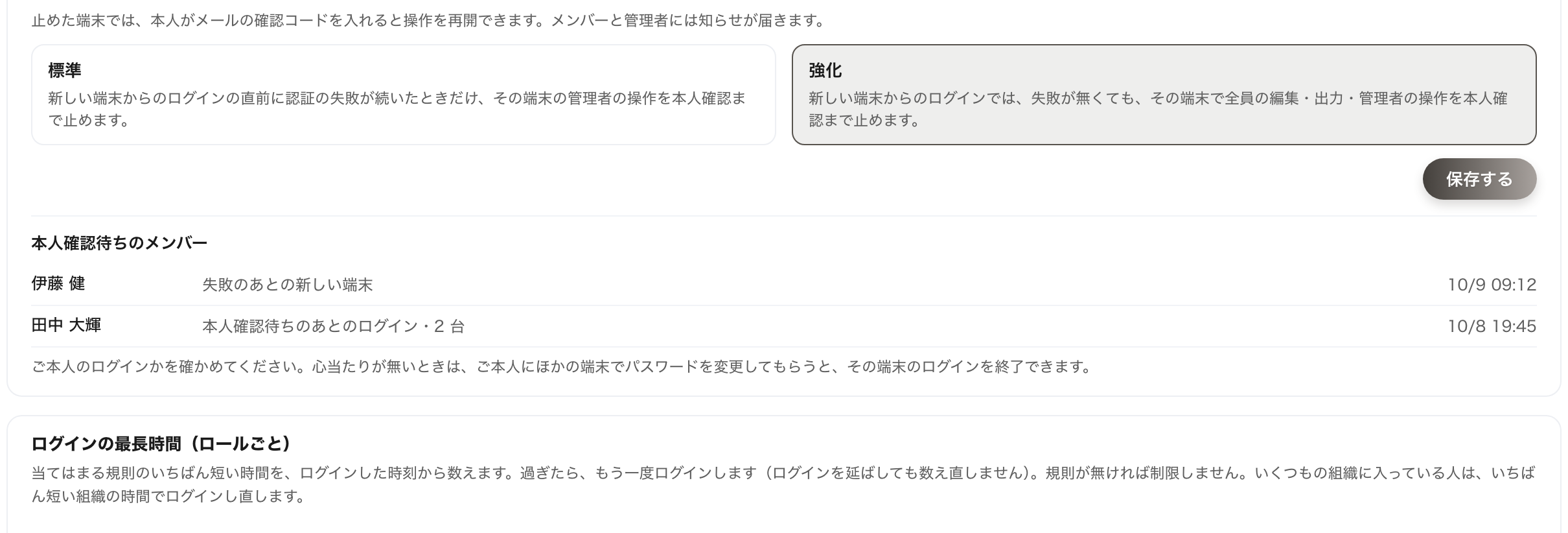
注意 確認ダイアログはありません。「強化」にすると、新しい端末からログインしたメンバーは、その端末でメールの確認コードを入れるまで編集できなくなります。
3. 本人確認待ちのメンバーを確かめる
「本人確認待ちのメンバー」に、この組織で操作を止めているメンバーと理由・時刻が出ます。止めた端末では、ご本人がメールの確認コードを入れると再開できます。心当たりが無いときは、ご本人にほかの端末でパスワードを変更してもらうと、その端末のログインを終了できます。
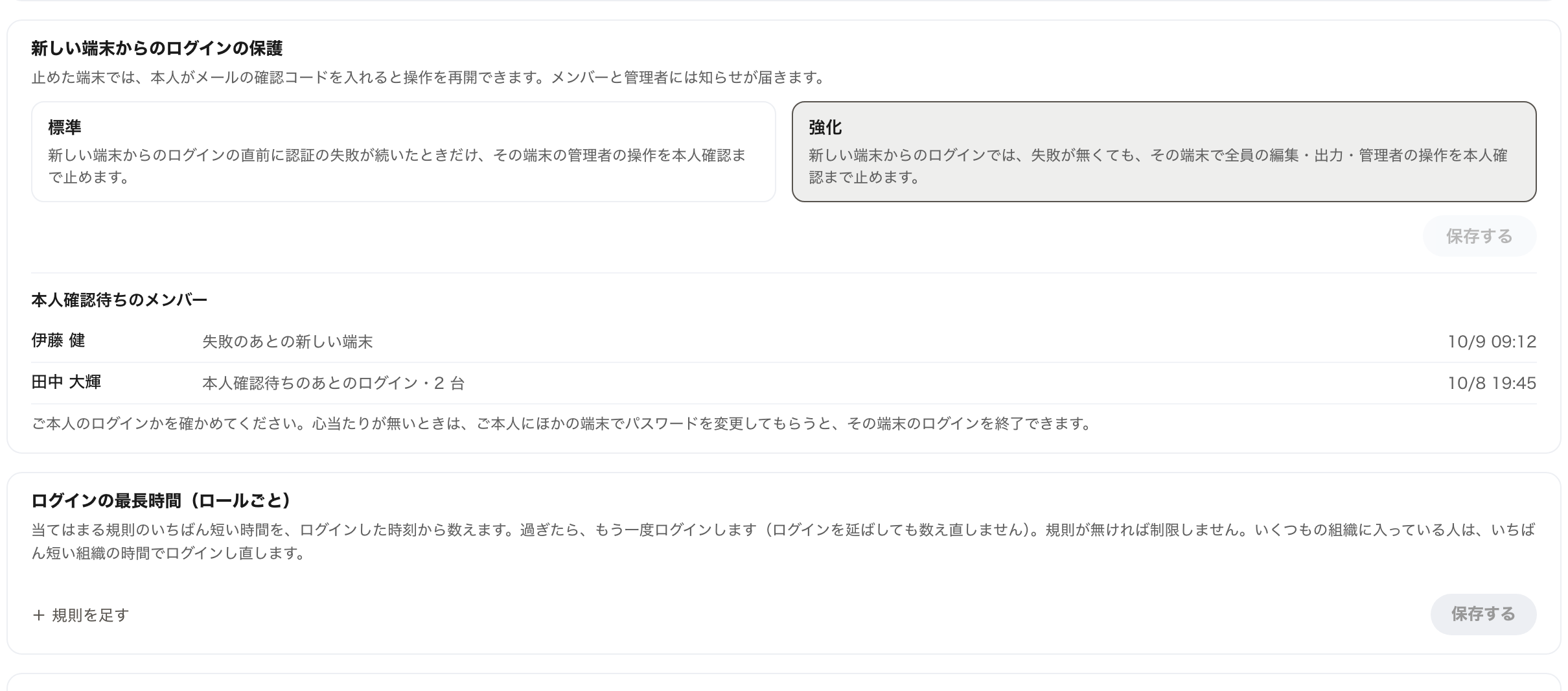
完了の確認
次のようになっていれば完了です。
- 「新しい端末からのログインの保護を保存しました」と表示され、選んだ強さが選ばれた状態になっている
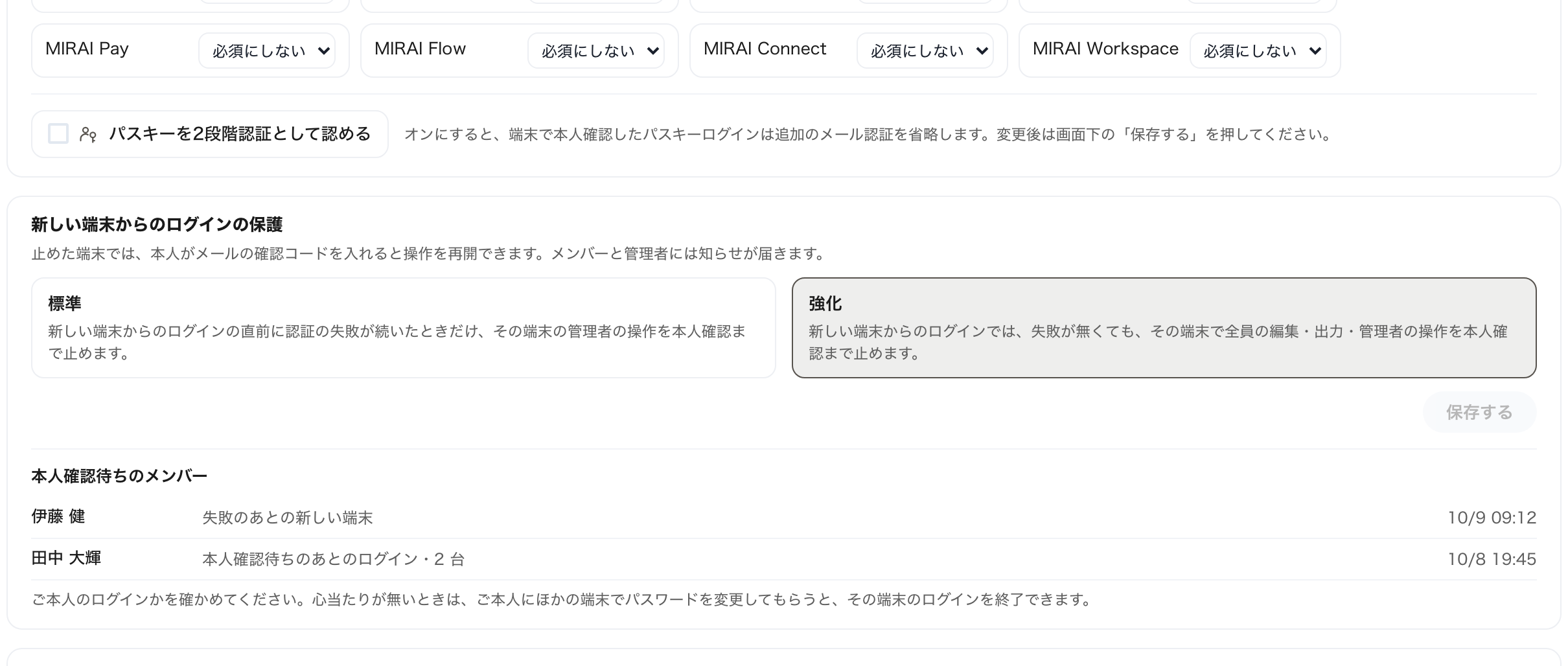
標準と強化の選び方
「標準」は、新しい端末からのログインの直前に認証の失敗が続いたときに、その端末で管理者の操作を止めます。新しい端末に替えたメンバーは、失敗が続いていなければ、そのまま作業を続けられます。
「強化」は、新しい端末からのログインであれば失敗が無くても、その端末で全員の編集・出力・管理者の操作を止めます。端末を替えたメンバーは、そのたびにメールの確認コードを入れることになります。
一連の操作を見る
手順 1〜3 と「完了の確認」を、記事の順に続けて見られます。手順 1〜3 は見本のデータで操作する様子、「完了の確認」は画面の例(静止画)です。