MIRAI Pay·操作方法
テスト環境と本番環境を切り替える
右上の切り替えで、テスト環境と本番環境の表示を行き来します。テスト環境では実際の決済・入金は起きず、ヘッダーの下に「テストモード」の帯が出ます。
UPDATED · 2026.11.14·2min READ
このガイドでできること
決済の API や決済リンク・Webhook の動きを、実際の決済を起こさずに確かめるときにテスト環境へ切り替えます。テストと本番は別の決済アカウントで、APIキー・決済リンク・Webhook・プランなどは環境ごとに分かれています。
選んだ環境は組織ごとにブラウザに残ります。MIRAI会計への会計連動の同期は右上の切り替えに関わらず本番の決済で動くため、会計連動の画面は「本番」の表示で開きます。
始める前に
次を確かめてください。
- テスト環境を使うには、「テスト環境でテスト利用を開始する」でテスト用の決済アカウントを作成済みであること
操作手順
1. 表示中の環境を確かめる
右上の「テスト」「本番」の切り替えで、色の付いている側が表示中の環境です。
デモ表示(見本のデータ)画面の例です。
2. 「テスト」を押す
「テスト」を押すと、決済・顧客・プラン・サブスクリプション・APIキー・決済リンク・Webhook の表示が、テスト用の決済アカウントのものに替わります。
デモ表示(見本のデータ)画面の例です。

確認すること ヘッダーの下に「テストモード」の帯が表示されます
3. 「テストモード」の帯を確かめる
帯には「テスト環境のデータを表示しています。実際の決済・入金は発生しません。」と出ます。右端の「本番モードに切り替える」でも本番に戻せます。
デモ表示(見本のデータ)画面の例です。
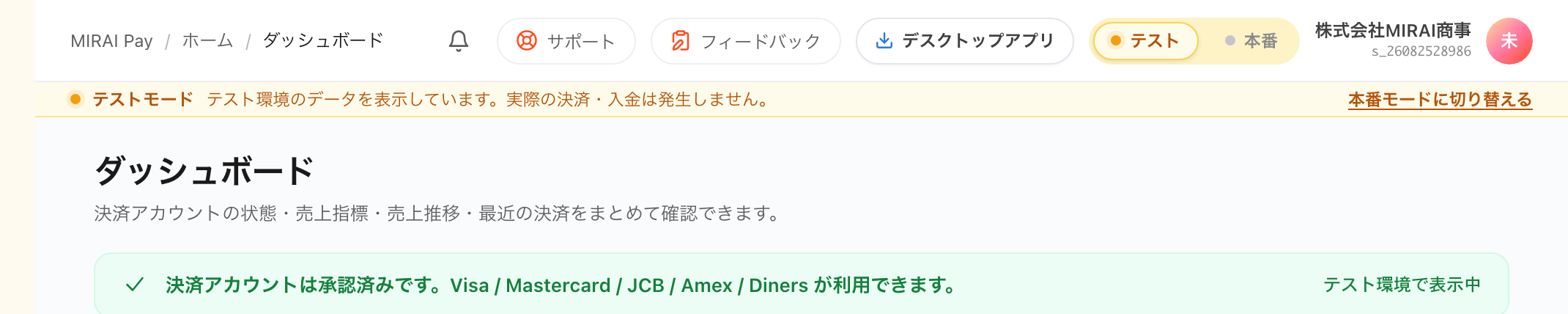
表示されないとき 右上で「テスト」を選んでいるときに表示されます。
4. 「本番」に戻す
右上の「本番」を押すと本番環境の表示に戻ります。選んだ環境は組織ごとにブラウザに残り、ほかの画面へ移っても続きます。
デモ表示(見本のデータ)画面の例です。

完了の確認
次のようになっていれば完了です。
- 選んだ環境の決済データが表示される。テスト環境ではヘッダーの下に「テストモード」の帯が出る

一連の操作を見る
手順 1〜4 と「完了の確認」を、記事の順に続けて見られます。手順 1〜4 は見本のデータで操作する様子、「完了の確認」は画面の例(静止画)です。
デモ表示(見本のデータ)全 4 手順と完了の確認を、記事の順に続けて再生します。

1. 表示中の環境を確かめる右上の「テスト」「本番」の切り替えで、色の付いている側が表示中の環境です。
この記事は役に立ちましたか?
いただいたフィードバックは、記事の品質改善に役立てています。
TAGS
この内容で解決しませんでしたか?
使い方の質問は、アプリの画面で分からない場所を指して送れます(MIRAIKEI へのログインが必要です)。返事はアプリの「自分のフィードバック」と通知に届きます。
契約・アカウントのご相談はお問い合わせフォームへ