MIRAI Pay·操作方法
プランを登録する
継続課金に使う料金と請求間隔をプランとして登録します。登録したプランは、顧客別のサブスクリプションを作る際に選べます。
UPDATED · 2026.11.14·2min READ
このガイドでできること
同じ料金と請求間隔で複数の顧客へ継続課金するための準備です。プランに金額とサイクルをまとめ、顧客や課金開始日はサブスクリプションの登録時に組み合わせます。
請求額は「金額 (税抜・円)」と「消費税額 (円・任意)」の合計です。サブスクリプションで使い始めたプランは編集できなくなるため、料金を変えるときは「複製」で新しいプランを作ります。
始める前に
次を確かめてください。
- MIRAI Pay の編集者ロール以上
- 選択中のワークスペースで編集者以上の役割
- 決済アカウントが開設済み
操作手順
1. 「プランを登録」を開く
「プランを登録」を押すと入力画面が開きます。
デモ表示(見本のデータ)画面の例です。
表示されないとき 決済アカウント未開設のため表示されません。「決済利用申請」を完了すると表示されます。
確認すること 「プランを登録」の入力画面が開きます
2. プラン名を入力する
「プラン名」は必須です。「説明 (任意)」には内容や対象を書けます。
デモ表示(見本のデータ)画面の例です。
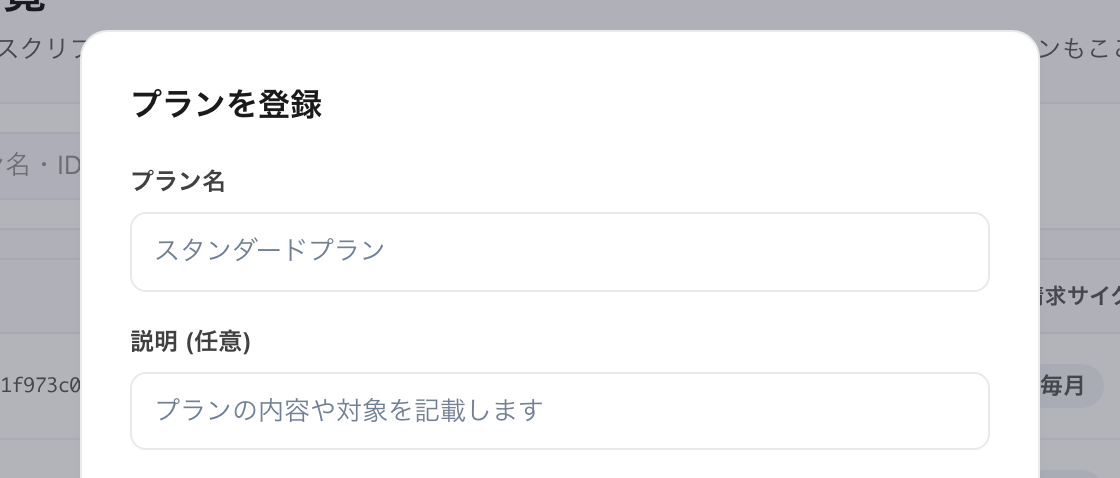
表示されないとき 「プランを登録」を押すと表示されます。
3. 金額を入力する
「金額 (税抜・円)」は1円以上の整数です。「消費税額 (円・任意)」を入れると実際の請求額が下に表示されます。未入力なら金額がそのまま請求されます。
デモ表示(見本のデータ)画面の例です。
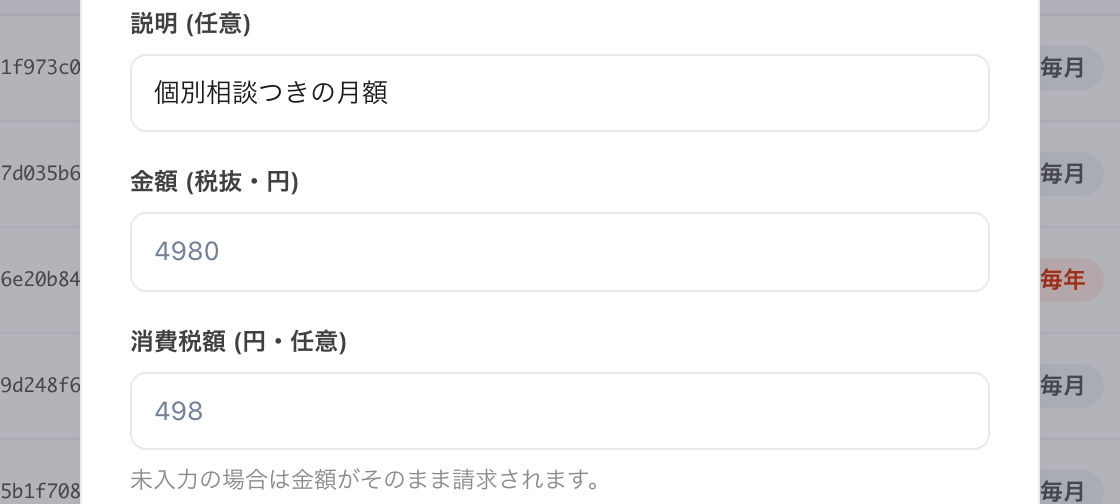
表示されないとき 「プランを登録」を押すと表示されます。
4. 請求サイクルを選ぶ
「請求サイクル」は毎月・2ヶ月ごと・3ヶ月ごと・半年ごと・毎年から選びます。この間隔で継続課金されます。
デモ表示(見本のデータ)画面の例です。
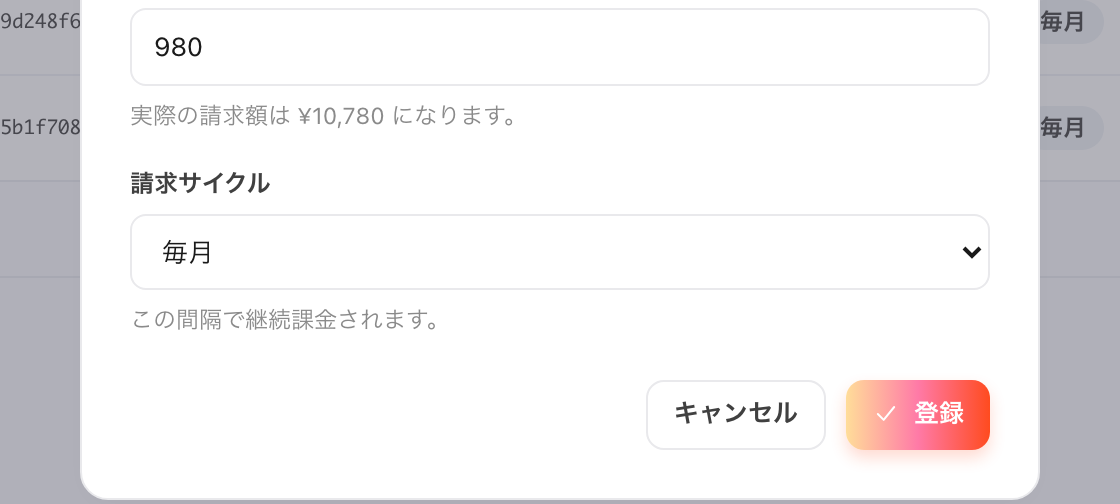
表示されないとき 「プランを登録」を押すと表示されます。
5. 「登録」する
「登録」を押すとプランが作成され、一覧に反映されます。
デモ表示(見本のデータ)画面の例です。
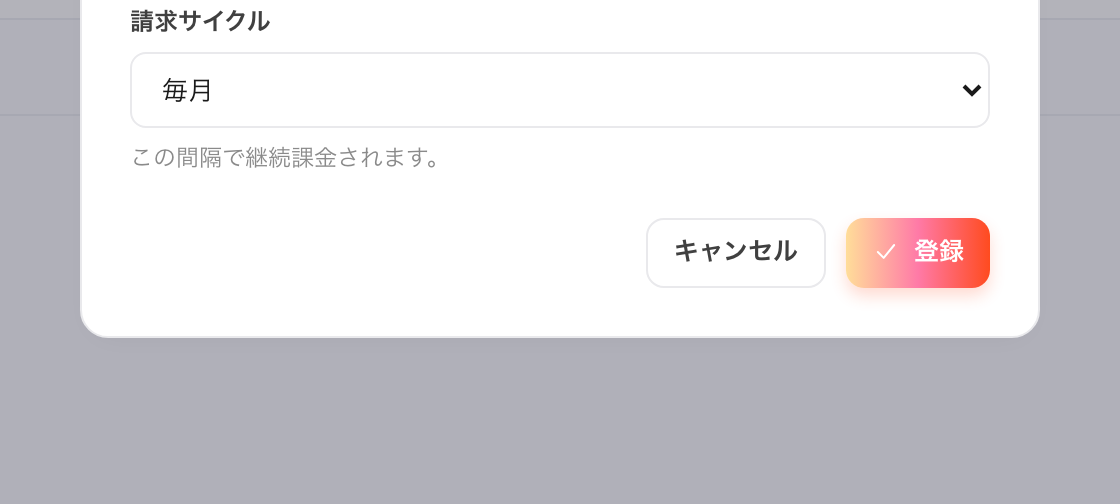
表示されないとき 「プランを登録」を押すと表示されます。
確認すること 一覧に新しいプランが表示されます
完了の確認
次のようになっていれば完了です。
- 一覧に新しいプランが表示される
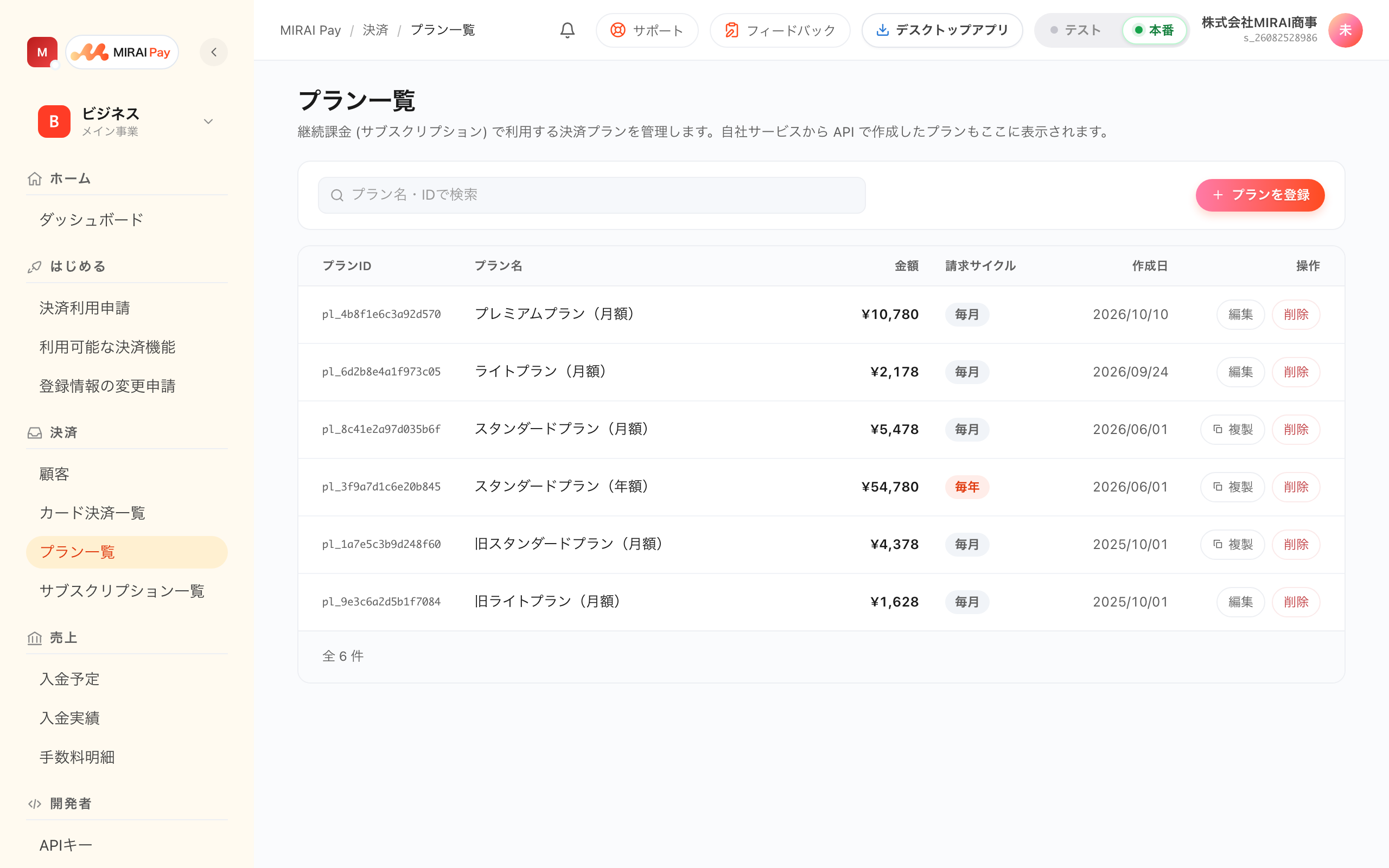
一連の操作を見る
手順 1〜5 と「完了の確認」を、記事の順に続けて見られます。手順 1〜5 は見本のデータで操作する様子、「完了の確認」は画面の例(静止画)です。
デモ表示(見本のデータ)全 5 手順と完了の確認を、記事の順に続けて再生します。
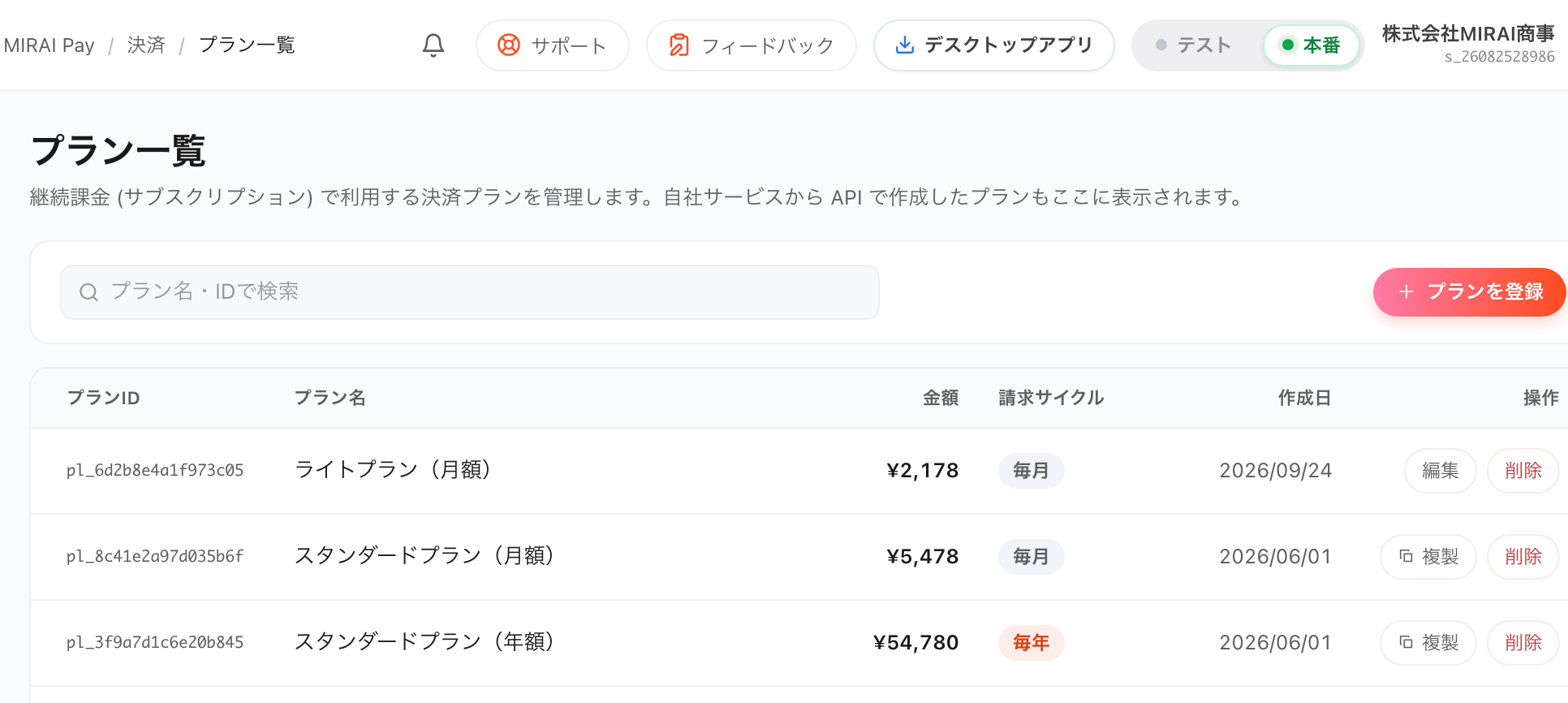
1. 「プランを登録」を開く「プランを登録」を押すと入力画面が開きます。
この記事は役に立ちましたか?
いただいたフィードバックは、記事の品質改善に役立てています。
TAGS
この内容で解決しませんでしたか?
使い方の質問は、アプリの画面で分からない場所を指して送れます(MIRAIKEI へのログインが必要です)。返事はアプリの「自分のフィードバック」と通知に届きます。
契約・アカウントのご相談はお問い合わせフォームへ