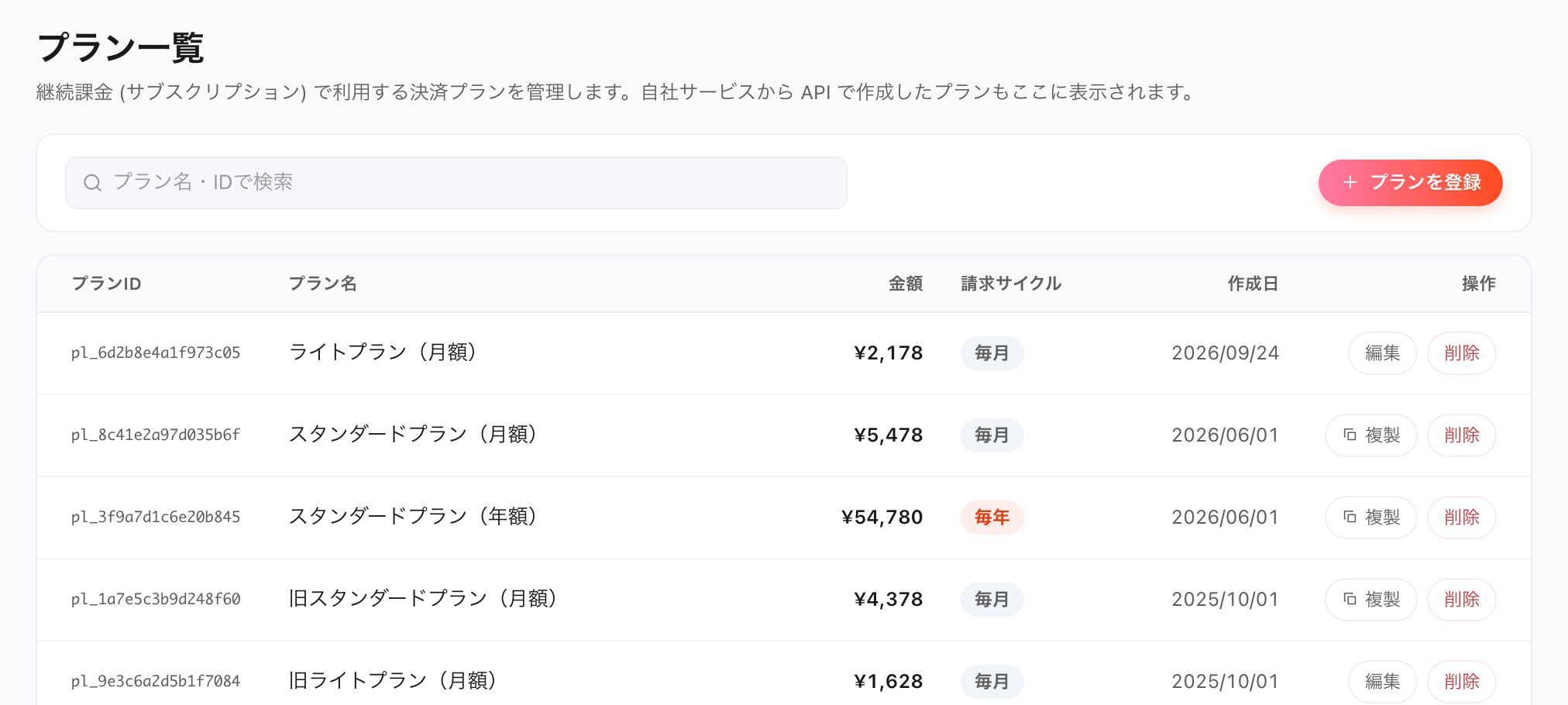
使用中でないプランを編集する
サブスクリプションで使っていないプランの、プラン名・金額・消費税額・請求サイクルを直します。保存すると一覧が直した内容に読み直されます。
このガイドでできること
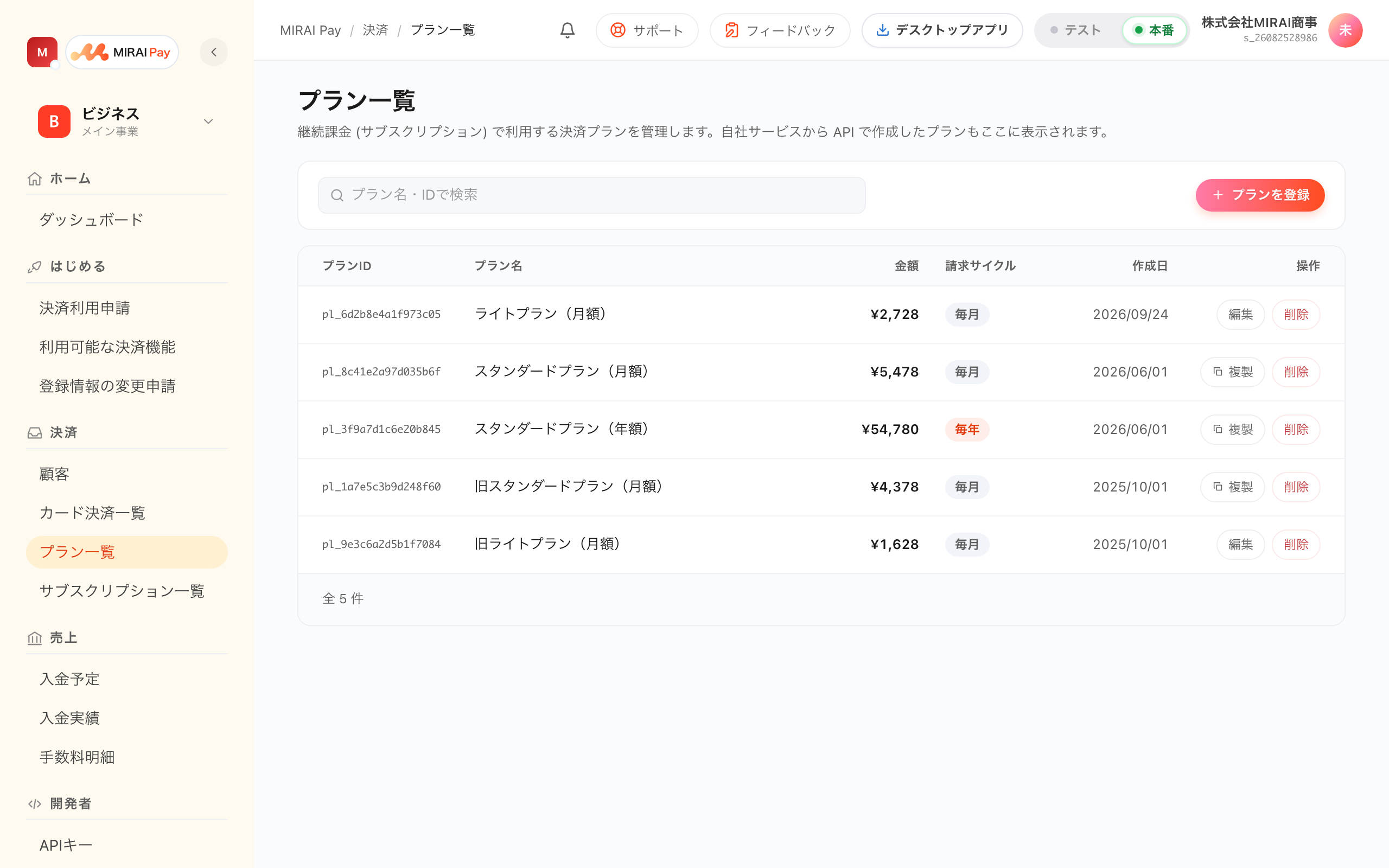
プランを作ったあと、顧客のサブスクリプションに使う前に料金や請求サイクルを見直すときに使います。一覧で行のボタンが「編集」のプランが対象です。
一度でもサブスクリプションで使ったプランは行のボタンが「複製」に替わり、料金を変えるときは内容を引き継いだ別のプランを作ります。
始める前に
次を確かめてください。
- MIRAI Pay の編集者ロール以上
- 選択中のワークスペースで編集者以上の役割
- 決済アカウントが開設済み
- サブスクリプションで使用中でない、行のボタンが「編集」のプラン
操作手順
1. 対象の行の「編集」を押す
「編集」を押すと「プランを編集」の画面が開きます。使用中のプランは行のボタンが「複製」になり、カーソルを合わせると「サブスクリプションで使用中のプランは編集できません。複製して新しいプランを作成してください。」と表示されます。
表示されないとき 決済アカウント未開設のとき、または一覧に「編集」のボタンがある行が1件も出ていないときは表示されません。サブスクリプションで使用中のプランは、行のボタンが「複製」になります。
確認すること 「プランを編集」の画面が開きます
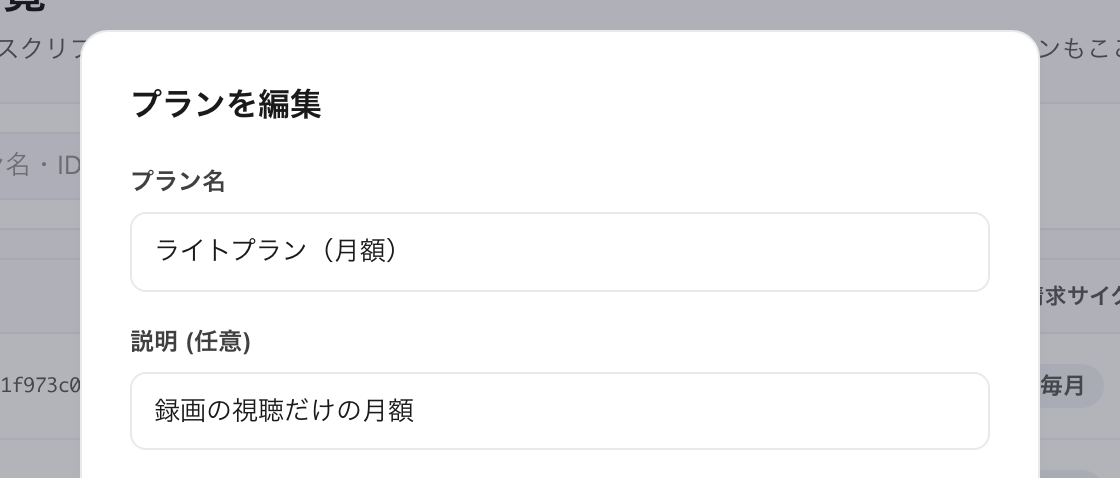
2. 「プラン名」を変える
「プラン名」は必須で、登録済みの名前が入った状態で開きます。「説明 (任意)」には内容や対象を書けます。
表示されないとき 行の「編集」を押すと表示されます。
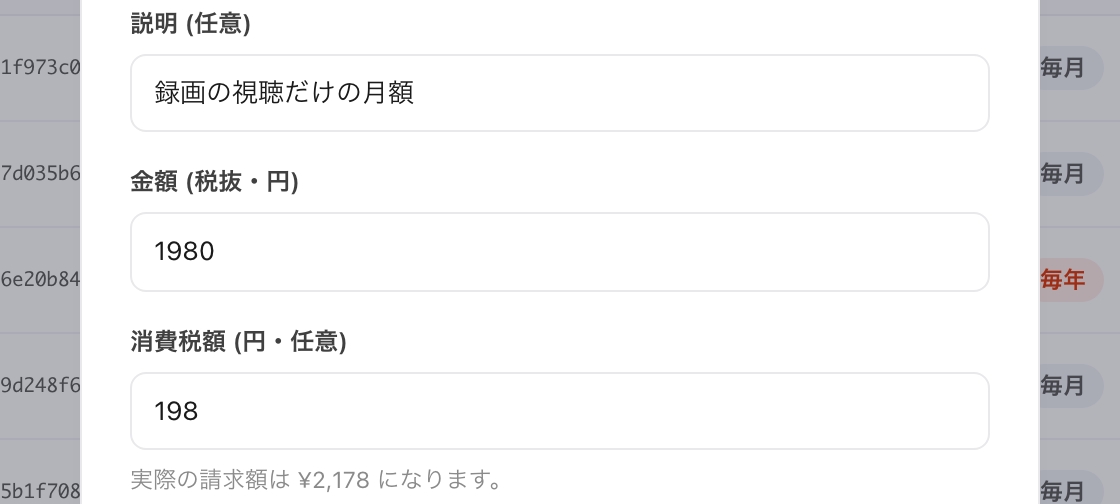
3. 「金額 (税抜・円)」を変える
「金額 (税抜・円)」には登録済みの金額が入っています。変更後の金額を、1円以上の整数で入力します。
表示されないとき 行の「編集」を押すと表示されます。
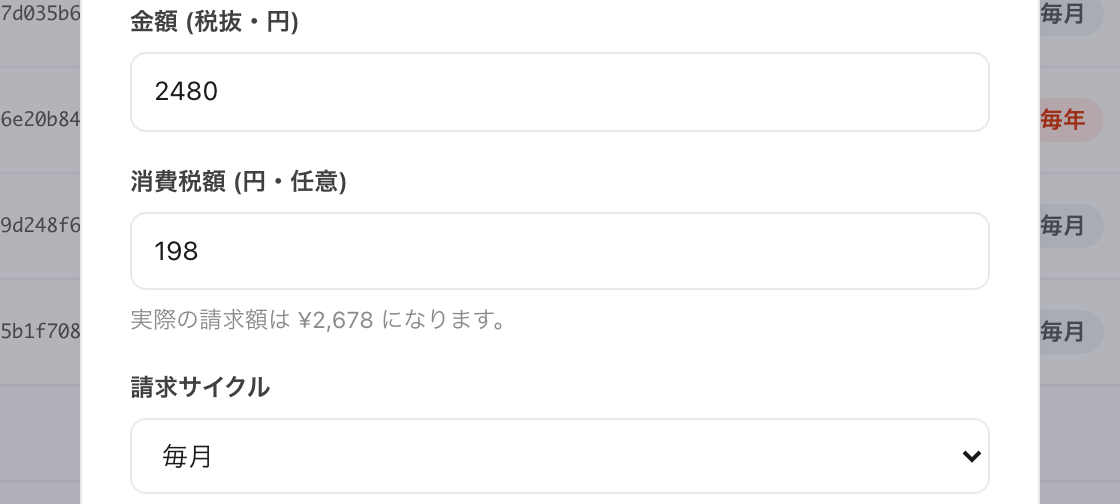
4. 「消費税額 (円・任意)」を合わせて直す
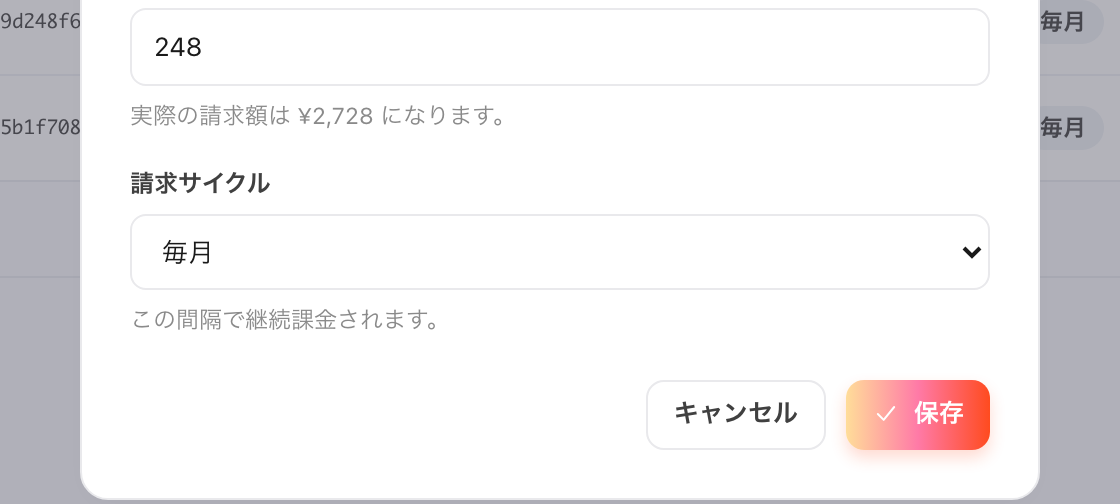
「消費税額 (円・任意)」は金額と別の欄で、登録済みの内容のまま開きます。金額を変えたときはこの欄も直します。欄の下に、金額と消費税額を足した実際の請求額が表示されます。
表示されないとき 行の「編集」を押すと表示されます。
5. 「請求サイクル」を選び直す
「請求サイクル」は毎月・2ヶ月ごと・3ヶ月ごと・半年ごと・毎年から選びます。欄の下の案内のとおり、この間隔で継続課金されます。
表示されないとき 行の「編集」を押すと表示されます。
6. 「保存」する
「保存」を押すと変更が保存され、画面が閉じて一覧が読み直されます。保存できなかったときは、「保存」の上にメッセージが表示されます。
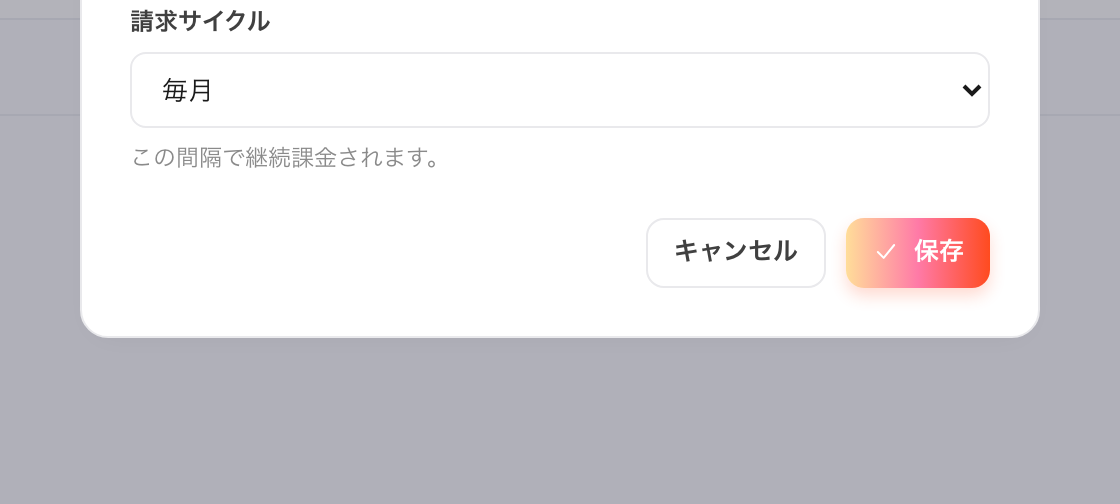
注意 確認画面を挟まずに保存されるので、金額と請求サイクルを確かめてから押します。このプランでサブスクリプションを登録したあとは、行のボタンが「複製」に替わり、編集できなくなります。
表示されないとき 行の「編集」を押すと表示されます。
確認すること 「プランを編集」の画面が閉じ、一覧が読み直されます
完了の確認
次のようになっていれば完了です。
- 「プランを編集」の画面が閉じ、一覧が保存後の内容に読み直される
一連の操作を見る
手順 1〜6 と「完了の確認」を、記事の順に続けて見られます。手順 1〜6 は見本のデータで操作する様子、「完了の確認」は画面の例(静止画)です。