MIRAI Pay·操作方法
プランを編集・複製・削除する
プランの使用状況に合わせて、編集・複製・削除を使い分けます。使用中のプランを削除しても、そのプランのサブスクリプションの課金は続きます。
UPDATED · 2026.11.14·2min READ
このガイドでできること
料金体系を整理するときに、対象プランの使用状況を見ながら操作を選びます。使用中でないものは編集でき、使用中のものは内容を引き継いだ別プランを作成できます。
プランの削除と顧客の継続課金の停止は別の操作です。課金を終了する場合は、対象のサブスクリプションを解約します。
始める前に
次を確かめてください。
- MIRAI Pay の編集者ロール以上
- 選択中のワークスペースで編集者以上の役割
操作手順
1. 対象のプランを探す
「プラン名・IDで検索」で対象を絞り込みます。
デモ表示(見本のデータ)画面の例です。
表示されないとき 決済アカウント未開設のため表示されません。「決済利用申請」を完了すると表示されます。
2. 「編集」または「複製」を使う
使用中でないプランは「編集」で更新できます。サブスクリプションで使用中のプランは編集できないため、「複製」で内容を引き継いだ新しいプランを作ります。「編集」から保存するまでの手順は「使用中でないプランを編集する」にあります。
デモ表示(見本のデータ)画面の例です。
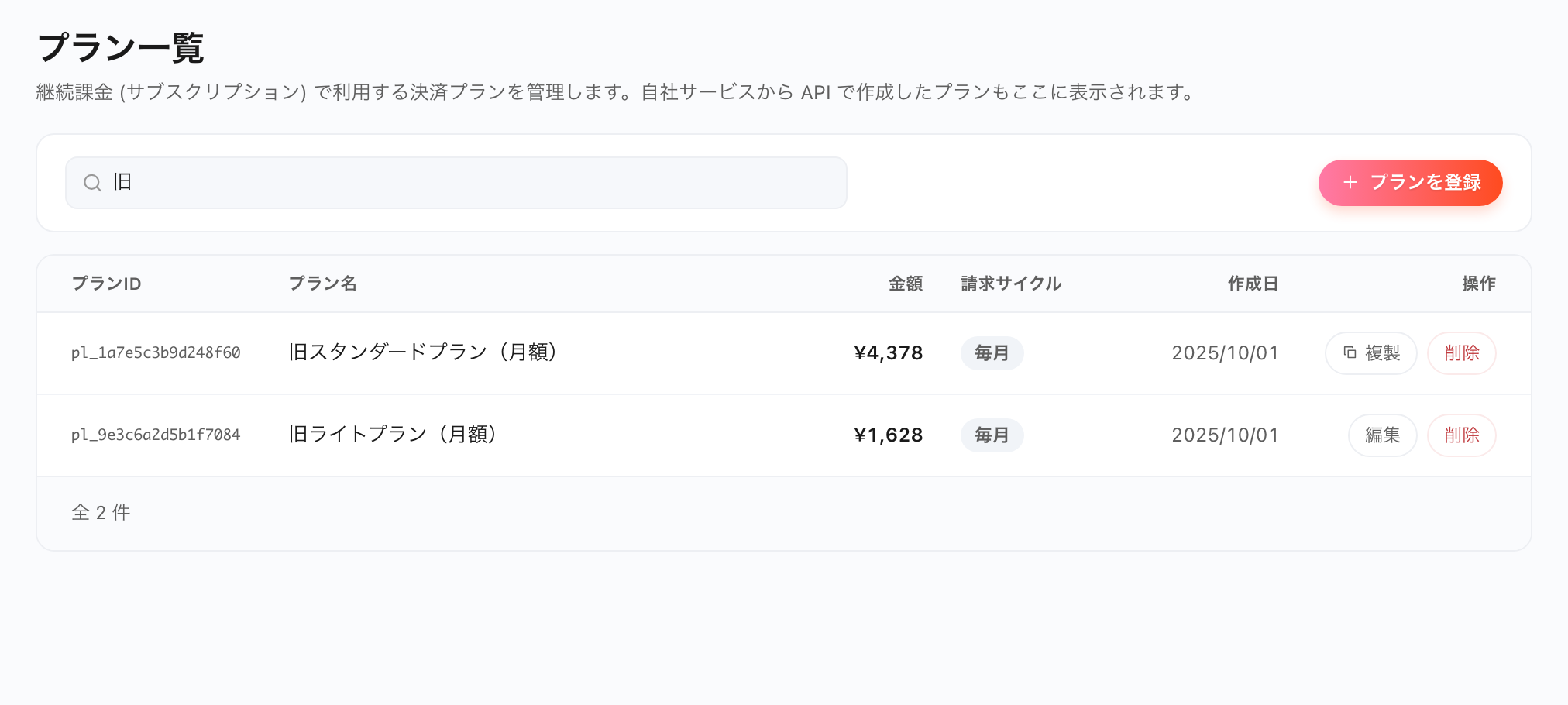
表示されないとき プランが1件もないときは表示されません。
3. 「削除」する
「削除」を押すと確認ダイアログが出ます。使用中のプランを削除しても既存のサブスクリプションの課金は止まりません。
デモ表示(見本のデータ)画面の例です。
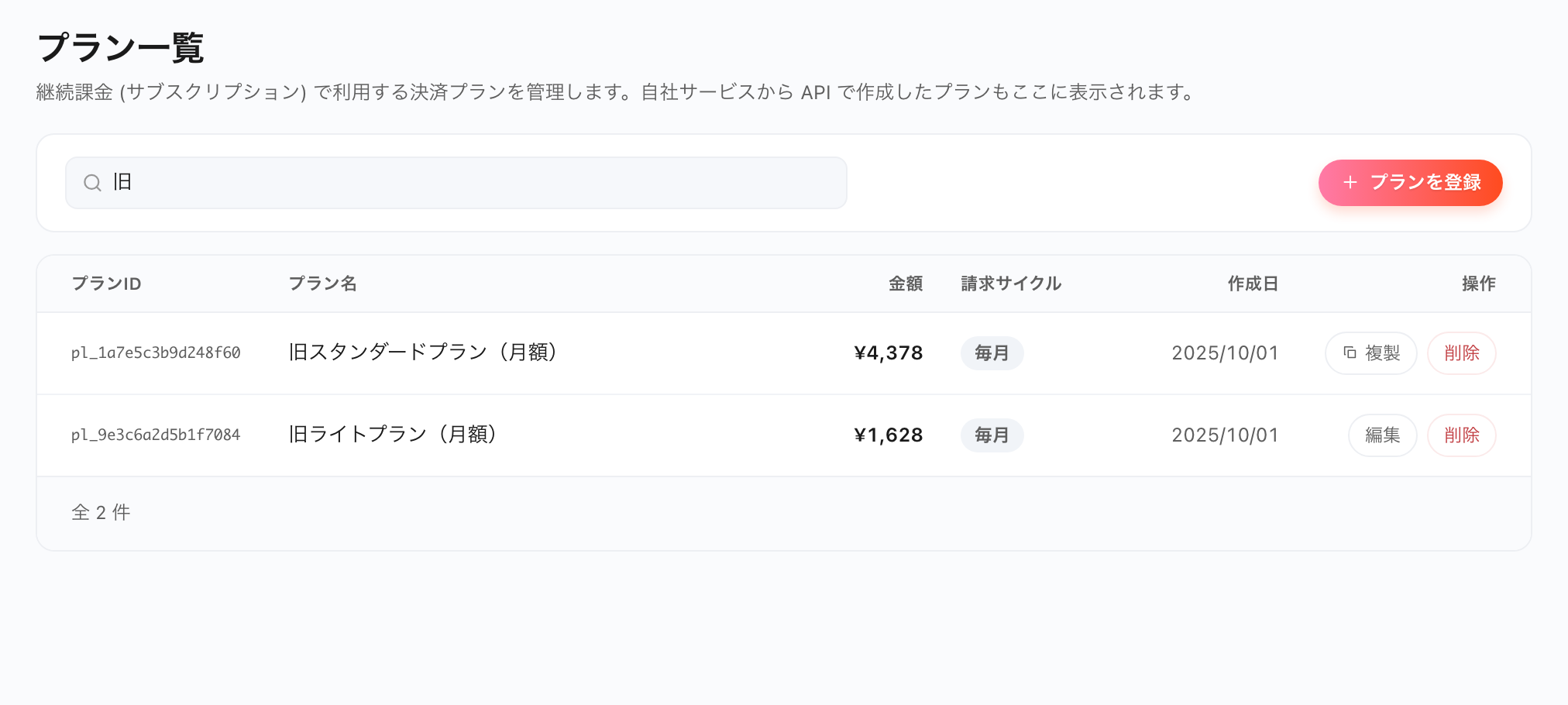
注意 削除したプランは元に戻せません。課金を止めるにはサブスクリプション側を解約してください。
表示されないとき プランが1件もないときは表示されません。
完了の確認
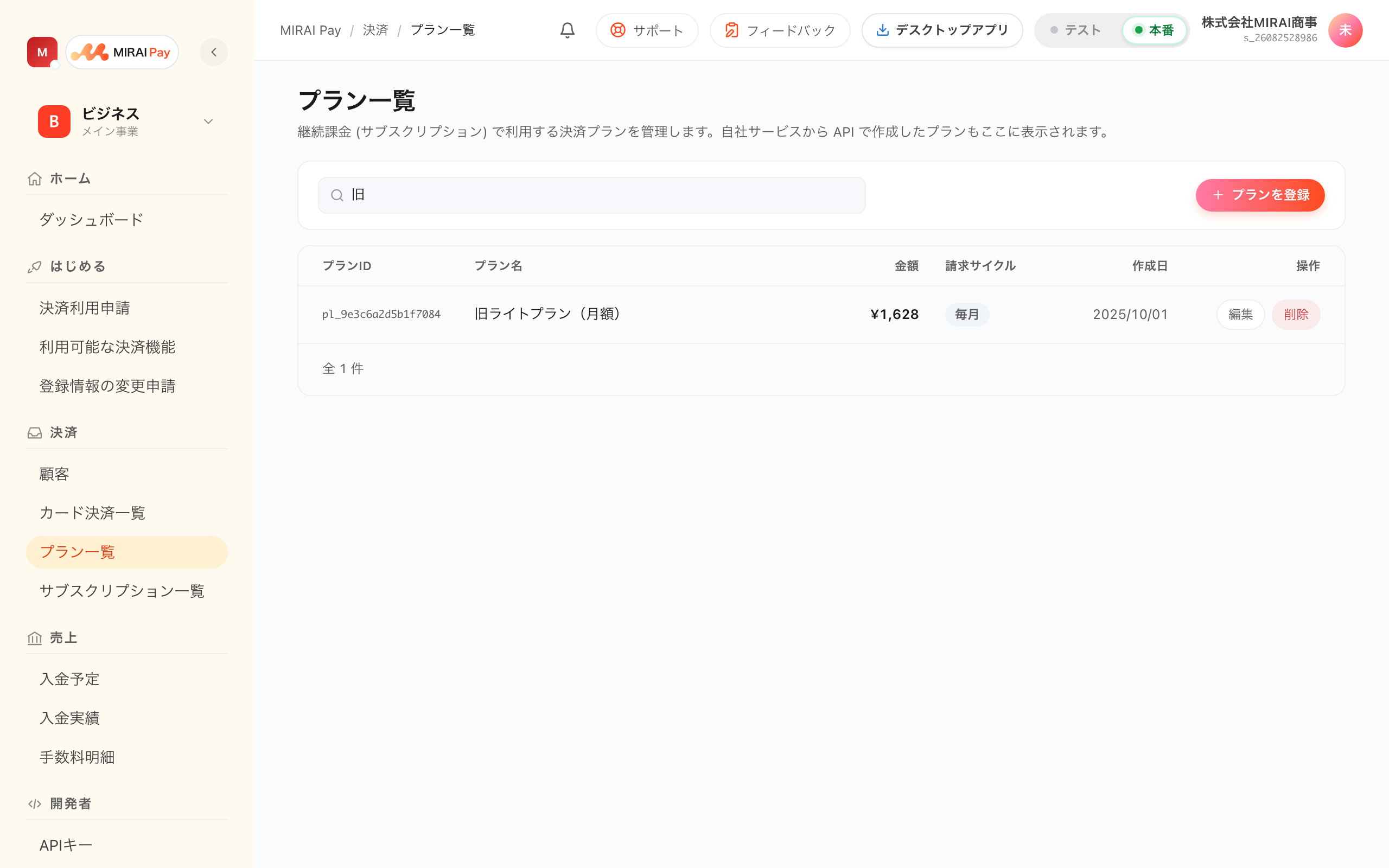
次のようになっていれば完了です。
- 一覧に変更後のプランが表示される
一連の操作を見る
手順 1〜3 と「完了の確認」を、記事の順に続けて見られます。手順 1〜3 は見本のデータで操作する様子、「完了の確認」は画面の例(静止画)です。
デモ表示(見本のデータ)全 3 手順と完了の確認を、記事の順に続けて再生します。
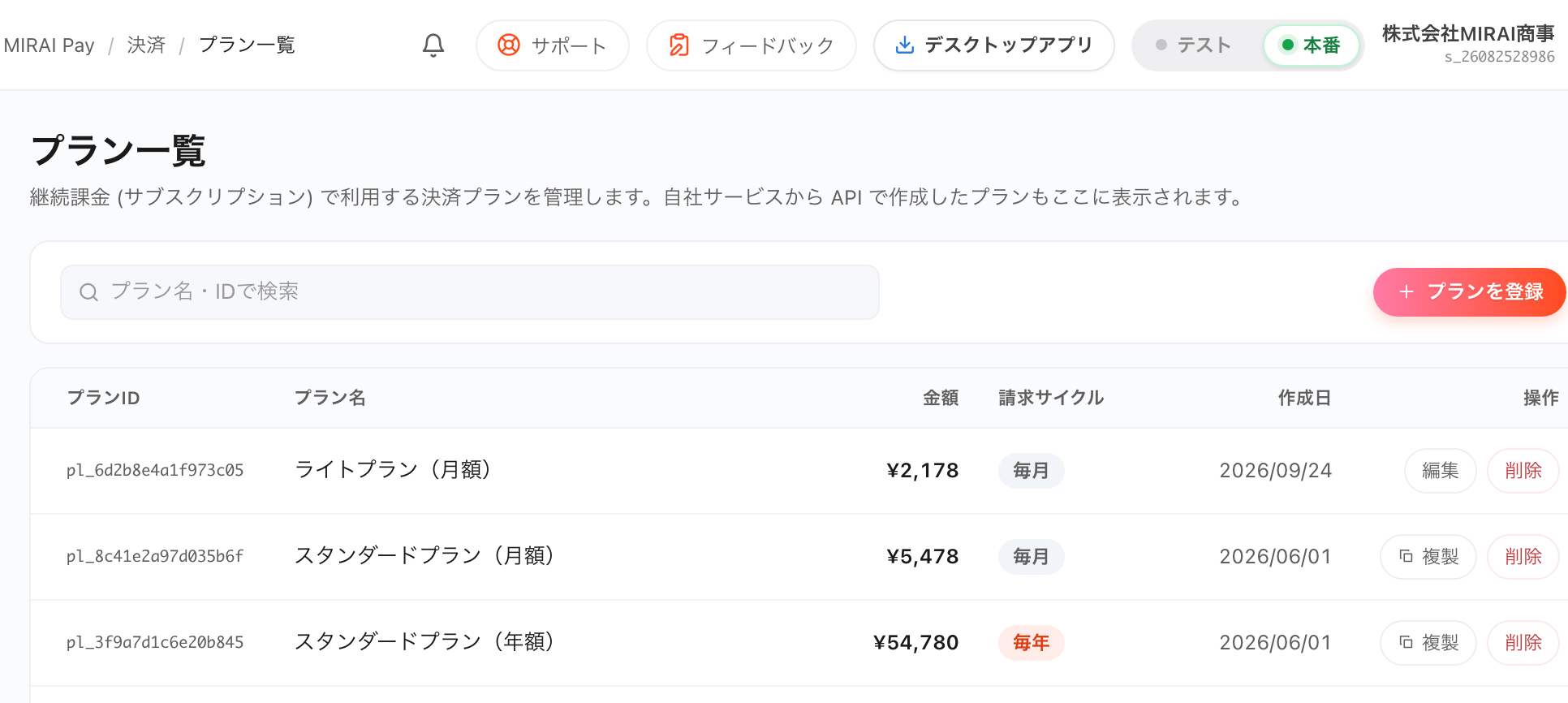
1. 対象のプランを探す「プラン名・IDで検索」で対象を絞り込みます。
この記事は役に立ちましたか?
いただいたフィードバックは、記事の品質改善に役立てています。
TAGS
この内容で解決しませんでしたか?
使い方の質問は、アプリの画面で分からない場所を指して送れます(MIRAIKEI へのログインが必要です)。返事はアプリの「自分のフィードバック」と通知に届きます。
契約・アカウントのご相談はお問い合わせフォームへ