使用中のプランを複製して料金を変える
サブスクリプションで使用中のプランの内容を引き継いで、料金を変えた新しいプランを作ります。元のプランとその契約の課金はそのまま続きます。
このガイドでできること
値上げや値下げで料金を変えるときに使います。一度でもサブスクリプションで使ったプランは編集できないため、複製して新しいプランを作り、これからの契約ではそのプランを選びます。
今の契約を新しい料金に移すには、サブスクリプションを解約して新しいプランで登録し直します。初回課金前の契約なら、サブスクリプションの編集でプランを選び直せます。
始める前に
次を確かめてください。
- MIRAI Pay の編集者ロール以上
- 選択中のワークスペースで編集者以上の役割
- 決済アカウントが開設済み
操作手順
1. 対象のプランを探す
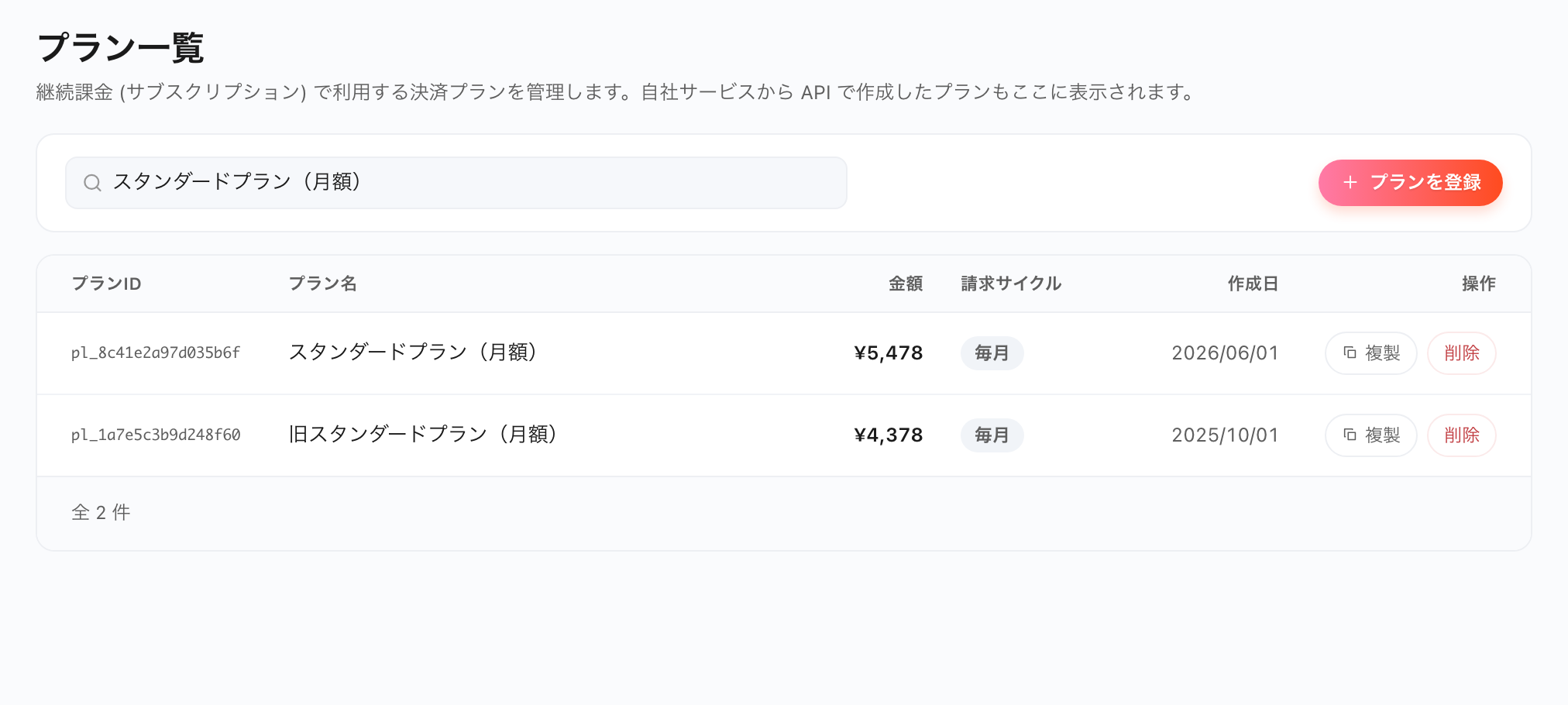
「プラン名・IDで検索」で、料金を変えたいプランを絞り込みます。
表示されないとき 決済アカウント未開設のため表示されません。「決済利用申請」を完了すると表示されます。
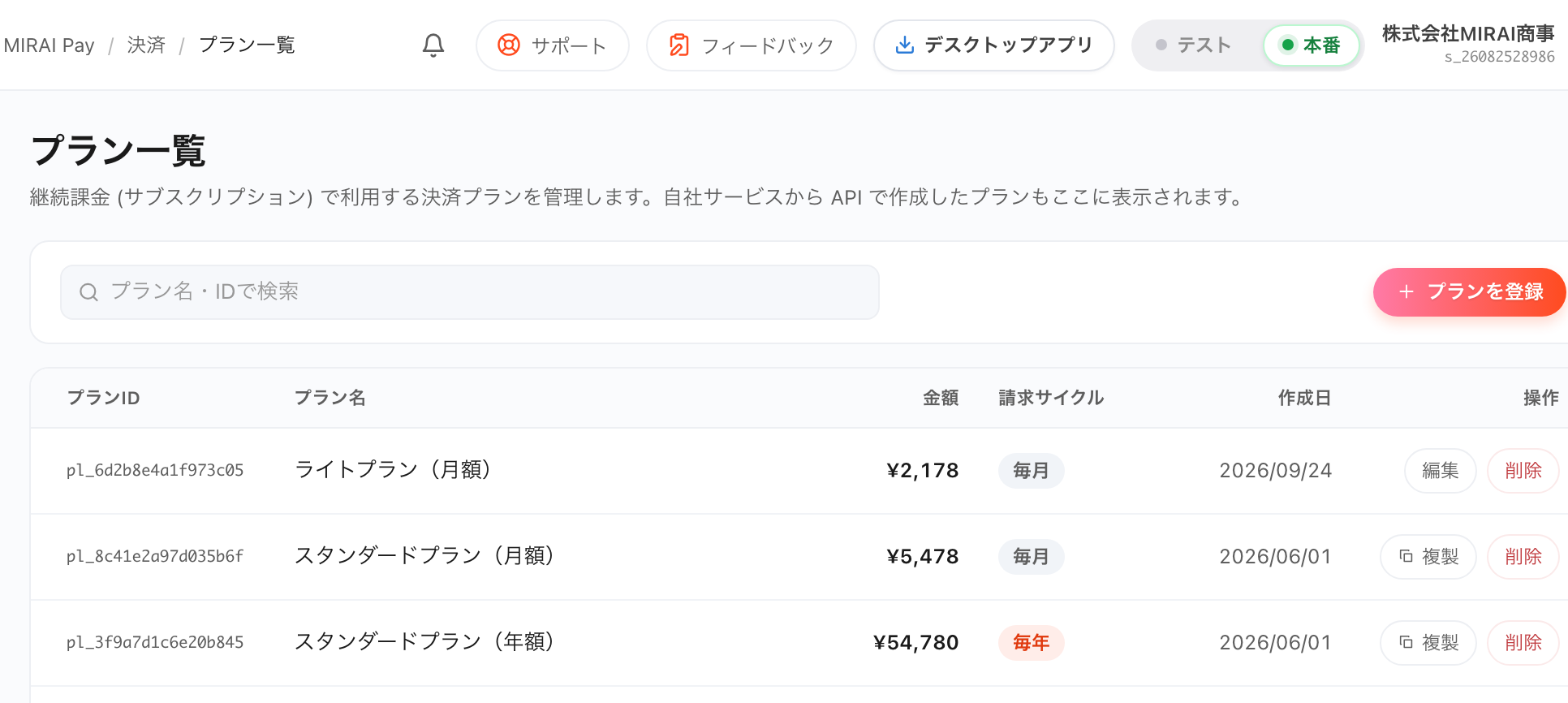
2. 行の「複製」を押す
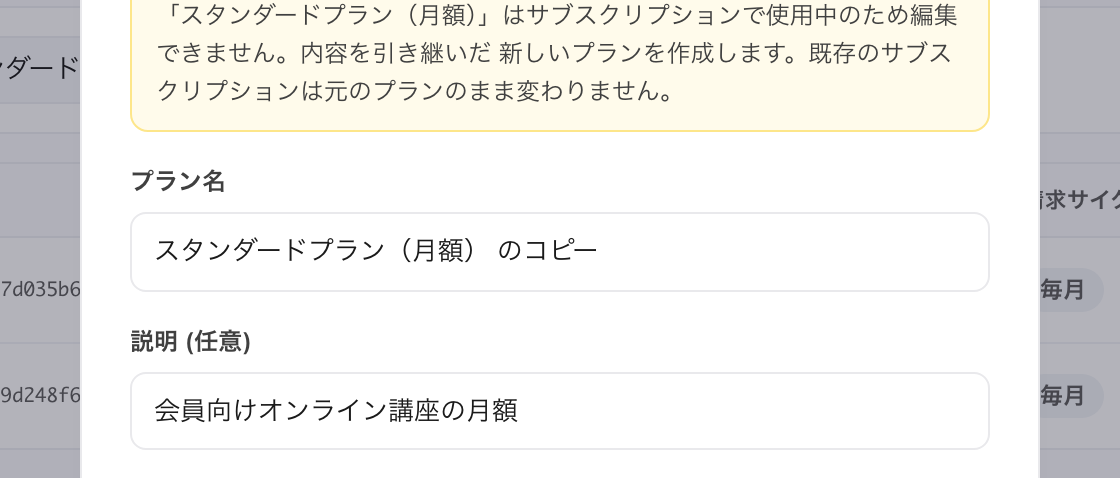
サブスクリプションで使用中のプランは、行のボタンが「複製」になります。押すと「複製して新しいプランを作成」の画面が、プラン名に「のコピー」が付き、金額・消費税額・請求サイクルを引き継いだ状態で開きます。
表示されないとき プランが1件もないときは表示されません。使用中でないプランは行のボタンが「編集」になり、「使用中でないプランを編集する」の手順で直せます。
確認すること 「複製して新しいプランを作成」の画面が開きます
3. 「プラン名」を直す
「のコピー」を消し、新しい料金のプランと分かる名前にします。
表示されないとき 行の「複製」を押すと表示されます。
4. 「金額 (税抜・円)」を直す
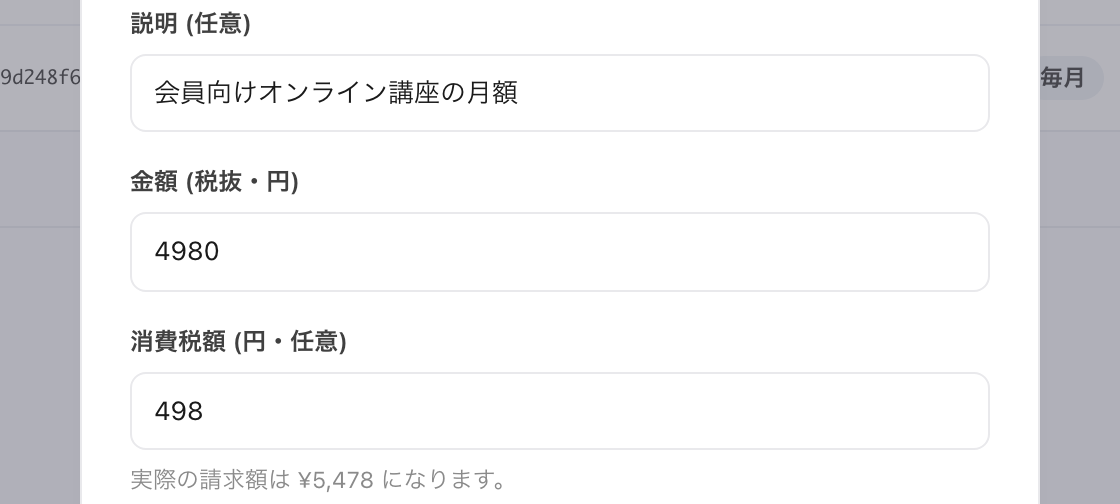
新しい金額を、1円以上の整数で入力します。
表示されないとき 行の「複製」を押すと表示されます。
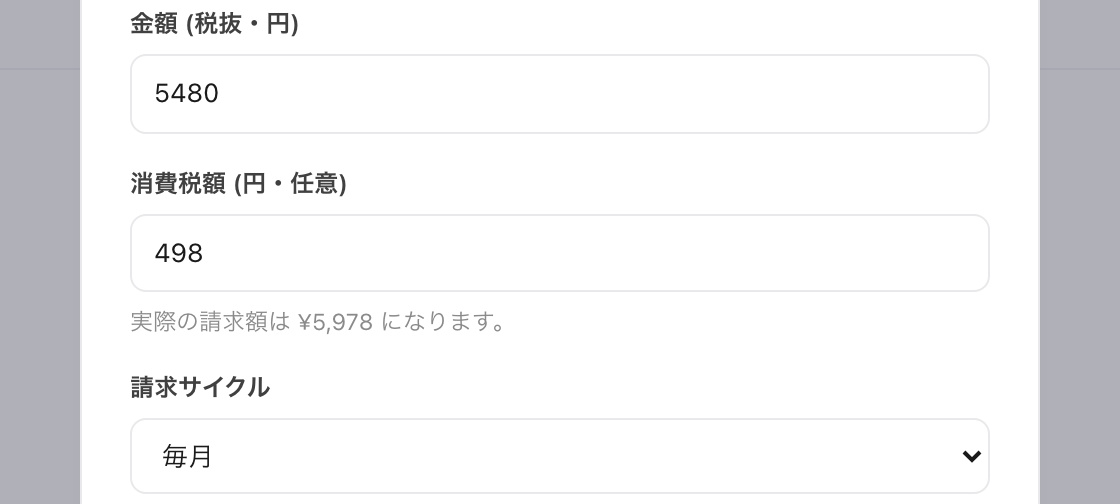
5. 「消費税額 (円・任意)」を合わせて直す
「消費税額 (円・任意)」は元のプランの値が入ったまま開きます。金額を変えたらこの欄も直します。欄の下に、金額と消費税額を足した実際の請求額が表示されます。
表示されないとき 行の「複製」を押すと表示されます。
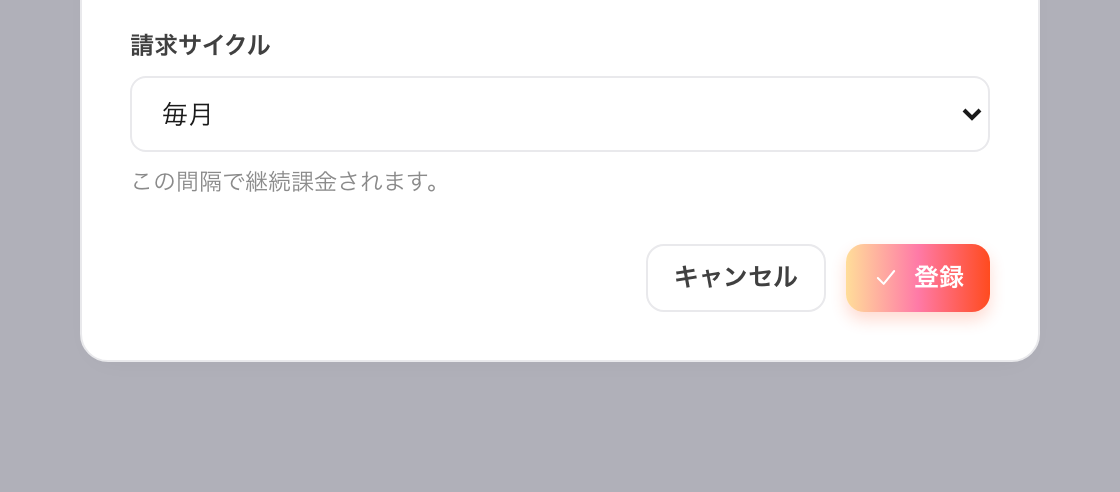
6. 「登録」する
「登録」を押すと新しいプランが作られ、一覧に加わります。元のプランを使っているサブスクリプションは、元のプランの料金のまま課金されます。
表示されないとき 行の「複製」を押すと表示されます。
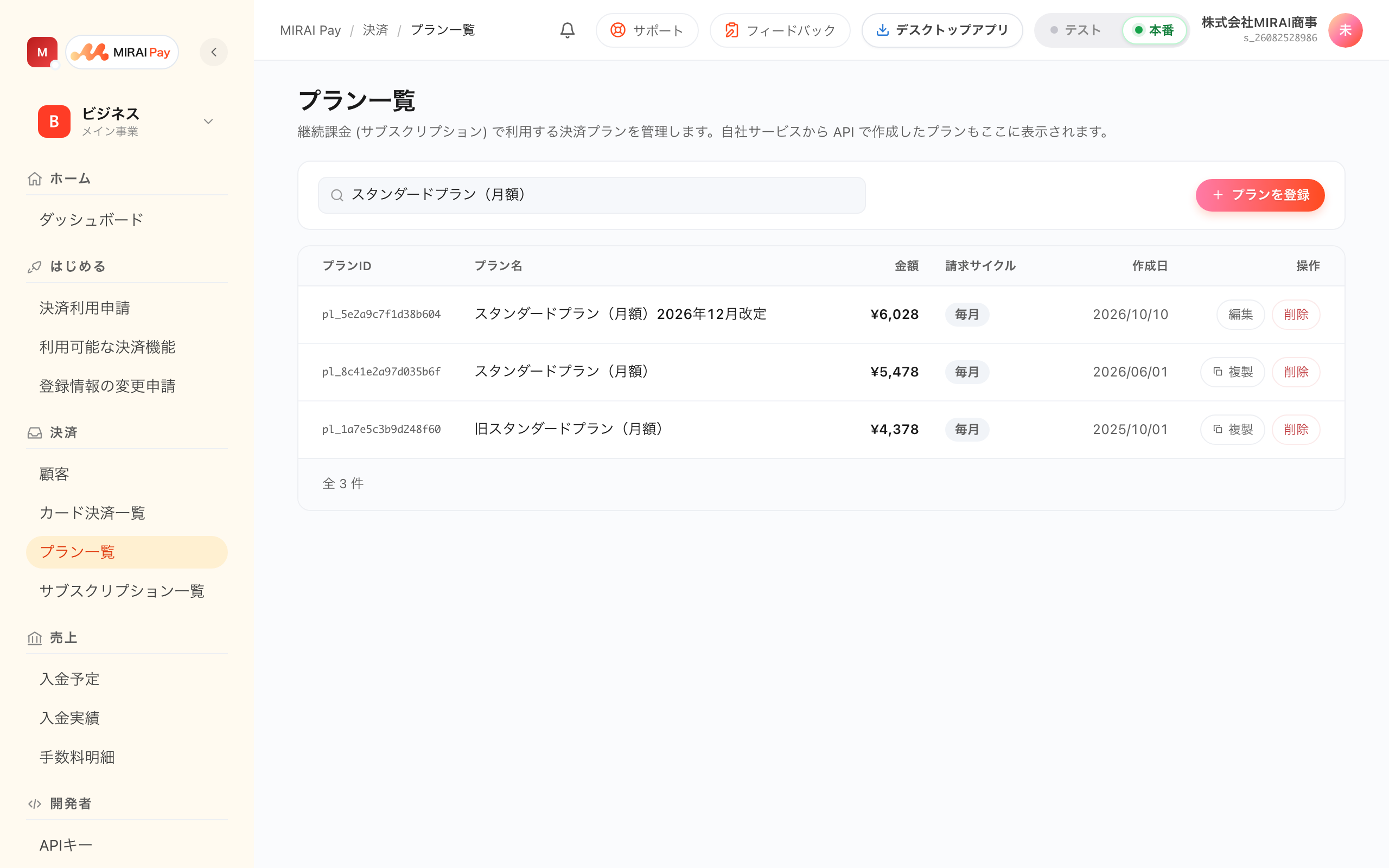
確認すること 一覧に新しいプランが表示されます
完了の確認
次のようになっていれば完了です。
- 一覧に新しいプランが加わる。元のプランと、それを使うサブスクリプションは変わらない
一連の操作を見る
手順 1〜6 と「完了の確認」を、記事の順に続けて見られます。手順 1〜6 は見本のデータで操作する様子、「完了の確認」は画面の例(静止画)です。